
Phân tích khảo sát
Sau khi các khảo sát đã được tạo và gửi tới người tham gia, chỉ còn là vấn đề thời gian cho đến khi các phản hồi bắt đầu được nhận. Khi điều đó xảy ra, việc biết nơi và cách phân tích chúng trong ứng dụng Surveys của Odoo là rất quan trọng.
May mắn thay, Odoo cung cấp nhiều cách để xem phản hồi khảo sát, cho phép người dùng truy cập và phân tích phản hồi khảo sát ngay khi chúng được gửi.
Xem kết quả
Khi mở ứng dụng , bảng điều khiển chính hiển thị danh sách tất cả các khảo sát trong cơ sở dữ liệu, cùng với các thông tin liên quan đến mỗi khảo sát.
Mặc định, mỗi dòng khảo sát hiển thị số lượng Questions, Average Duration, và số người tham gia đã Registered hoặc Completed khảo sát.
Cũng có các thành phần hiển thị tỷ lệ phần trăm số người tham gia Passed (nếu đã cấu hình Required Score (%)), hoặc số người tham gia đã trở thành Certified (nếu đã cấu hình tùy chọn Is a Certification).
Ghi chú
Để tìm hiểu thêm về các yếu tố phân tích khác nhau có trên bảng điều khiển Surveys, hãy xem tài liệu Survey Essentials.
Trên bảng điều khiển Surveys, ở phía bên phải xa nhất của mỗi dòng khảo sát được hiển thị trong chế độ xem danh sách mặc định, có một nút See results.

Khi nút See results được nhấn, một tab trình duyệt mới mở ra, hiển thị một trang riêng chứa toàn bộ kết quả và phản hồi của khảo sát đó, với phần Results Overview thông tin và một số menu thả xuống để lọc ở phía trên.
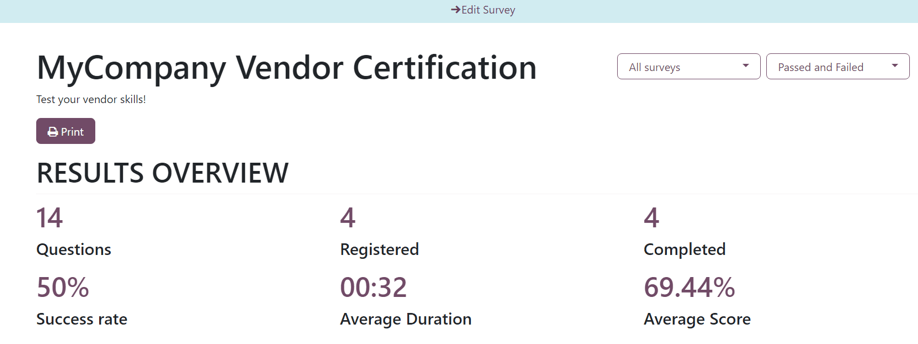
Ở đầu trang, có một liên kết Edit Survey ở giữa banner tiêu đề màu xanh. Khi nhấp, Odoo sẽ đưa người dùng trở lại biểu mẫu khảo sát của khảo sát cụ thể đó.
Bên dưới đó là tiêu đề của khảo sát và mô tả của nó, nếu đã được cấu hình cho nó trên mẫu khảo sát.
Ở bên phải tiêu đề khảo sát, có hai menu thả xuống với các tùy chọn lọc khác nhau, có thể được sử dụng để cá nhân hóa và phân đoạn kết quả khảo sát theo nhiều cách khác nhau.
Bộ lọc thả xuống đầu tiên được đặt mặc định ở tùy chọn All Surveys, nghĩa là các kết quả phía dưới đang hiển thị kết quả và phản hồi từ tất cả các khảo sát đã gửi, bất kể chúng đã được hoàn thành đầy đủ hay chưa.
Khi menu thả xuống đó được mở, một tùy chọn khác, Completed surveys, xuất hiện.
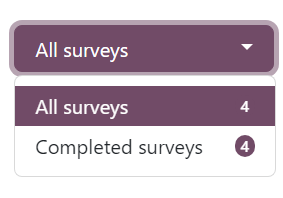
Khi menu thả xuống được mở, số tương ứng với mỗi tùy chọn bộ lọc hiển thị ở phía bên phải của mỗi tùy chọn.
Bên phải menu thả xuống các tùy chọn lọc, có một menu thả xuống khác của các tùy chọn lọc có thể được sử dụng để tùy chỉnh thêm các kết quả được hiển thị trên trang này.
Menu thả xuống này được đặt mặc định là tùy chọn Passed and Failed. Tùy chọn này hiển thị kết quả và phản hồi từ tất cả các người tham gia đã đạt hoặc không đạt khảo sát cụ thể này.
Ghi chú
Menu thả xuống thứ hai của các tùy chọn lọc chỉ xuất hiện nếu khảo sát đang được phân tích có tùy chọn Scoring được cấu hình, hoặc nếu tính năng Is a Certification đã được bật.
Khi menu thả xuống thứ hai của các tùy chọn bộ lọc được mở, hai tùy chọn bổ sung sẽ xuất hiện: Passed only và Failed only.
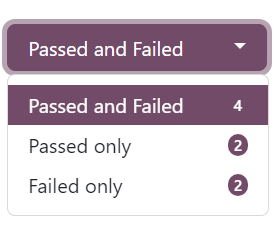
Mỗi tùy chọn sẽ lọc kết quả bên dưới để chỉ hiển thị phản hồi từ những người tham gia đã vượt qua khảo sát hoặc đã không vượt qua khảo sát, tương ứng.
Ngay dưới tiêu đề khảo sát, có nút Print. Khi nhấn, toàn bộ trang kết quả có thể được in.
Phần Results Overview nằm dưới tiêu đề khảo sát, các menu thả xuống tùy chọn lọc, và nút Print.
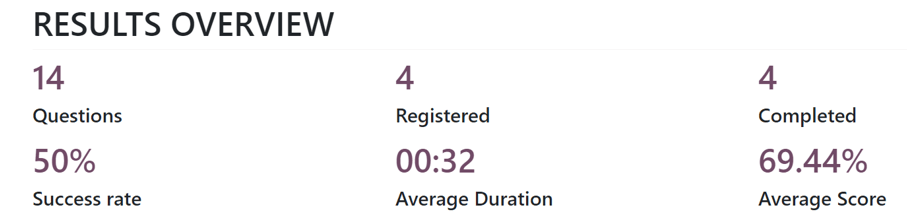
Phần này của trang kết quả cung cấp một bộ dữ liệu tóm tắt các thông tin và chỉ số liên quan đến khảo sát, hữu ích cho việc phân tích nhanh.
Phân tích câu hỏi
Ngay dưới phần Results Overview là nơi hiển thị kết quả và phản hồi của khảo sát.
Ghi chú
Các phần khác nhau của khảo sát, nếu có, sẽ xuất hiện ở đầu các câu hỏi tương ứng trên trang kết quả, giúp tổ chức tốt hơn.
Mỗi câu hỏi trong khảo sát sẽ được hiển thị, kèm theo phân tích chi tiết và biểu đồ trực quan về cách người tham gia trả lời, nằm dưới mục Results Overview section.
Mỗi câu hỏi được hiển thị phía trên các kết quả tương ứng của nó. Ở bên trái câu hỏi là biểu tượng 👁️ (eye). Khi nhấp, Odoo sẽ ẩn các kết quả và phản hồi liên quan đến hình ảnh và dữ liệu. Khi nhấp lại, các kết quả hình ảnh và dữ liệu của câu hỏi đó sẽ xuất hiện trở lại.
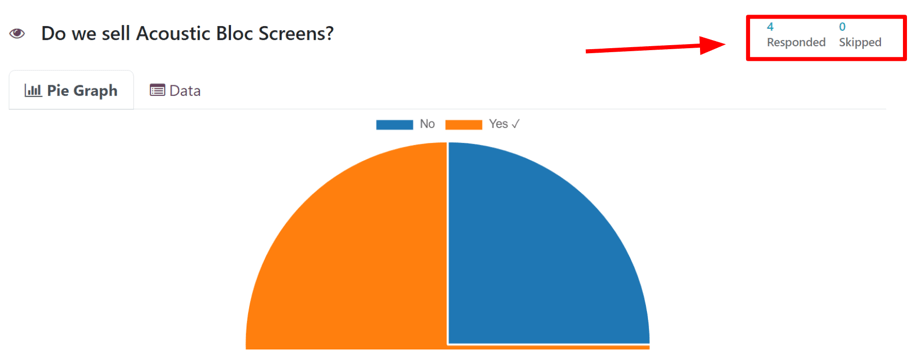
Ở phía xa bên phải của câu hỏi, có các chỉ báo để xem có bao nhiêu người tham gia Responded và bao nhiêu Skipped câu hỏi.
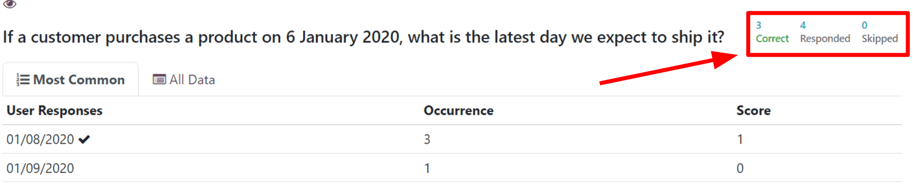
Nếu câu hỏi yêu cầu người tham gia tự nhập câu trả lời của mình, không có các tùy chọn để chọn, ví dụ như nhập một số cụ thể hoặc ngày tháng, thì cũng có một chỉ báo để hiển thị số lượng người dùng đã trả lời câu hỏi Correct
Ghi chú
Ngay cả khi không có phản hồi correct nào được cấu hình cho câu hỏi như vậy, chỉ báo Correct vẫn xuất hiện, tuy nhiên nó hiển thị 0
Điều này sẽ xảy ra với các câu hỏi dựa trên ý kiến, như When would be a good time to hold another sale?
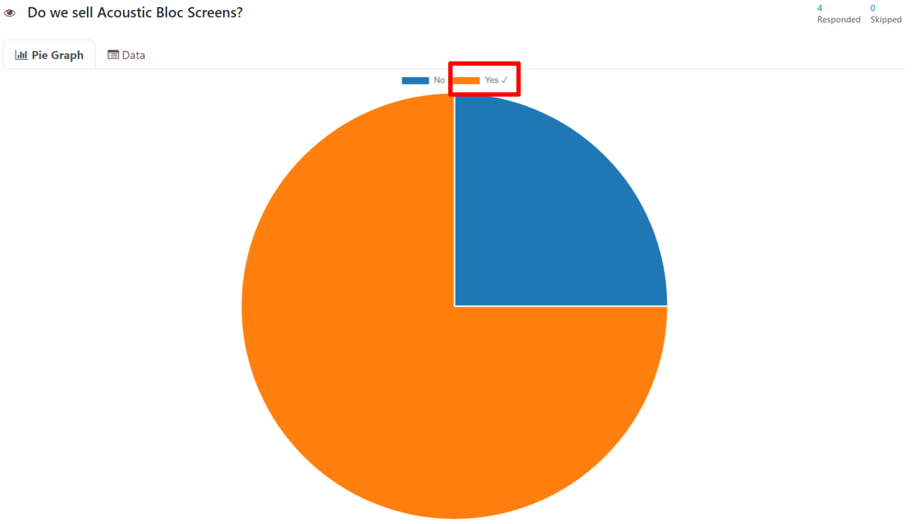
Nếu chỉ có một đáp án đúng cho một câu hỏi trắc nghiệm, các kết quả và câu trả lời sẽ được biểu diễn bằng một Pie Graph. Đáp án đúng được chỉ ra bằng biểu tượng ✔️ (checkmark) phía cạnh tùy chọn đáp án đúng, trong chú giải phía trên biểu đồ.
Nếu có nhiều lựa chọn đáp án đúng (hoặc không có đáp án đúng nào) cho một câu hỏi trắc nghiệm, các kết quả và phản hồi đó được biểu diễn bằng Bar Graph
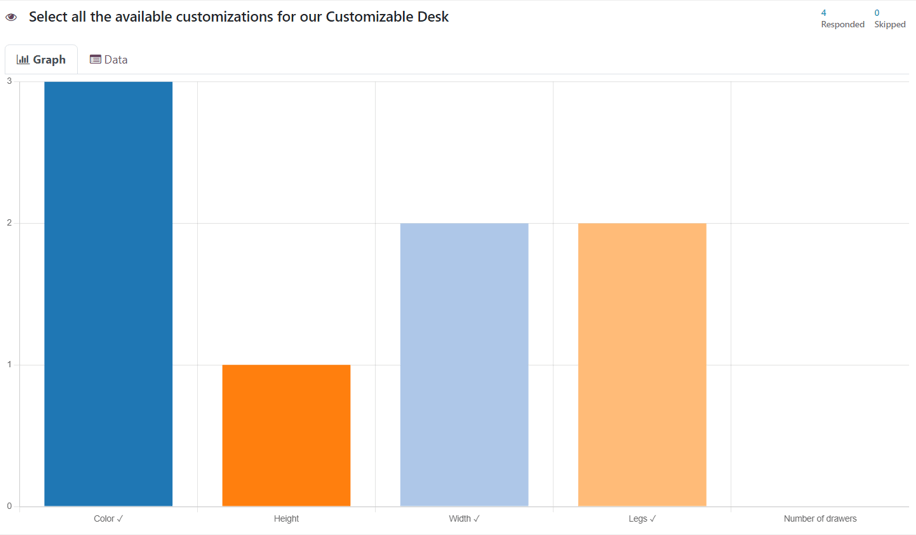
Mỗi câu hỏi trắc nghiệm có một tab Graph và một tab Data. Tab liên quan đến đồ thị được hiển thị mặc định.
Tab Data hiển thị tất cả các tùy chọn Answer đã cung cấp cho câu hỏi. User Choice (kèm tỷ lệ phần trăm và số phiếu) cùng với Score của mỗi tùy chọn.
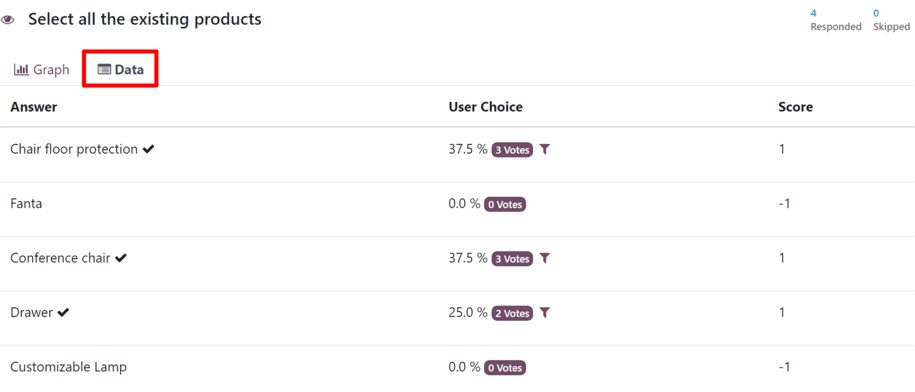
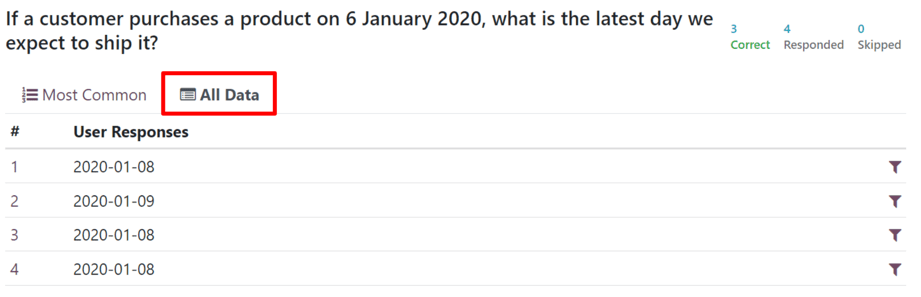
Đối với các loại câu hỏi khác, trong đó không có tùy chọn trả lời để người tham gia lựa chọn, sẽ có tab Most Common và tab All Data.
Tab Phổ biến nhất hiển thị Phản hồi của người dùng, Lần xuất hiện và Điểm (nếu áp dụng).

Tab All Data hiển thị danh sách tất cả các phản hồi đã gửi cho câu hỏi cụ thể đó.
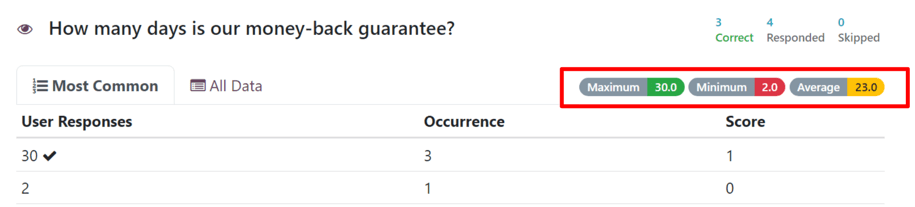
Nếu một câu hỏi yêu cầu người tham gia nhập một giá trị số làm câu trả lời, các chỉ báo Maximum, Minimum và Average sẽ xuất hiện ở phía bên phải xa nhất của các tab kết quả.
Biểu tượng filter cũng có mặt, hoặc ở bên phải cột User Choice trong thẻ Data, hoặc ở phía xa bên phải của dòng User Response trong thẻ All Data
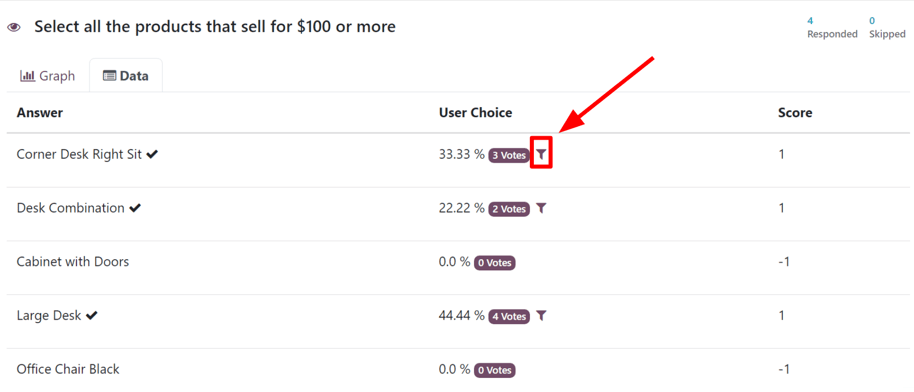
Khi biểu tượng filter được nhấp, Odoo đưa người dùng trở lại đầu trang kết quả, với bộ lọc đã chọn được áp dụng, hiển thị kết quả của mỗi câu hỏi cho các người tham gia đã gửi câu trả lời cụ thể cho câu hỏi đó.
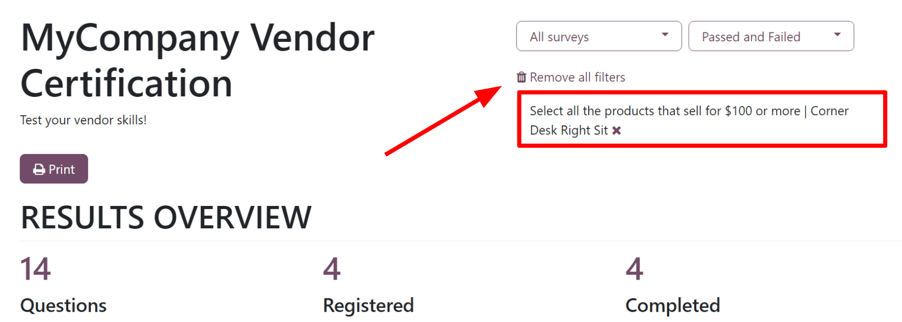
Do đó, hiển thị các kết quả còn lại cho những người tham gia đã trả lời câu hỏi cụ thể đó theo cùng một cách. Để xóa bộ lọc đó và hiển thị lại tất cả các kết quả, nhấp vào Remove all filters hoặc nhấp vào biểu tượng ✖️ (X) trong hộp lọc ở đầu trang kết quả.
Tham gia
Để xem danh sách tổng hợp các kết quả tham gia cho một khảo sát cụ thể, hãy đi tới , chọn khảo sát mong muốn từ danh sách, và nhấn nút thông minh Participations ở đầu biểu mẫu khảo sát.
Thao tác này sẽ hiển thị một trang Participations riêng biệt, trình bày các người tham gia cho khảo sát cụ thể đó, cùng với một tập hợp thông tin liên quan đến từng người.
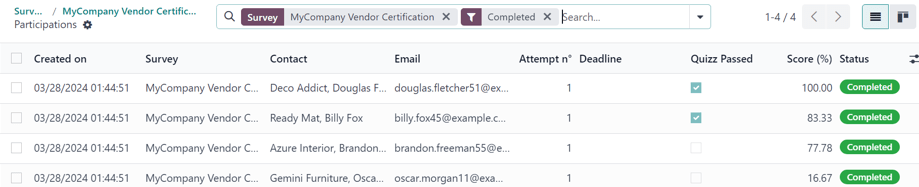
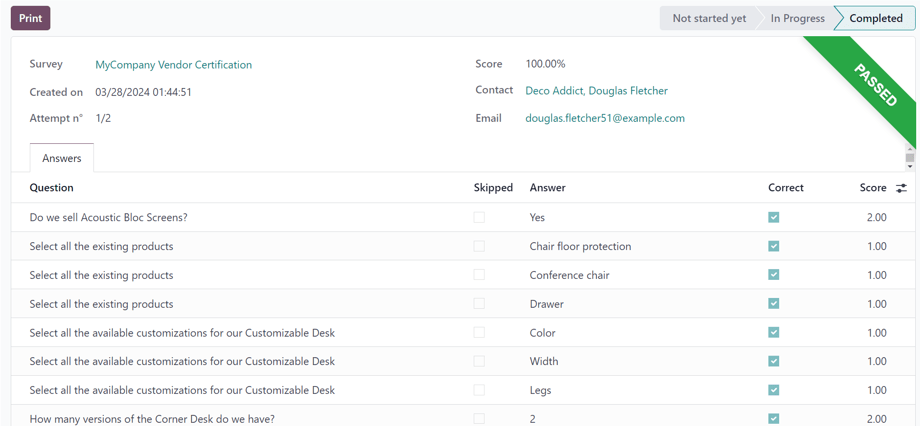
Tại đây, người dùng có thể xem thông tin liên quan tới từng người tham gia đã thực hiện khảo sát cụ thể. Nếu họ muốn xem chi tiết hơn về các câu trả lời và phản hồi của mình, họ có thể nhấp vào bất kỳ người tham gia nào và Odoo sẽ hiển thị một trang riêng, hiển thị chi tiết khảo sát của người tham gia đó cùng với các câu trả lời đã gửi.
Để xem danh sách tổng hợp của tất cả người tham gia của mỗi khảo sát trong cơ sở dữ liệu, điều hướng đến . Ở đây, mỗi khảo sát trong cơ sở dữ liệu được hiển thị trong danh sách lồng nhau mặc định. Bên cạnh tiêu đề mỗi khảo sát là số lượng người tham gia trong ngoặc đơn.
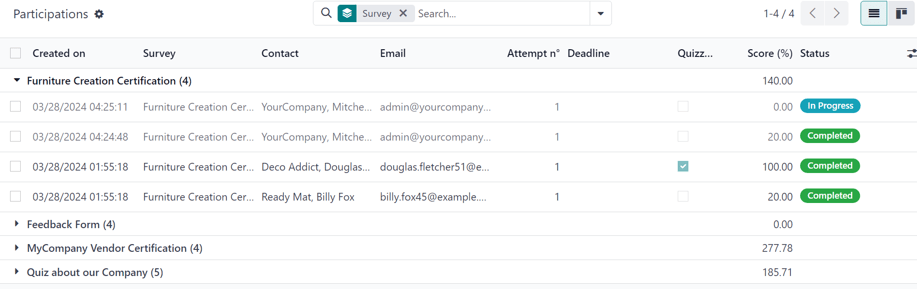
Khi một cuộc khảo sát được gỡ bỏ khỏi danh sách này, bằng cách nhấp vào tiêu đề cuộc khảo sát, các người tham gia tương ứng, cùng với dữ liệu phản hồi của họ cho cuộc khảo sát đó, sẽ hiển thị trên trang.
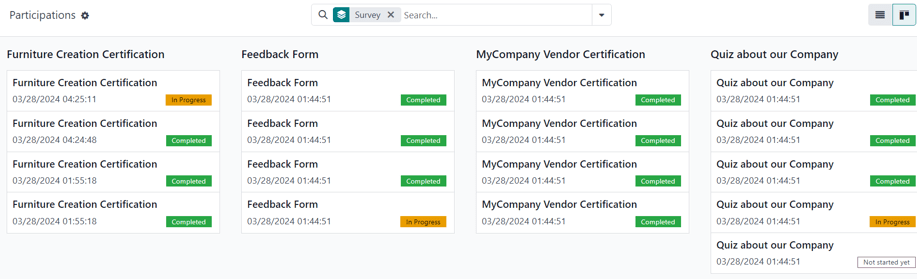
Trang Participations cũng có thể được xem ở dạng bố cục Kanban.
Xem thêm