Kế hoạch quay số nâng cao
Thông thường, các công ty nhận được rất nhiều cuộc gọi đến mỗi ngày, nhưng nhiều công ty không muốn đội ngũ của mình trả lời cuộc gọi 24 giờ mỗi ngày, 7 ngày một tuần.
Bằng việc sử dụng các tính năng kế hoạch quay số nâng cao của Axivox, quy trình có thể được tự động hoá và định tuyến có thể được thiết lập cho mọi kịch bản. Nhờ vậy, khách hàng sẽ không bao giờ phải chờ đợi hay cảm thấy bực bội vì không thể liên lạc được với người nào.
Bằng cách sử dụng các yếu tố nâng cao trong kế hoạch quay số, công ty có thể tự động hóa việc định tuyến cuộc gọi vào những ngày hoặc thời gian nhất định, như ngày nghỉ lễ của công ty. Công ty cũng có thể cho phép người gọi tự nhập các máy lẻ và được chuyển tiếp tự động bằng lễ tân kỹ thuật số. Nhờ vậy, đội ngũ hành chính không cần phải luôn sẵn sàng 24/7.
Thậm chí còn có tùy chọn định tuyến người gọi, tùy theo vị trí gọi trên thế giới, nhằm tối đa hoá hiệu quả
Quan trọng
Để biết thêm thông tin về các kế hoạch quay số cơ bản và cách thêm các yếu tố, hãy truy cập Cơ bản kế hoạch quay số.
Cảnh báo
Using a browser add-on for spelling may hinder the use of the visual editor in dial plans. Do not use a translator with the Axivox management console.
Các thành phần nâng cao
Trong các kế hoạch quay số Axivox (như mô tả trong Cơ bản kế hoạch quay số), có hai yếu tố nâng cao có thể được sử dụng.
Record: tính năng ghi âm đã được bật (cần thay đổi gói, được bật trong cài đặt Axivox).
Caller ID: thay thế Caller ID bằng số đã gọi hoặc văn bản tự do.
To add one of these elements, navigate to the Dial plans page, located in the menu on the left side of the Axivox management console.
Tiếp theo, nhấn nút Visual Editor bên phải kế hoạch quay số mong muốn để chỉnh sửa nó. Cuối cùng, mở menu thả xuống New element, chọn phần tử và nhấn Add.
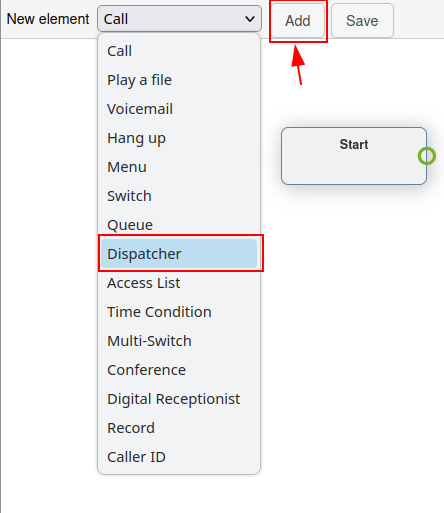
Để biết thêm thông tin, truy cập Kế hoạch quay số.
Quan trọng
Phần tử Record ghi lại các cuộc gọi được định tuyến qua phần tử này và yêu cầu thay đổi gói bổ sung trên Axivox.
Để bật ghi âm trên Axivox, điều hướng đến Settings trong Axivox management console. Sau đó, truy cập vào menu thả xuống Recording gần cuối trang. Từ đó, chọn Enabled trong menu thả xuống để bật ghi âm bằng phần tử Record trong một dial plan.
Mẹo
Nếu menu thả xuống Recording không khả dụng và không thể thay đổi, hãy tham khảo Axivox để bật tính năng.
Phần tử Caller ID cho phép thay thế Caller ID downstream, sau khi định tuyến.
Khi thêm phần tử Caller ID vào kế hoạch quay số và nhấp đôi để cấu hình, hai tùy chọn sẽ xuất hiện.
Đầu tiên là trường Free text, nơi có thể nhập bất kỳ văn bản nào để thay thế ID người gọi. Tùy chọn thứ hai là Replace the caller ID by the called number. Tùy chọn này sẽ thay thế ID người gọi bằng Incoming number.
Mẹo
Một công ty có thể muốn sử dụng phần tử Caller ID để thay thế Incoming number, để nhân viên hoặc các chuyển giao bên ngoài không thể nhìn thấy số, và thông tin được giữ riêng tư.
Các thành phần định tuyến cơ bản
Các thành phần định tuyến cơ bản trong kế hoạch quay số Axivox cung cấp định tuyến dựa trên máy nhánh. Điều này có thể thực hiện bằng cách thêm Menu để liên kết số quay theo cách số với một hành động, hoặc bằng cách sử dụng Digital Receptionist để tự động định tuyến hoặc lắng nghe một máy nhánh, dựa trên đầu vào phím từ người gọi.
Sự khác biệt chính giữa hai yếu tố là Digital Receptionist không cần được cấu hình trước bằng các hành động số. Thay vào đó, nó hoạt động như một lễ tân ảo.
Menu: thêm thư mục quay số và các hành động downstream được cấu hình (không phải cuối cùng). Ví dụ, một chức năng quay số có thể có một phần tử, trong đó khi nhấn '2' sẽ đưa người gọi tới phần tử được liên kết với '2' trên phần tử Menu trong kế hoạch quay số.
Digital Receptionist: đính kèm một bộ điều phối ảo để lắng nghe các máy nhánh.
Để thêm một trong các phần tử này, hãy đi đến trang Kế hoạch quay số, nằm trong menu bên trái của bảng điều khiển quản lý Axivox <https://manage.axivox.com>_. Tiếp theo, nhấp vào nút Trình chỉnh sửa trực quan bên phải kế hoạch quay số để chỉnh sửa kế hoạch đó. Sau đó, mở menu thả xuống Phần tử mới, chọn phần tử cần thêm và nhấp Thêm.
Để biết thêm thông tin, truy cập Kế hoạch quay số.
Kịch bản lễ tân kỹ thuật số
Phần tử Digital Receptionist là tính năng nghe gọi giúp định hướng chính xác người gọi qua kế hoạch quay số, dựa trên máy lẻ họ nhập qua bàn phím.
Thiết lập Digital Receptionist để loại bỏ nhu cầu phải có đội ngũ hoặc lễ tân thực tế luôn trong trạng thái sẵn sàng. Khi yếu tố này được bật, các cuộc gọi sẽ tới đích mà không cần người thực can thiệp.
Sau khi thêm phần tử Digital Receptionist vào kế hoạch quay số, kết nối các điểm cuối thích hợp, và nhấp đúp vào phần tử để đặt Timeout trên cửa sổ pop-up receptionist xuất hiện.
Timeout có thể được đặt theo các bước tăng 5 giây, từ 5 giây đến 60 giây.
Quan trọng
Phần tử Digital Receptionist cần một phần tử Play a file ở cả hai phía, để giải thích hành động cần thực hiện và khi nhập phần mở rộng sai.
Example
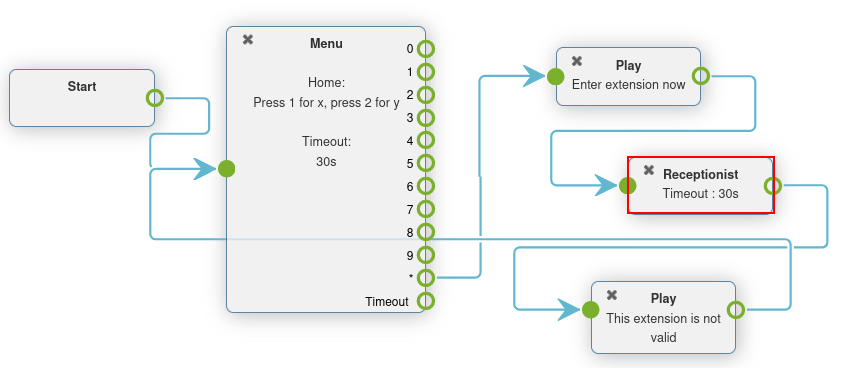
Khi tùy chỉnh kế hoạch quay số trong cửa sổ pop-up Dialplan Editor, thêm một phần tử Menu, với một Greeting message có thể đọc là, Press star to dial an extension.
Sau đó, trên thành phần Menu, đối với tùy chọn * (star), liên kết một thành phần Play a file, mà sẽ phát một Audio message nói, 'Nhập số máy của người mà bạn đang cố liên lạc'
Tiếp theo phần tử Play a file đầu tiên, thêm phần tử Digital Receptionist, sau đó là một phần tử Play a file khác, phần này hiển thị: 'Đó không phải là phần mở rộng hợp lệ'.
Phần tử cuối cùng này được đặt để khép lại vòng lặp, nếu người gọi không nhập phần mở rộng đúng.
Cuối cùng, phần tử Play a file cuối cùng này được đưa trở lại vào phần tử Menu.
Quan trọng
Các phần tử kế hoạch quay số có thể được cấu hình bằng cách nhấp đúp vào chúng, và chọn các tính năng khác nhau của giao diện Axivox cho chúng.
Ví dụ, cần tạo một Audio message, sau đó chọn nó trong một phần tử Play a file hoặc Menu.
Để biết thêm thông tin, xem tài liệu này Tin nhắn thoại.
Các yếu tố định tuyến nâng cao
Phần tử định tuyến nâng cao sẽ tự động chuyển các cuộc gọi ngay khi chúng được nhận vào các số đến. Điều này có thể được cấu hình bằng vị trí địa lý, danh sách trắng hoặc các biến dựa trên thời gian. Các cuộc gọi sẽ đi qua một bộ lọc trước khi đến đích cuối cùng và được định tuyến dựa trên các biến đã thiết lập.
Các thành phần quy trình sản xuất nâng cao sau:
Dispatcher: tạo bộ lọc cuộc gọi để định tuyến lưu lượng, dựa trên vị trí địa lý của ID người gọi.
Access List: tạo một danh sách truy cập được tùy chỉnh, với ưu tiên khách hàng VIP.
Time Condition: tạo các điều kiện thời gian để định hướng lưu lượng khi có ngày lễ, hoặc các khung thời gian nhạy cảm khác.
Mẹo
Whitelisting là một thuật ngữ kỹ thuật dùng để tạo danh sách các số được cho phép. Ngược lại, blacklisting được dùng để tạo danh sách các số bị từ chối.
Để thêm một trong các phần tử này, hãy đi đến trang Kế hoạch quay số, nằm trong menu bên trái của bảng điều khiển quản lý Axivox <https://manage.axivox.com>_. Tiếp theo, nhấp vào nút Trình chỉnh sửa trực quan bên phải kế hoạch quay số để chỉnh sửa kế hoạch đó. Sau đó, mở menu thả xuống Phần tử mới, chọn phần tử cần thêm và nhấp Thêm. Để biết thêm thông tin, hãy truy cập Kế hoạch quay số.
kịch bản trình điều phối
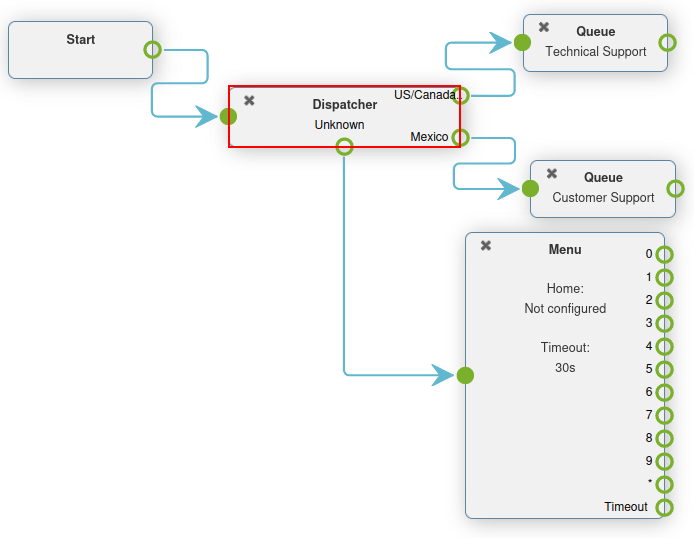
Dispatcher là một tính năng của kế hoạch quay số, chuyển hướng các cuộc gọi dựa trên khu vực hoặc vị trí địa lý. Trong hầu hết các trường hợp, phần tử Dispatcher trong kế hoạch quay số được liên kết với phần tử Start, nhằm lọc hoặc sàng lọc các cuộc gọi khi chúng đến một số đến.
Nhấp đúp vào phần tử Dispatcher trong cửa sổ pop-up Dialplan Editor để cấu hình nó.
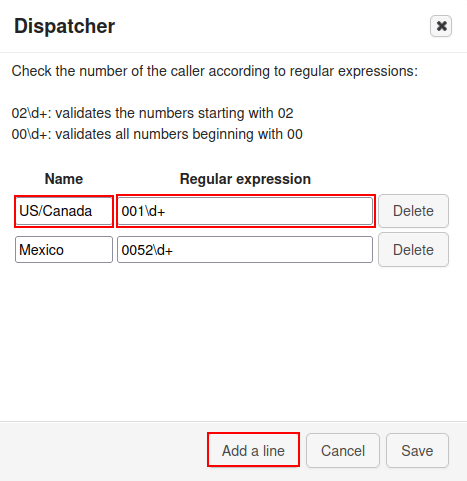
Phần tử này kiểm tra các số (được định tuyến qua phần tử này) theo các biểu thức chính quy. Để thêm một biểu thức chính quy, nhấp vào Add a line ở dưới cùng của cửa sổ pop-up Dispatcher.
Sau đó, dưới Name, nhập một tên dễ nhận biết để xác định biểu thức này. Đây là tên xuất hiện trong phần tử Dispatcher trên kế hoạch quay số được hiển thị trong cửa sổ pop-up Dialplan Editor.
Trong trường Regular expression, nhập mã quốc gia hoặc mã vùng mà Axivox sẽ định tuyến cho các cuộc gọi đến. Điều này đặc biệt hữu ích khi một công ty muốn lọc khách hàng của mình vào các queues nhất định, hoặc người dùng dựa trên vị trí địa lý của khách hàng.
Để chỉ định tất cả các số phía sau một mã quốc gia nhất định, hoặc mã vùng, hãy thêm d+ sau mã quốc gia, hoặc mã quốc gia + mã vùng.
Example
02\d+: kiểm tra các số bắt đầu bằng0200\d+: kiểm tra tất cả các số bắt đầu bằng000052\d+xác thực tất cả các số bắt đầu bằng0052(mã quốc gia Mexico)001716\d+: xác thực tất cả các số bắt đầu bằng001716(mã quốc gia USA + mã vùng Western New York)
Mẹo
Biểu thức chính quy (viết tắt là "regex" hoặc "regexp"), đôi khi còn được gọi là "rational expression", là một chuỗi ký tự chỉ định mẫu khớp trong văn bản. Nói cách khác, một khớp được thực hiện trong phạm vi số đã cho.
Khi các cấu hình mong muốn đã hoàn tất trên cửa sổ bật lên Dispatcher, hãy chắc chắn nhấn Save.
Khi thực hiện như vậy, phần tử Dispatcher xuất hiện với các tuyến khác nhau có thể cấu hình, dựa trên Regular Expressions đã được thiết lập.
Gắn các tuyến này vào bất kỳ New element nào trong cửa sổ pop-up Dialplan Editor
By default, there is an Unknown path that appears on the Dispatcher element after setting at least one Regular Expression.
Các cuộc gọi sẽ theo tuyến này khi số của chúng không khớp với bất kỳ Regular Expression nào được thiết lập trên phần tử Dispatcher.
Kịch bản điều kiện thời gian
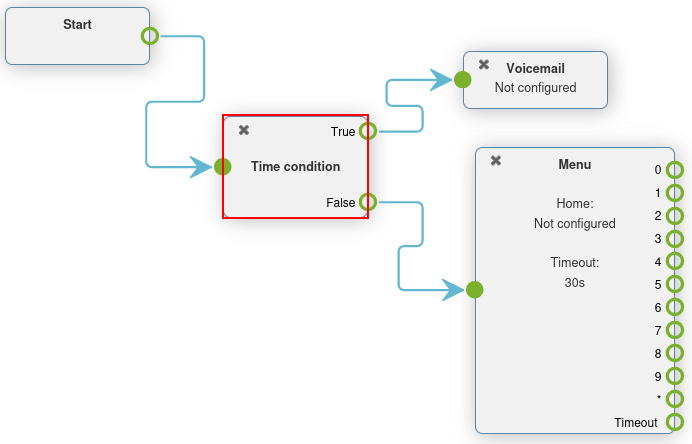
Khi một phần tử Time Condition được thêm vào kế hoạch quay số, nó có một định tuyến đơn giản True và False.
Sau khi thêm phần tử Time Condition vào kế hoạch quay số, nhấp đúp vào nó để cấu hình các biến. Hour/Minute, Days of the week, Day of the month và Month đều có thể được cấu hình.
Nếu thời gian người gọi liên hệ với số đến khớp với các điều kiện thời gian đã thiết lập, thì sẽ theo đường dẫn True, nếu không sẽ theo đường dẫn False.
Example
Đối với công ty đóng cửa hàng năm vào ngày lễ Độc lập Hoa Kỳ (4/7), cần thiết lập các điều kiện thời gian sau:
Hour/Minute -
0:0 to 23:59Day of the week -
All to AllDay of the month -
From 4 to 4Tháng -
Bảy
Phần tử Time Condition đặc biệt hữu ích cho ngày lễ, cuối tuần và để thiết lập giờ làm việc. Khi người gọi đến một điểm đến nơi họ có thể được hỗ trợ, dù là với người thực hay hộp thư thoại, điều này giảm thời gian lãng phí và các cuộc ngắt máy.
Quan trọng
Để thiết lập Timezone mà Time Condition hoạt động, hãy truy cập Axivox management console, và nhấp vào Settings trong menu bên trái. Sau đó, đặt Timezone bằng cách sử dụng trường thứ hai tính từ dưới lên, bằng cách nhấp vào menu thả xuống.
Kịch bản danh sách truy cập
Một phần tử Access List trong kế hoạch quay số cho phép định tuyến một số nhất định và không cho phép (từ chối) các số khác.
Sau khi thêm một phần tử Access List vào dial plan, nó có thể được cấu hình bằng cách nhấp đúp vào phần tử trực tiếp trong cửa sổ pop-up Dialplan Editor.
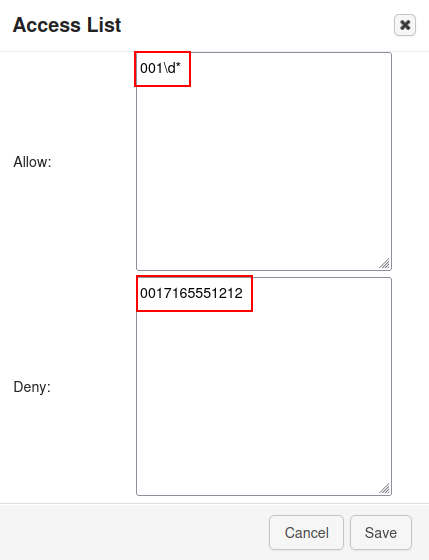
Hai trường xuất hiện, nơi biểu thức chính quy có thể được nhập trong các trường Allow và Deny của cửa sổ bật lên Access List.
Example
Đối với một khách hàng rất quan trọng, số của họ có thể được đặt trong trường Allow, và các cuộc gọi này có thể được gửi trực tiếp đến quản lý.
Mẹo
Biểu thức chính quy (viết tắt là "regex" hoặc "regexp"), đôi khi còn được gọi là "biểu thức hợp lý", là một chuỗi ký tự xác định mẫu khớp trong văn bản.
Example
2\d\d: xác thực các số từ200 to 29902\d*: xác thực tất cả các số bắt đầu bằng020017165551212: xác thực số (0017165551212)
Sau khi thiết lập các trường Allow và Deny bằng biểu thức chính quy hoặc số, nhấn Save trên cửa sổ pop-up Access List.
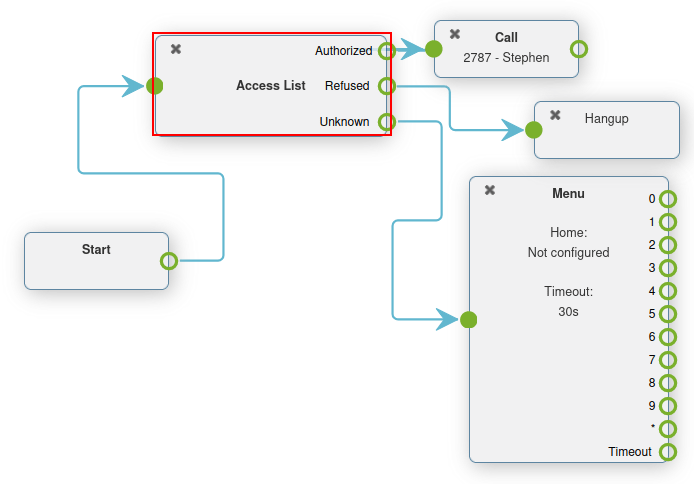
Tiếp theo, trên phần tử Access list trong kế hoạch quay số, ba đường (hoặc tuyến) có sẵn để liên kết tới các hành động tiếp theo.
Các cuộc gọi không xác định có thể được định tuyến qua luồng menu thông thường bằng cách thêm một phần tử Menu, và kết nối nó với đường dẫn Unknown. Các cuộc gọi Refused có thể được định tuyến tới phần tử Hang up. Cuối cùng, các người gọi Authorized có thể được chuyển tới một máy nhánh hoặc hàng đợi cụ thể.
Công tắc
Một phần tử Switch trong Axivox là một hành động định tuyến đơn giản kích hoạt/không kích hoạt.
Chúng có thể được kích hoạt hoặc chọn nhanh chóng, cho phép thay đổi định tuyến nhanh, mà không thay đổi kế hoạch quay số.
Các tuyến thay thế có thể được cấu hình, để khi cần, chúng có thể được chuyển sang ngay lập tức. Điều này có thể nhằm đáp ứng khả năng sẵn sàng mới, hoặc để điều chỉnh luồng giao thông vì nhiều lý do.
Axivox cho phép sử dụng một công tắc bật/tắt đơn giản và một công tắc đa chế độ, có thể có nhiều đường đi để lựa chọn.
Switch: một công tắc bật/tắt thủ công có thể chuyển hướng lưu lượng, dựa trên việc nó được mở (bật) hay đóng (tắt).
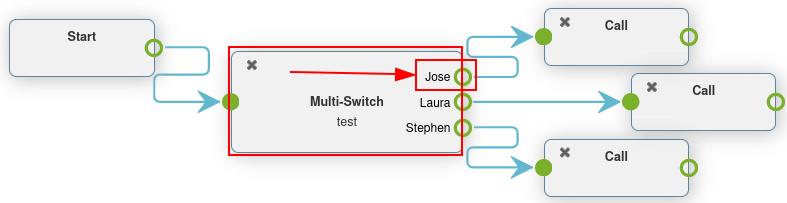
Multi-Switch: một cơ chế tạo các lộ trình và bật/tắt chúng để chuyển hướng các cuộc gọi đến.
Công tắc cơ bản
Một Switch có thể được thiết lập trong Axivox management console bằng cách điều hướng tới Switches trong menu bên trái. Để tạo một switch mới, nhấn Add a switch từ bảng điều khiển Switches, cấu hình một Name cho nó, và nhấn Save.
Sau đó, chuyển công tắc mong muốn sang On hoặc Off, từ cột State trên bảng điều khiển Switches
Trạng thái On / Off này tự động định tuyến lưu lượng trong một kế hoạch quay số, trong đó công tắc này được đặt.
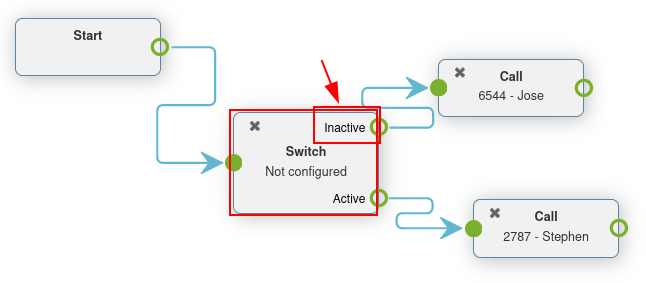
Lưu lượng sẽ đi tới tuyến Active khi On được bật trong công tắc. Lưu lượng cuộc gọi sẽ đi tới tuyến Inactive khi Off được tắt trong công tắc.
Có thể thực hiện các thay đổi ngay lập tức, chỉ cần chắc chắn nhấp vào Apply changes để áp dụng chúng.
Thêm công tắc vào kế hoạch quay số
To add a Switch to a dial plan, navigate to Axivox management console, and click on Dial plans in the left menu. Then, click Visual Editor next to the desired dial plan to open the Dialplan Editor pop-up window.
Sau đó, trong menu thả xuống New element, chọn Switch, và sau đó nhấn Add. Nhấp đúp vào phần tử để cấu hình thêm phần tử Switch.
Công tắc đa
Một phần tử Multi-Switch trong Axivox là một công tắc cho phép cấu hình nhiều đường dẫn và có thể chuyển đổi giữa chúng.
Để cấu hình và đặt một thành phần Multi-Switch, hãy điều hướng tới Axivox management console. Sau đó, nhấp vào mục menu Switches trong menu bên trái.
Chuyển đến thẻ Multi-switch để tạo, hoặc đặt, một phần tử Multi-Switch đã được cấu hình sẵn.
Để tạo mới một Multi-Switch, nhấn Create new. Sau đó, nhập Name cho phần tử, và nhập Available choice. Nhập một Available choice mỗi dòng. Không trùng lặp bất kỳ mục nào.
Nhớ nhấn Save khi hoàn tất.
Để chọn State của Multi-Switch, nhấp vào menu thả xuống bên cạnh tên Multi-Switch, dưới tab Multi-switch trên bảng điều khiển Switches.
Trạng thái State được chọn là tuyến đường được theo dõi trong kế hoạch quay số. Trạng thái State có thể được chỉnh sửa ngay lập tức, chỉ cần nhấn Apply changes.
Thêm đa công tắc vào kế hoạch quay số
Để thêm một phần tử Multi-Switch vào kế hoạch quay số, hãy điều hướng tới Axivox management console, và nhấp vào Dial plans trong menu bên trái.
Sau đó, chọn hoặc tạo một kế hoạch quay số. Tiếp theo, nhấp vào Visual Editor trên kế hoạch quay số mong muốn.
Trong cửa sổ pop-up Dialplan Editor xuất hiện, nhấp vào menu thả xuống New element và chọn Multi-Switch. Sau đó, nhấp vào Add. Nhấp đúp vào phần tử để cấu hình thêm phần tử Switch.