
Điều chỉnh tồn kho bằng mã vạch
Điều chỉnh tồn kho hay kiểm kê hàng hóa là quá trình đối chiếu số lượng hàng thực tế trong kho với số liệu được ghi nhận trên hệ thống. Việc kiểm kê định kỳ giúp đảm bảo dữ liệu tồn kho chính xác, tránh sai lệch và duy trì hoạt động hiệu quả. Trong kho hàng, quản lý thường giao nhiệm vụ kiểm kê cho nhân viên, những người sẽ đến từng vị trí được phân công, quét mã vạch sản phẩm và cập nhật lại số lượng nếu cần.
Điều chỉnh tồn kho có thể được thực hiện qua ứng dụng Barcode bằng cách sử dụng máy quét tương thích, hoặc ứng dụng di động Odoo.
Ghi chú
Để xem danh sách các máy quét mã vạch di động tương thích với Odoo và các phần cứng khác cho các ứng dụng Inventory và Barcode, hãy tham khảo Odoo Inventory • Hardware page.
Xem thêm
Mẹo
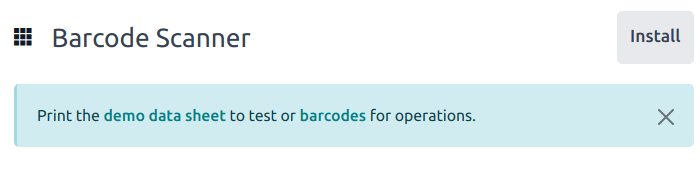
Ứng dụng Mã vạch của Odoo cung cấp dữ liệu demo có mã vạch để khám phá các tính năng của ứng dụng. Các dữ liệu này có thể được dùng cho mục đích kiểm thử và có thể in từ màn hình chính của ứng dụng.
Để truy cập dữ liệu demo này, hãy chuyển đến và nhấp vào demo data sheet hoặc barcodes trong biểu ngữ phía trên máy quét.
Gán số lượng tồn kho
Trước khi thực hiện kiểm kê tồn kho, các quản lý có thể giao các nhiệm vụ đếm cho nhân viên. Điều này có thể thực hiện qua bằng cách chọn các vị trí và sản phẩm cụ thể để đếm, và gán một Người dùng cho chúng. Sau khi được giao, người dùng sẽ thấy các đợt đếm đang chờ khi mở ứng dụng Barcode.
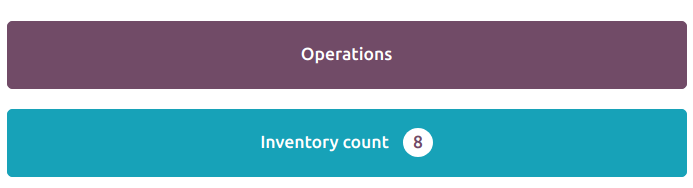
Để xem số đếm hàng tồn kho đã yêu cầu, hãy chuyển đến bảng điều khiển của . Nếu một lần đếm đã được yêu cầu, số lượng sản phẩm cần đếm sẽ được hiển thị trên nút Inventory count.
Cấu hình
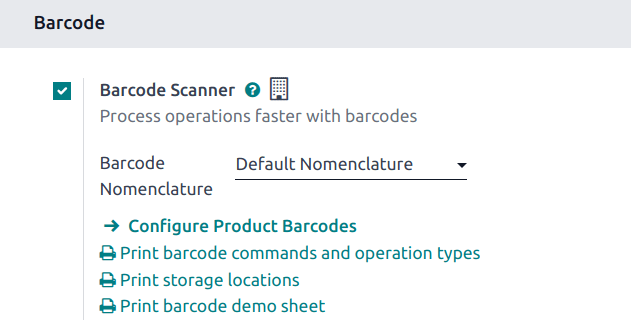
Trước khi thực hiện điều chỉnh tồn kho bằng ứng dụng Mã vạch, cần cài đặt và cấu hình ứng dụng này. Đi đến , cuộn xuống phần Mã vạch. Tích vào hộp kiểm Máy quét mã vạch và nhấp Lưu để lưu thay đổi. Nếu cần, nhấp Xác nhận trên cửa sổ bật lên.
Nguy hiểm
Kích hoạt tính năng Barcode yêu cầu cài đặt ứng dụng Barcode. Cài đặt một ứng dụng mới trên cơ sở dữ liệu One-App-Free sẽ kích hoạt bản dùng thử kéo dài mười lăm ngày. Khi kết thúc thời gian dùng thử, nếu chưa thêm gói thuê bao trả phí vào cơ sở dữ liệu, tính năng sẽ không còn khả dụng.
Sau khi lưu, một menu thả xuống mới xuất hiện dưới tùy chọn Máy quét mã vạch, có nhãn Phân loại mã vạch, trong đó có thể chọn Phân loại mặc định hoặc Phân loại GS1 mặc định. Mỗi tùy chọn phân loại xác định cách các máy quét giải mã mã vạch trong Odoo.
Để đếm sản phẩm bằng mã vạch, hãy đảm bảo rằng mã vạch cho sản phẩm và vị trí lưu trữ đã được thiết lập trong Odoo trước tiên. Tham khảo phần này để biết hướng dẫn chi tiết: Set Product Barcodes
Đang thực hiện kiểm kê tồn kho
Để thực hiện việc điều chỉnh tồn kho, đầu tiên hãy đi tới . Nếu có các đếm đã được gán, nhấn Inventory Count để xem các nhiệm vụ đang chờ.
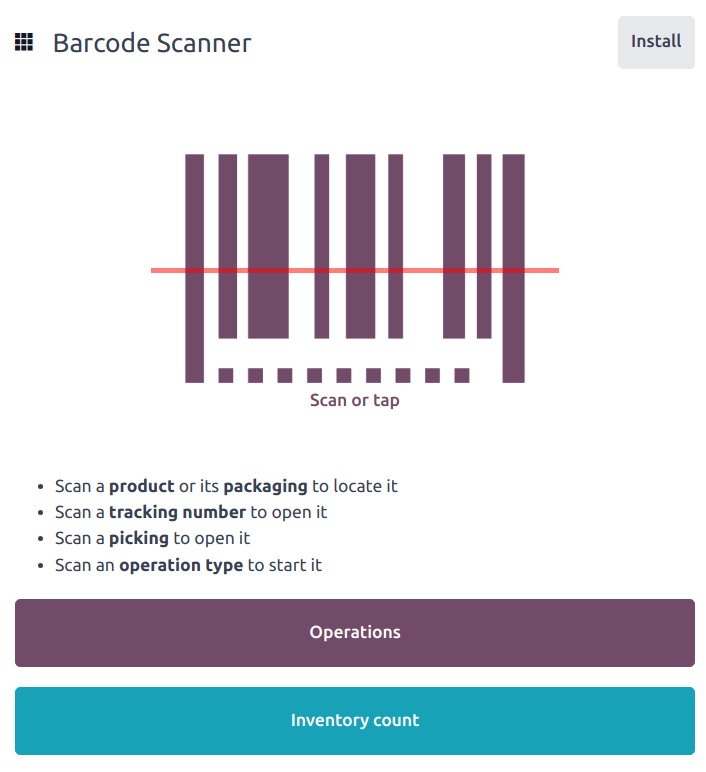
Đi bộ đến vị trí lưu trữ được chỉ định, sau đó quét mã vạch vị trí.
Mẹo
Nếu tính năng multi-location của kho không được bật trong cơ sở dữ liệu, không cần quét vị trí nguồn. Thay vào đó, quét mã vạch sản phẩm để bắt đầu điều chỉnh tồn kho.
Thực hiện như vậy sẽ làm nổi bật vị trí và hiển thị tất cả các sản phẩm được lưu trữ ở đó. Quét mã vạch của từng sản phẩm để điều chỉnh số lượng.
Ghi chú
Nếu không có đếm nào được chỉ định cho người dùng, và tính năng Count Entire Locations không được bật, sẽ không có sản phẩm nào xuất hiện sau khi mã vạch vị trí được quét.
Điều chỉnh số lượng thủ công nếu cần bằng cách nhấn biểu tượng (chỉnh sửa). Thao tác này mở cửa sổ riêng với bàn phím số. Chỉnh sửa số trong dòng Số lượng để thay đổi số lượng. Ngoài ra, có thể nhấn nút +1 và -1 để tăng/giảm số lượng sản phẩm, hoặc sử dụng phím số để nhập số lượng trực tiếp.
Example
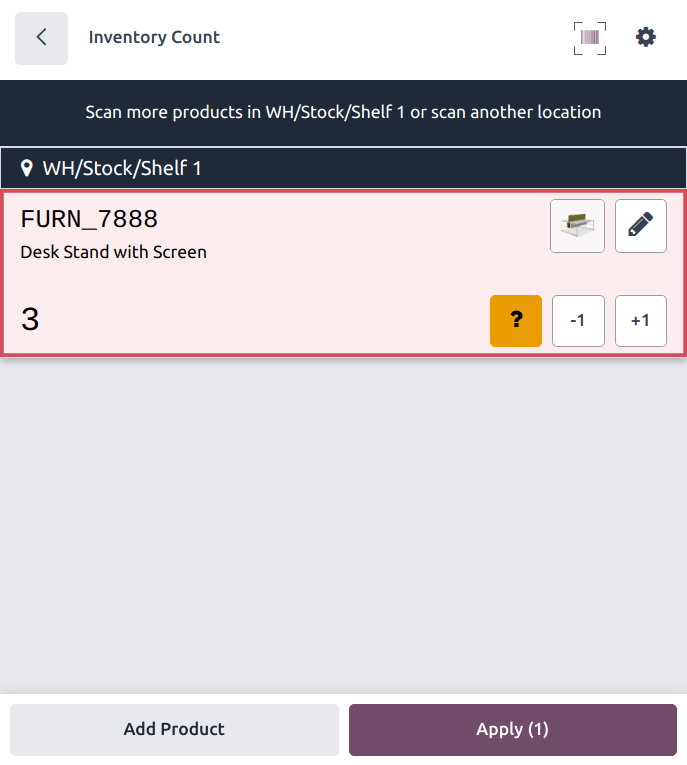
Trong việc điều chỉnh tồn kho dưới đây, vị trí nguồn WH/Stock/Shelf 1 đã được quét, gán vị trí. Sau đó, mã vạch của sản phẩm [FURN_7888] Desk Stand with Screen đã được quét ba lần, làm tăng số lượng đơn vị trong điều chỉnh. Các sản phẩm khác có thể được thêm vào điều chỉnh này bằng cách quét mã vạch của các sản phẩm cụ thể đó.
Đếm toàn bộ vị trí kho
Tính năng Kiểm kê toàn bộ vị trí cho phép phân công một người dùng kiểm tra tất cả sản phẩm trong một vị trí khi họ quét mã vạch của vị trí đó. Điều này giúp việc kiểm kê định kỳ trở nên dễ dàng hơn bằng cách gán toàn bộ vị trí cho một người dùng thông qua việc giao một lần kiểm kê sản phẩm duy nhất. Trong quá trình kiểm kê, người dùng có thể đảm bảo số lượng tồn kho chính xác, phát hiện sản phẩm bị thiếu trong vị trí, hoặc tìm ra sản phẩm bị lưu kho sai chỗ.
Để bật tính năng này, chuyển đến , và cuộn xuống phần Mã vạch. Đánh dấu ô chọn Đếm toàn bộ vị trí, sau đó nhấn Lưu.
Quan trọng
Cài đặt này chỉ hiển thị khi ô kiểm Vị trí lưu trữ được đánh dấu.
Để thực hiện việc đếm tồn kho toàn bộ một vị trí, hãy chuyển tới . Quét mã vạch của vị trí mong muốn. Ứng dụng sẽ hiển thị tất cả các sản phẩm được gán cho vị trí đó. Proceed with the count như thường lệ.
Hiển thị số lượng để đếm
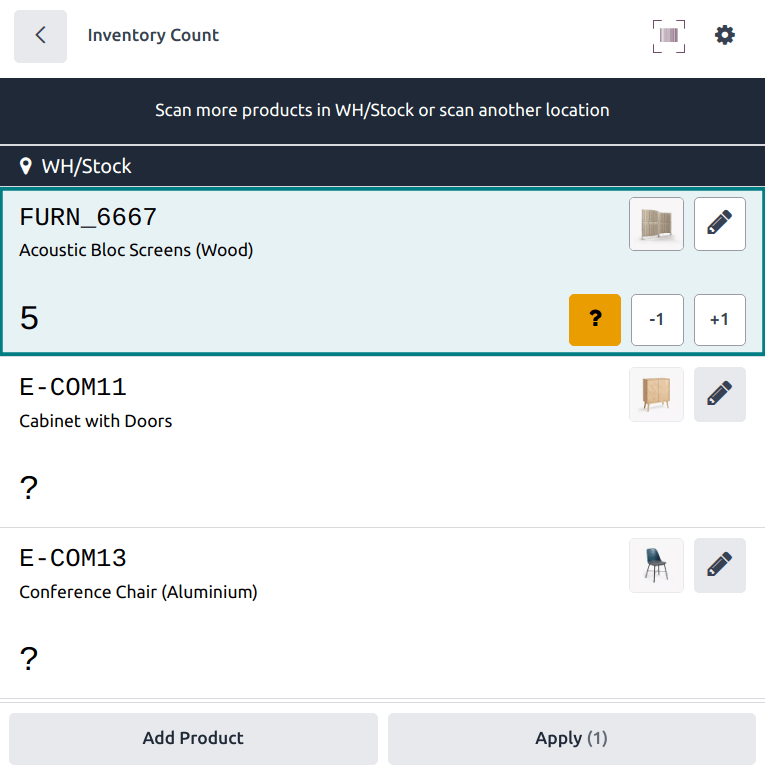
Khi thực hiện việc đếm tồn kho, số lượng dự kiến của sản phẩm sẽ được hiển thị mặc định, nhằm cung cấp cho người dùng một mức chuẩn để sử dụng khi thực hiện việc đếm. Tuy nhiên, vì điều này có thể khiến người dùng dựa vào số này thay vì thực hiện một lần đếm mới, nên số lượng này có thể được ẩn.
Đi tới . Trong phần Barcode, bỏ chọn ô Show Quantity to Count, sau đó nhấn Save.
Thêm sản phẩm thủ công vào việc kiểm kê tồn kho
Khi không có mã vạch cho vị trí hoặc sản phẩm, Odoo Barcode vẫn có thể được sử dụng để thực hiện đếm tồn kho.
Để thực hiện việc này, hãy điều hướng tới
Để thêm sản phẩm vào điều chỉnh này một cách thủ công, nhấn nút trắng Add Product ở cuối màn hình.
Điều này sẽ chuyển tới một trang mới, trống, nơi cần chọn sản phẩm mong muốn, số lượng và vị trí nguồn.
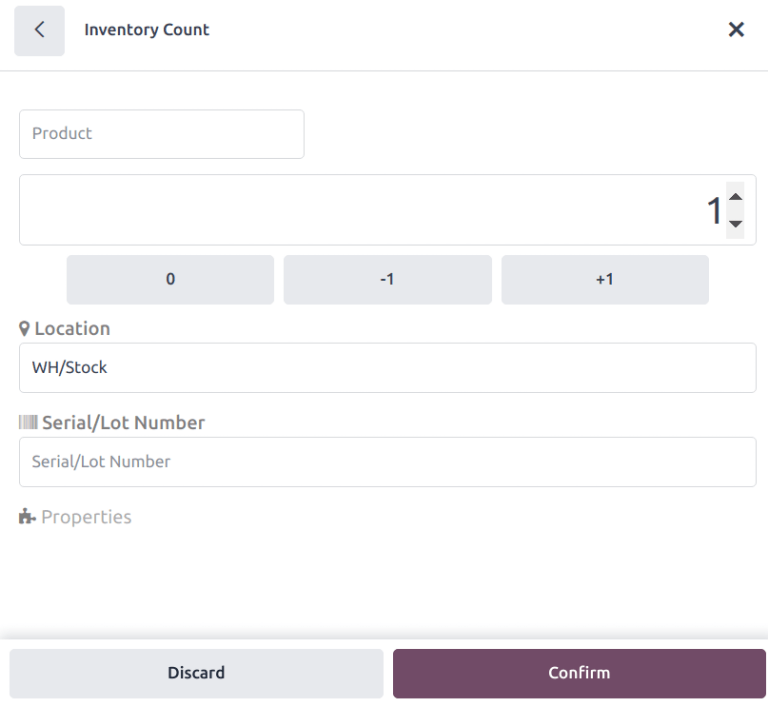
Đầu tiên, nhấp vào dòng Sản phẩm và chọn sản phẩm cần điều chỉnh tồn kho. Sau đó, nhập thủ công số lượng của sản phẩm đó bằng cách thay đổi số 1 trong dòng Số lượng, hoặc nhấp vào các nút +1 và -1 để tăng/giảm số lượng sản phẩm. Bạn cũng có thể sử dụng bàn phím số để nhập số lượng.
Bên dưới bàn phím số là dòng location, mặc định sẽ hiển thị WH/Stock. Nhấp vào dòng này để hiển thị menu thả xuống danh sách các vị trí để chọn, và chọn source location cho việc điều chỉnh tồn kho này.
Nhấn Xác nhận để xác nhận các thay đổi.
Hoàn tất kiểm kê tồn kho
Sau khi đếm hết tất cả các sản phẩm, hãy xem lại các mục nhập để đảm bảo mọi số lượng đã đếm được nhập chính xác. Để hoàn thành việc điều chỉnh tồn kho, nhấp vào Apply
Mẹo
Mã vạch Validate có thể được quét thay vì nhấn nút Apply.
Odoo sau đó điều hướng trở lại màn hình Barcode Scanning. Một biểu ngữ xanh lá cây nhỏ xuất hiện ở góc trên bên phải, xác nhận rằng số lượng tồn kho đã được cập nhật.