
Thẻ chi phí
Odoo cung cấp thẻ chi phí vật lý và ảo, giúp theo dõi và quản lý chi phí tốt hơn. Việc sử dụng thẻ chi phí cho phép quản lý chi phí theo thời gian thực, tạo bản ghi chi phí ngay khi giao dịch chi phí diễn ra, giúp ban quản lý có cái nhìn rõ ràng hơn về chi phí khi chúng được phát sinh.
Việc không còn cần phải actively create expense records cho phép quy trình chi phí trở nên gọn gàng hơn, với các bản ghi được tạo tự động khi mua hàng được thực hiện.
Để sử dụng thẻ chi phí, đầu tiên một card is configured, sau đó nó được activated. Trước khi nhân viên có thể mua sắm bằng thẻ chi phí, một Stripe account must be created và được cấu hình, sau đó funds must be added vào tài khoản Stripe của công ty. Khi có tiền trong tài khoản (thông thường mất 2-3 ngày làm việc để chuyển tới Stripe), nhân viên có thể sử dụng thẻ chi phí của mình, và tiền sẽ được rút từ tài khoản Stripe của công ty.
Quan trọng
Để tạo và sử dụng thẻ chi phí, cả hai ứng dụng Accounting và Invoicing phải được installed
Để truy cập dữ liệu thẻ bí mật (số thẻ và CVV cho thẻ ảo; PIN cho thẻ vật lý), nhân viên phải có hồ sơ user . Các chi tiết này chỉ có thể được truy cập qua hồ sơ đó.
Ghi chú
Thẻ chi tiêu hoạt động giống như thẻ ghi nợ trả trước, vì chúng chỉ có thể được sử dụng với tài khoản Stripe đã kết nối, và chỉ khi có tiền được nạp vào tài khoản đó để rút.
Tình trạng còn hàng
Thẻ chi tiêu hiện đang khả dụng cho các quốc gia sau:
Áo |
Bỉ |
Croatia |
Síp |
Estonia |
Phần Lan |
Pháp |
Đức |
Hy Lạp |
Ai-len |
Ý |
Latvia |
Litva |
Luxembourg |
Malta |
Hà Lan |
Bồ Đào Nha |
Slova Ki |
Slovenia |
Tây Ban Nha |
Chỉ các công ty có trụ sở tại một trong các quốc gia này mới có thể tạo và sử dụng thẻ chi phí.
Phí
Odoo covers all fees associated with creating virtual and physical cards.
Cấu hình
Cần cấu hình hai thiết lập để sử dụng thẻ chi phí. Đi tới . Đánh dấu vào hộp bên cạnh Expense Card, sau đó nhấn Save. Trang Settings sẽ tải lại, và hai trường hiện ra dưới tùy chọn Expense Card.
Một trường Journal với Stripe Issuing xuất hiện, điền vào trường. Đây là sổ nhật ký mặc định, và không nên thay đổi trường này trừ khi được bộ phận kế toán chỉ đạo.
Tiếp theo, nhấp vào liên kết văn bản terms and conditions và một cửa sổ pop-up Expense Cards Terms and Conditions sẽ hiển thị, với tất cả chi tiết của thỏa thuận. Sau khi đã đọc, nhấp vào Close, sau đó đánh dấu vào ô chọn bên cạnh I confirm agreeing to the terms and conditions để chấp nhận các điều khoản, rồi nhấp vào Save.
Ghi chú
The terms and conditions must be agreed to use expense cards.
Sau khi đồng ý với các điều khoản và điều kiện, create a Stripe connected account.
Tạo tài khoản Stripe đã kết nối
Để tạo tài khoản Stripe kết nối, mở ứng dụng Expenses, và đảm bảo tùy chọn Expense Card được bật. Tiếp theo, nhấp vào Connect để tạo một tài khoản Stripe Issuing connect mới.
Điền vào biểu mẫu KYC do Stripe cung cấp. Stripe mất khoảng +/-24 giờ để duyệt hoặc từ chối yêu cầu tạo tài khoản.
Một thẻ màu xanh Verified hiện ra bên cạnh Refresh, cho biết tài khoản đã được cấu hình chính xác.
Sau khi tài khoản được xác minh, công ty phải add funds vào số dư Stripe của mình.
Thêm tiền vào tài khoản Stripe
Để nhân viên sử dụng thẻ chi phí của mình, cần có đủ quỹ trong tài khoản Stripe của công ty để thực hiện mua sắm. Để nạp tiền vào tài khoản Stripe của công ty, mở ứng dụng Kế toán. Trên thẻ Kanban Stripe Issuing, nhấp vào Top-up, và một cửa sổ pop-up Top-up sẽ được tải.
Nhập số tiền sẽ được chuyển vào tài khoản vào trường Amount. Các trường IBAN và BIC được tự động điền dựa trên cấu hình Stripe và không thể thay đổi. Khi đã cấu hình, nhấn Topup, và việc chuyển tiền sẽ được khởi động.
Ghi chú
Người dùng chuyển tiền qua ngân hàng tới IBAN hiển thị bằng SEPA Credit Transfer (cho khu vực Euro). Ngân hàng đối tác phát hành Stripe là Circle Bank.
Quan trọng
It typically takes 2-3 business days for transfers to be processed. Funds are not available until the transfer is complete.
Cấu hình thẻ chi phí
Để tạo và cấu hình một thẻ chi phí mới, bấm trong menu chính của ứng dụng Expenses để xem bảng điều khiển Cards. Bấm New và một mẫu Cards trống được tải. Nhập các thông tin sau vào mẫu:
Card Name: Dòng đầu tiên trên biểu mẫu thẻ để trống và hiển thị
Draft. Nhập một tên cho thẻ vào trường này. Điều này không cần phải là tên của một người, nó có thể là một mô tả để giải thích cách sử dụng thẻ.Example
Một nhân viên sẽ đi công tác một tuần tới Berlin để thăm nhiều khách hàng. Nhân viên cần thanh toán cho bữa ăn, phương tiện di chuyển và các chi phí liên quan đến công việc. Vì chuyến đi ngắn, một thẻ ảo được tạo để ghi nhận toàn bộ chi phí, với tên
Business Trip - BerlinBộ phận marketing chi trả cho nhiều khoản chi trong suốt cả năm, từ dịch vụ email marketing, thuê địa điểm tổ chức sự kiện, hàng quảng cáo, v.v. Vì các khoản chi không có ngày kết thúc và được dùng cho toàn bộ bộ phận, một thẻ vật lý được đặt tên là
Marketing.Cardholder: Chọn người sử dụng thẻ từ menu thả xuống. Khi đã chọn, tên của người đó sẽ được điền vào trường Draft, nằm phía trên Cardholder.
Update info: Bên cạnh tên chủ thẻ, nhấp vào Update info và một cửa sổ pop‑up Cardholder Configuration sẽ được tải. Cập nhật tên, ngày sinh, số điện thoại, email và địa chỉ thực tế của chủ thẻ. Tất cả thông tin yêu cầu phải được điền đầy đủ, vì chúng được dùng để tạo thẻ chi phí với Stripe và để xác minh danh tính của chủ thẻ khi cần. Nếu bất kỳ thông tin nào còn thiếu trong biểu mẫu này, thẻ không thể được tạo và một lỗi sẽ xuất hiện khi tạo hoặc đặt hàng thẻ.
Quan trọng
Số điện thoại được liệt kê được sử dụng cho xác thực hai yếu tố. Số điện thoại có thể được thay đổi trong tương lai. Khi thay đổi số điện thoại, một cảnh báo sẽ được gửi tới số điện thoại gốc, thông báo cho họ về sự thay đổi.
Type: Nhấn nút radio bên cạnh type mong muốn của thẻ chi phí. Các tùy chọn là:
Physical: Thẻ vật lý được in và gửi qua bưu điện tới nhân viên. Nếu được chọn, trường Delivery Address sẽ xuất hiện. Sử dụng menu thả xuống, chọn địa chỉ nhân viên hoặc công ty mà thẻ sẽ được gửi tới.
Virtual: Thẻ ảo có sẵn ngay lập tức sau khi cấu hình thẻ hoàn tất và thẻ được kích hoạt.
Company: Chọn công ty mà các chi phí liên kết thông qua menu thả xuống. Mỗi thẻ phải được liên kết với một công ty duy nhất, và không khả dụng để sử dụng giữa tất cả các công ty hoặc chi nhánh trong cơ sở dữ liệu. Đảm bảo công ty đã chọn có tài khoản Stripe Connect riêng đã được cấu hình, nếu không các thẻ chi phí sẽ không hoạt động.
Stripe Journal: Stripe Issuing tự động điền trường này theo mặc định và không thể sửa đổi.
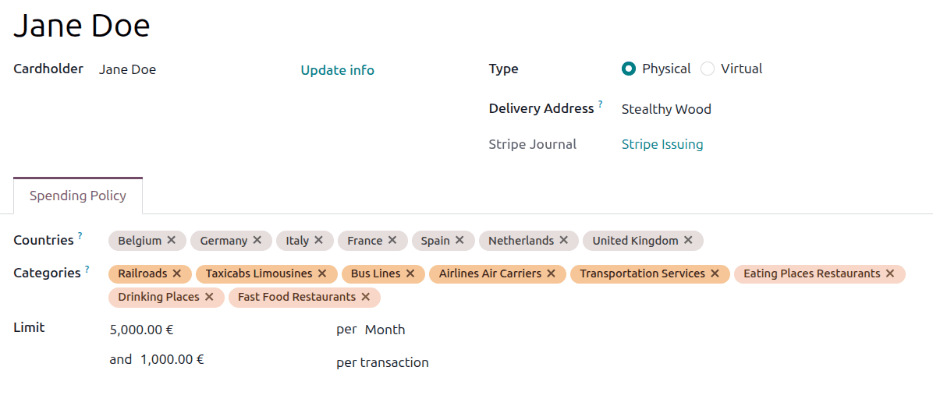
Tiếp theo, cấu hình các trường sau trong tab Spending Policy của biểu mẫu thẻ:
Countries: Sử dụng menu thả xuống, chọn các quốc gia mà thẻ có thể được sử dụng. Vị trí quốc gia của công ty sẽ tự động điền vào trường này theo mặc định. Tất cả các quốc gia khác mà nhân viên có thể đi công tác hoặc mua các mục chi trả, nên được đưa vào danh sách này.
Categories: Nếu thẻ chi phí chỉ được phép mua hàng trong một danh mục cụ thể, hãy chọn chúng bằng menu thả xuống. Nếu trường này để trống, thẻ có thể được sử dụng cho bất kỳ danh mục chi phí nào.
Odoo có thể phân loại các giao dịch dựa trên MCC do nhà cung cấp mạng thẻ cung cấp (chẳng hạn như Mastercard). Mỗi thương nhân có một MCC tương ứng, xác định loại hình kinh doanh và sản phẩm của họ. Khi sử dụng thẻ do Stripe phát hành, MCC sẽ được gửi kèm cùng giao dịch, cho phép Stripe phê duyệt hoặc chặn nó dựa trên cấu hình của thẻ.
Example
Công ty phát hành thẻ chi phí chỉ được ủy quyền cho các khoản chi phí đi lại bằng máy bay, tàu hỏa và taxi.
Để cấu hình mục này, nhấp vào trường Category, và nhấp vào Search more... ở dưới cùng. Trong cửa sổ pop‑up Search: Categories, nhấp vào thanh tìm kiếm và nhấp vào Transportation services trong cột Filters.
Tiếp theo, đánh dấu các ô kiểm bên cạnh các danh mục vận tải mong muốn. Trong ví dụ này, chỉ Railroads, Passenger Railways, Taxicabs Limousines và Airlines Air Carriers được chọn.
Nhấn Select và các danh mục vận chuyển đã chọn hiện sẽ được điền vào trường Categories
Limit: Cấu hình hai mức giới hạn chi tiêu cho thẻ. Cấu hình đầu tiên đặt tổng số tiền chi tiêu được phép trong một khoảng thời gian cụ thể. Sử dụng menu thả xuống sau từ per, chọn khoảng thời gian mà giới hạn áp dụng. Các tùy chọn khả dụng là: Day, Week, Month, Year, hoặc All Time. Tiếp theo, nhập số tiền tối đa được phép cho khoảng thời gian đã chọn.
Tiếp theo, thiết lập giới hạn trên mỗi giao dịch. Nhập số tiền tối đa có thể được tính vào thẻ chi phí trong một giao dịch duy nhất vào trường.
Example
Công ty cho phép nhân viên mua vé máy bay có tổng giá trị dưới $1,000.00. Ngoài ra, tổng chi phí hàng tháng có hạn mức tối đa là $3,000.00.
Công ty sẽ cấu hình giới hạn như sau:
3,000.00mỗi Month và1,000.00mỗi giao dịch.
Mẹo
Giới hạn thẻ có thể được sửa đổi vào bất kỳ thời điểm nào. Khi đã sửa đổi, chúng sẽ có hiệu lực ngay lập tức.
Quan trọng
Tất cả thẻ chi phí rút tiền thanh toán từ một tài khoản Stripe duy nhất. Được khuyến nghị đặt giới hạn thẻ để tránh các khoản chi lớn hoặc các giao dịch có thể làm tài khoản Stripe chi phí cạn kiệt quá sớm.
Kích hoạt thẻ chi phí
Khi thẻ chi phí đã được cấu hình, bước tiếp theo là kích hoạt các thẻ. Đầu tiên, chuyển tới , và bảng điều khiển Cards sẽ tải, hiển thị tất cả các thẻ chi phí trong chế độ xem Kanban.
Tất cả các thẻ hiển thị trạng thái của chúng trên một banner ở góc trên‑phải của mỗi thẻ. Trạng thái có thể là:
Draft: Mẫu thẻ đã được điền, nhưng thẻ chưa được yêu cầu hoặc kích hoạt.
Pending: Thẻ vật lý đã được đặt hàng, nhưng chưa kích hoạt.
Active: Thẻ có thể được sử dụng. Trạng thái này không hiển thị biểu ngữ trạng thái trên thẻ.
Paused: Thẻ đã bị đặt tạm dừng và không có giao dịch nào có thể được xử lý với trạng thái này.
Blocked: The physical or virtual card is cancelled and cannot be used.
Nhấn vào thẻ để kích hoạt, và biểu mẫu thẻ sẽ được tải. Đảm bảo tất cả các trường đều đã configured, sau đó nhấn Order nếu yêu cầu thẻ vật lý, hoặc Activate nếu tạo thẻ ảo.
Ghi chú
Thẻ vật lý mất từ 5 đến 10 ngày làm việc để giao hàng. Khi đã đặt, thông tin giao hàng sẽ được thêm vào khung trao đổi, và người dùng đã đặt thẻ sẽ nhận thông tin qua email.
Nếu yêu cầu thẻ vật lý, trạng thái thẻ sẽ chuyển thành Inactive trong khi đang được in và gửi qua bưu điện tới địa chỉ đã chọn. Khi thẻ đến, hãy làm theo hướng dẫn kèm theo để kích hoạt thẻ.
Nếu thẻ là thẻ ảo, khi nhấp vào Activate, trạng thái sẽ chuyển thành Active và có thể sử dụng được.
Khi trạng thái của thẻ chi phí là Active, người dùng có thể sử dụng thẻ để mua các mục chi tiêu, miễn là các giao dịch nằm trong giới hạn đã được thiết lập cho thẻ.
Thẻ chi phí mẫu
Để kiểm tra tính năng thẻ chi phí mà không sử dụng tài khoản Stripe thực, install mô-đun Expense Cards: Demo. Điều này thay thế các chức năng sản xuất và cho phép tạo tài khoản Stripe demo, sử dụng thẻ ảo và tiền giả để mô phỏng giao dịch.
Ghi chú
Nếu một tài khoản sản xuất đã được cấu hình, không sử dụng module demo, vì nó sẽ ghi đè lên thiết lập hiện có.
Sử dụng thẻ chi phí
Việc sử dụng thẻ chi phí gần như giống hệt với việc sử dụng bất kỳ thẻ tín dụng hoặc thẻ ghi nợ nào khác. Sự khác biệt duy nhất là nếu sử dụng một physical card hoặc một virtual card.
Khi một giao dịch được thực hiện bằng thẻ chi phí, một bản ghi chi phí sẽ được tự động tạo trong ứng dụng Expenses, được liên kết với thẻ cụ thể. Bước tiếp theo là đính kèm biên lai tương ứng.
Ghi chú
Nên chụp ảnh biên lai ngay khi nhận được là cách chủ động tốt nhất, giúp loại bỏ rủi ro mất biên lai và yêu cầu hoàn trả chi phí bị từ chối.
Open the expense record by navigating to , and click on the specific card. Next, click the Expenses smart button, and the Expenses dashboard loads for that card. Any expense that does not have a receipt attached to the record displays a Please upload the receipt.
Nhấn vào bản ghi chi phí mong muốn để mở mẫu chi phí chi tiết. Nhấn vào nút Attach Receipt, và một cửa sổ duyệt tệp sẽ mở. Duyệt tới biên nhận, và nhấn Open để chọn và đính kèm vào chi phí.
Thực hiện bất kỳ điều chỉnh nào khác đối với the expense record nếu cần. Khi bản ghi đã đúng, nhấn Submit để gửi biên lai, hoặc Split nếu biên lai cần được chia thành nhiều chi phí.
Quan trọng
Nếu một giao dịch mua được thực hiện mà nằm ngoài các quốc gia được liệt kê, các danh mục được liệt kê, hoặc vượt quá giới hạn giao dịch hoặc giới hạn tổng chi phí cho khoảng thời gian xác định, chi phí sẽ bị từ chối và được ghi lại trong bảng điều khiển Expenses cho thẻ, với trạng thái Refused.
Để xem chi tiết lý do giao dịch bị từ chối, nhấp vào nút thông minh Expenses của thẻ, và nhấp vào giao dịch bị từ chối. Chi tiết giải thích lý do giao dịch bị từ chối sẽ xuất hiện trong Khung trao đổi, do OdooBot tạo.
Thẻ vật lý
Khi sử dụng thẻ vật lý, thực hiện các giao dịch giống như thẻ ghi nợ trả trước vật lý thông thường.
Khi người dùng nhận được thẻ, chủ thẻ phải kích hoạt thẻ theo hướng dẫn đi kèm. Tiếp theo, mở ứng dụng Expenses, và nhấp vào thẻ vật lý, có trạng thái Pending. Nhấn Activate, sau đó khi được yêu cầu, nhập bốn chữ số cuối của thẻ, xác nhận số điện thoại, chấp nhận các điều khoản và điều kiện, và hoàn tất quá trình kích hoạt.
Mã PIN thẻ
Để xem PIN của thẻ, người nắm giữ thẻ phải có một hồ sơ user. Đi tới , và nhấp vào thẻ để mở biểu mẫu thẻ. Nhập mã sáu chữ số được gửi qua SMS tới số điện thoại liên quan. Thẻ và PIN của nó xuất hiện trong một cửa sổ pop‑up. PIN được hiển thị dưới thẻ và không thể thay đổi.
Thẻ ảo
Nếu sử dụng thẻ ảo, chủ thẻ phải có một hồ sơ user để truy cập thông tin thẻ cần thiết cho việc mua hàng.
Để lấy thông tin thẻ, điều hướng tới và nhấp vào thẻ ảo đang được sử dụng. Tiếp theo, nhấp vào tab Card Details, và hai mục sẽ hiển thị: số thẻ chi phí, chỉ hiển thị bốn chữ số cuối, và ngày hết hạn.
Để xem chi tiết đầy đủ, nhấp vào View Details, và một cửa sổ pop-up Two-Factor Authentication sẽ được tải. Nhập mã xác thực sáu chữ số được gửi qua tin nhắn tới số điện thoại của chủ thẻ. Thẻ sẽ xuất hiện trong cửa sổ pop-up, với toàn bộ thông tin được hiển thị: số thẻ, ngày hết hạn và mã bảo mật. Khi hoàn tất, đóng cửa sổ bằng cách nhấp vào X.
Mẹo
Người dùng Android có thể thêm thẻ chi phí ảo của họ vào Google Wallet
Thẻ bị mất
Khi thẻ vật lý bị mất, hoặc nếu thông tin xác thực của thẻ ảo bị xâm phạm, thẻ cần được cập nhật trong ứng dụng Expenses để không thể sử dụng nữa. Trong Odoo, việc này được gọi là blocking.
Để ngừng mọi giao dịch trên thẻ, chuyển đến , và nhấp vào thẻ cụ thể đang được vô hiệu hoá. Trên biểu mẫu thẻ, nhấn nút Block, và một cửa sổ pop‑up Block a Card sẽ được tải.
Nhấn vào trường bên cạnh Reason, rồi chọn lý do thẻ bị chặn. Các tùy chọn là Lost, Stolen hoặc Other. Sau khi chọn, nhấn Block, thẻ sẽ không thể sử dụng và một biểu ngữ màu đỏ Blocked sẽ xuất hiện trên thẻ trong chế độ xem bảng điều khiển Cards.
Example
Nhân viên được cấp thẻ chi phí ảo để sử dụng cho chuyến công tác sắp tới. Nhân viên sử dụng thẻ này để mua vé máy bay và đặt phòng khách sạn, một tháng trước ngày chuyến đi dự kiến.
Một tuần trước chuyến đi, họ nhận được một email từ hãng hàng không, giải thích rằng đã có vụ rò rỉ dữ liệu, và tên khách hàng, thông tin liên hệ, cùng chi tiết mua hàng bao gồm số thẻ tín dụng đã bị rò rỉ.
Nhân viên liên hệ với quản lý của mình, giải thích tình huống. Quản lý mở thẻ chi tiêu ảo và khóa thẻ bằng lý do Other. Sau đó, quản lý cấp một thẻ ảo khác cho nhân viên sử dụng trong chuyến công tác.
Tạm dừng thẻ
Khi một nhân viên nghỉ dài ngày, chẳng hạn như kỳ nghỉ hoặc do ốm, nên tạm thời vô hiệu hoá thẻ của họ để ngăn ngừa các giao dịch gian lận. Trong Odoo, việc này được gọi là pausing thẻ.
Để tạm ngưng một thẻ, điều hướng tới , rồi nhấp vào thẻ cụ thể đang được tạm ngưng. Trên biểu mẫu thẻ, nhấn Pause, và thẻ sẽ không thể được sử dụng cho tới khi được kích hoạt.
Example
Một nhân viên trong bộ phận bán hàng có thẻ chi phí vật lý để sử dụng cho các buổi gặp gỡ khách hàng. Gần đây họ đã chào đón một đứa trẻ mới và sẽ nghỉ làm ba tháng vì nghỉ thai sản.
Vào ngày cuối cùng của nhân viên, người quản lý mở bản ghi thẻ chi phí và nhấn Pause. Khi nhân viên trở lại làm việc, người quản lý mở biểu mẫu thẻ chi phí và nhấn Active để kích hoạt lại thẻ.