API Mailjet
Odoo tương thích với API của Mailjet dành cho việc gửi thư hàng loạt. Thiết lập một máy chủ gửi thư hàng loạt chuyên dụng qua Mailjet bằng cách cấu hình các thiết lập trong tài khoản Mailjet và cơ sở dữ liệu Odoo. Trong một số trường hợp, các thiết lập cần được cấu hình trên cài đặt DNS của miền tùy chỉnh.
Cài đặt trong Mailjet
Tạo thông tin xác thực API
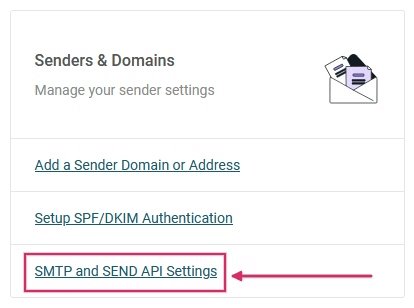
Để bắt đầu, hãy đăng nhập vào trang Mailjet Account Information. Tiếp theo, điều hướng đến phần Senders & Domains và nhấp vào SMTP and SEND API Settings.
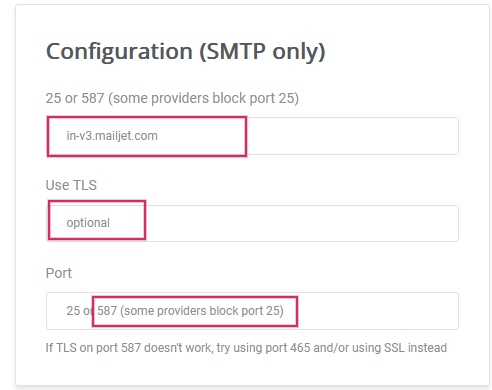
Sau đó, sao chép cài đặt cấu hình SMTP vào một tệp ghi chú. Các cài đặt này có thể được tìm thấy trong phần Cấu hình (chỉ SMTP). Cài đặt cấu hình SMTP bao gồm địa chỉ máy chủ, tùy chọn bảo mật cần thiết (Sử dụng SSL/TLS), và số cổng. Những cài đặt này cần thiết để cấu hình Mailjet trong Odoo, sẽ được đề cập ở phần cuối.
Quan trọng
Odoo blocks port 25 trên các cơ sở dữ liệu Odoo Online và Odoo.sh.
Tiếp theo, nhấn vào nút có nhãn Retrieve your API credentials để lấy thông tin xác thực API của Mailjet.
Sau đó, nhấp vào biểu tượng con mắt để hiển thị Khóa API. Sao chép khóa này vào một trình soạn thảo, vì đây sẽ được sử dụng làm Tên người dùng trong cấu hình Odoo. Tiếp theo, nhấp vào nút Tạo khóa bí mật để tạo Khóa bí mật. Sao chép khóa này vào trình soạn thảo, vì nó sẽ được sử dụng làm Mật khẩu trong cấu hình Odoo.
Thêm địa chỉ người gửi đã xác minh
Bước tiếp theo là thêm địa chỉ người gửi hoặc tên miền vào phần cài đặt tài khoản Mailjet để địa chỉ email hoặc tên miền đó được phê duyệt gửi email thông qua máy chủ của Mailjet. Đầu tiên, truy cập trang Thông tin tài khoản Mailjet <https://app.mailjet.com/account>. Sau đó, nhấp vào liên kết Thêm miền hoặc địa chỉ người gửi trong phần Người gửi & miền.
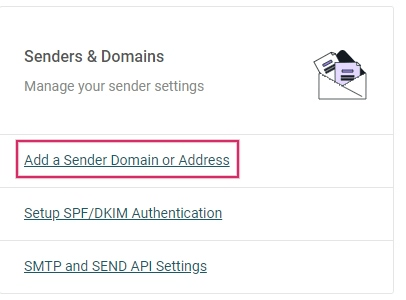
Xác định xem cần thêm địa chỉ email của người gửi hay toàn bộ miền vào cài đặt Mailjet hay không. Có thể dễ dàng hơn khi cấu hình toàn bộ miền nếu có quyền truy cập DNS. Chuyển đến phần Add a domain để xem các bước thêm miền.
Ghi chú
Hoặc cần cấu hình tất cả địa chỉ email của người dùng cơ sở dữ liệu Odoo đang gửi email qua các máy chủ của Mailjet, hoặc có thể cấu hình (các) miền của địa chỉ email người dùng.
Mặc định, địa chỉ email được thiết lập ban đầu trong tài khoản Mailjet sẽ được thêm vào danh sách người gửi đáng tin cậy. Để thêm địa chỉ email khác, nhấn vào nút có nhãn Add a sender address. Sau đó, thêm địa chỉ email được cấu hình để gửi từ miền tùy chỉnh.
Ít nhất, các địa chỉ email sau cần được thiết lập trong nhà cung cấp và xác minh trong Mailjet:
notifications@yourdomain.com
bounce@yourdomain.com
catchall@yourdomain.com
Ghi chú
Thay yourdomain bằng miền tùy chỉnh cho cơ sở dữ liệu Odoo. Nếu không có, thì sử dụng tham số hệ thống mail.catchall.domain.
Sau đó, điền vào biểu mẫu Email Information, đảm bảo chọn loại email phù hợp: email giao dịch hoặc email hàng loạt. Sau khi hoàn thành biểu mẫu, một email kích hoạt sẽ được gửi tới địa chỉ email và người gửi đáng tin cậy có thể được kích hoạt.
Cảnh báo
Để ngăn email bị đánh dấu là spam, set up a custom domain. Việc sử dụng subdomain do Odoo cung cấp (dbname.odoo.com) với máy chủ Mailjet có thể dẫn đến các vấn đề về khả năng gửi email, vì các giao thức xác thực email (SPF, DKIM, và DMARC) không thể được cấu hình trên subdomain đó.
Thêm miền
Bằng cách thêm toàn bộ miền vào tài khoản Mailjet, tất cả địa chỉ người gửi liên quan đến miền đó sẽ tự động được xác thực để gửi email bằng máy chủ Mailjet. Đầu tiên, đi đến trang Thông tin tài khoản Mailjet. Tiếp theo, nhấp vào liên kết Thêm miền hoặc địa chỉ người gửi trong phần Người gửi & miền. Sau đó, nhấp vào Thêm miền để thêm miền tùy chỉnh.
Ghi chú
Tên miền cần được thêm vào tài khoản Mailjet và sau đó được xác thực qua DNS.
Sau đó, điền vào trang Add a new Domain trên Mailjet và nhấn Continue
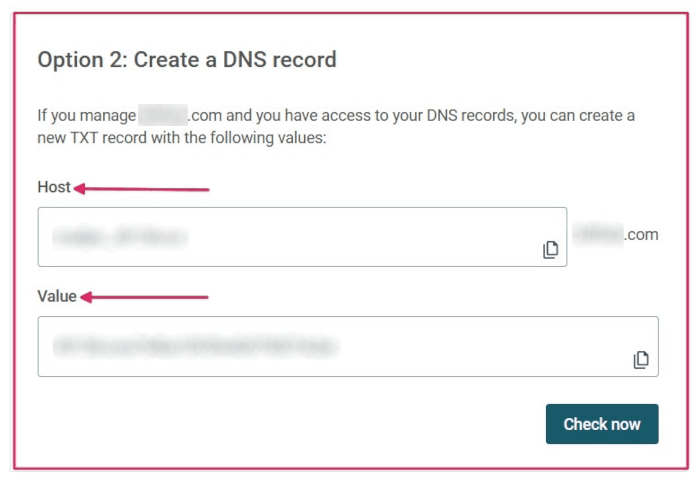
Sau khi thêm miền, một trang xác thực sẽ hiển thị. Trừ khi cơ sở dữ liệu Odoo được triển khai tại chỗ (trong trường hợp này, chọn Option 1), hãy chọn Option 2: Create a DNS Record. Sao chép thông tin bản ghi TXT vào một bản ghi chú và sau đó chuyển đến nhà cung cấp DNS của miền để hoàn tất xác thực.
Cài đặt trong DNS của tên miền
Sau khi nhận được thông tin bản ghi TXT từ tài khoản Mailjet, hãy thêm bản ghi TXT vào DNS của miền. Quy trình này khác nhau tùy vào nhà cung cấp DNS. Vui lòng tham khảo nhà cung cấp để biết quy trình cấu hình cụ thể. Thông tin bản ghi TXT bao gồm Lưu trữ và Giá trị. Dán các thông tin này vào các trường tương ứng trong bản ghi TXT.
Quay lại thông tin tài khoản Mailjet
Sau khi thêm bản ghi TXT vào DNS của miền, quay lại tài khoản Mailjet. Sau đó, đi tới , nhấn biểu tượng bánh răng bên cạnh Domain, và chọn Validate.
Bạn cũng có thể thực hiện hành động này bằng cách vào trang Sender domains & addresses trong thông tin tài khoản Mailjet và nhấn vào Manage
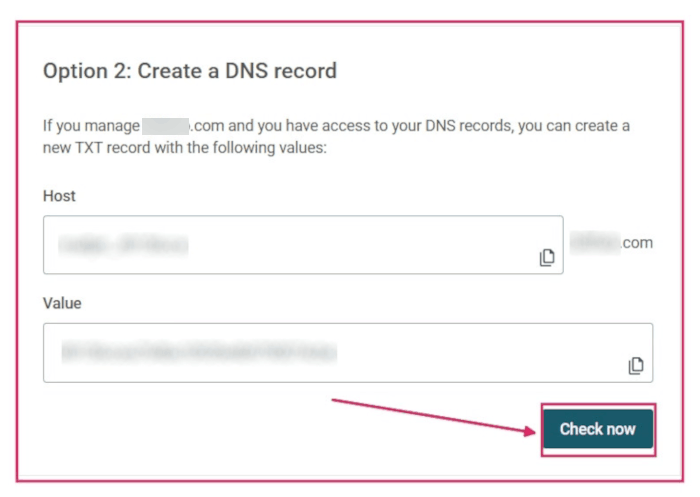
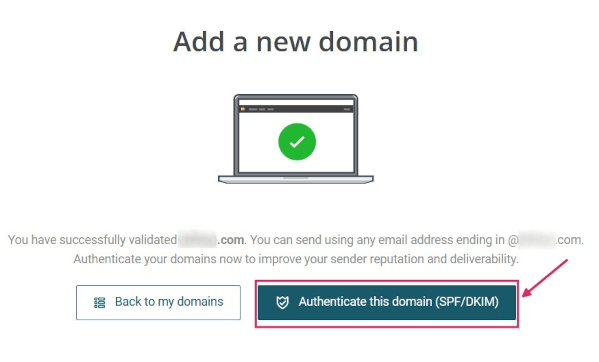
Tiếp theo, nhấn Check Now để xác thực bản ghi TXT đã được thêm vào tên miền. Màn hình thành công sẽ xuất hiện nếu tên miền được cấu hình đúng.
After successfully setting up the domain, there is an option to Authenticate this domain (SPF/DKIM). This button populates SPF & DKIM provider.
Thiết lập trong Odoo
Để hoàn tất cài đặt, điều hướng đến cơ sở dữ liệu Odoo và vào Settings. Khi Chế độ lập trình viên (chế độ gỡ lỗi) được bật, vào . Sau đó, tạo cấu hình máy chủ gửi mới bằng cách nhấn nút Create.
Tiếp theo, nhập SMTP server (in-v3.mailjet.com), port number (587 hoặc 465), và Security (SSL/TLS) mà đã sao chép trước đó từ tài khoản Mailjet. Bạn cũng có thể tìm chúng here. Khuyến nghị sử dụng SSL/TLS mặc dù Mailjet có thể không yêu cầu.
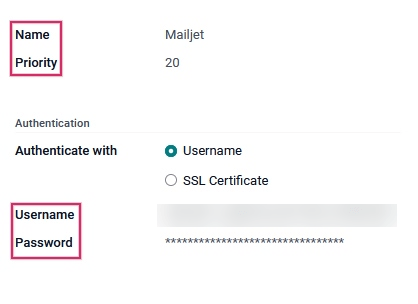
Đối với Username, nhập API KEY. Đối với Password, nhập SECRET KEY đã được sao chép từ tài khoản Mailjet vào sổ ghi chép trước đó. Các cài đặt này có thể được tìm thấy trên .
Sau đó, nếu máy chủ Mailjet được sử dụng cho việc gửi email hàng loạt, đặt giá trị Priority cao hơn bất kỳ máy chủ email giao dịch nào. Cuối cùng, lưu cài đặt và Test the Connection.