Cảnh báo chất lượng
Trong ứng dụng Quality của Odoo, cảnh báo chất lượng được sử dụng để thông báo cho các nhóm chất lượng về lỗi sản phẩm hoặc các vấn đề khác. Cảnh báo chất lượng có thể được tạo từ một đơn sản xuất hoặc đơn tồn kho, từ một lệnh công việc trong mô-đun Shop Floor, hoặc trực tiếp trong ứng dụng Quality.
Tạo cảnh báo chất lượng
Có nhiều cách để tạo một cảnh báo chất lượng mới:
Từ chính ứng dụng Quality, bằng cách vào , rồi nhấn New để mở biểu mẫu cảnh báo chất lượng.
Đi tới , và sau đó chọn một MO. Nhấn nút Quality Alert ở đầu MO để mở mẫu cảnh báo chất lượng trong một trang mới.
Quan trọng
Phương thức này chỉ có thể được sử dụng nếu đã yêu cầu kiểm tra chất lượng cho MO. Nút Quality Alert sẽ không xuất hiện trong các trường hợp khác.
Mở ứng dụng , nhấn nút # To Process trên thẻ loại đơn hàng tồn kho (Phiếu nhập kho, Phiếu xuất kho, v.v.), rồi chọn một đơn hàng. Nhấn nút Quality Alert ở đầu đơn hàng để mở biểu mẫu cảnh báo chất lượng trong một trang mới.
Quan trọng
Chỉ có thể sử dụng phương pháp này nếu kiểm tra chất lượng đã được yêu cầu cho phiếu kho. Nút Cảnh báo chất lượng sẽ không xuất hiện trong trường hợp khác. Nếu nút này không xuất hiện, bạn cũng có thể tạo cảnh báo chất lượng bằng cách nhấp vào biểu tượng ⚙️ (bánh răng) ở đầu trang và chọn tùy chọn Cảnh báo chất lượng từ menu hiện ra.
Mở phân hệ , sau đó chọn một khu vực sản xuất từ thanh điều hướng ở đầu trang. Tiếp theo, nhấp nút ⋮ (ba chấm dọc) ở góc dưới bên phải thẻ công đoạn để mở menu Bạn muốn làm gì?. Chọn tùy chọn Tạo cảnh báo chất lượng từ menu này để mở cảnh báo chất lượng trong cửa sổ bật lên.
Ghi chú
Tuỳ thuộc vào cách mở biểu mẫu cảnh báo chất lượng mới, một số trường trên biểu mẫu có thể đã được điền sẵn. Ví dụ, nếu cảnh báo chất lượng được tạo từ thẻ lệnh sản xuất trong module Shop Floor, các trường Product và Work Center sẽ được điền sẵn.
Mẫu cảnh báo chất lượng
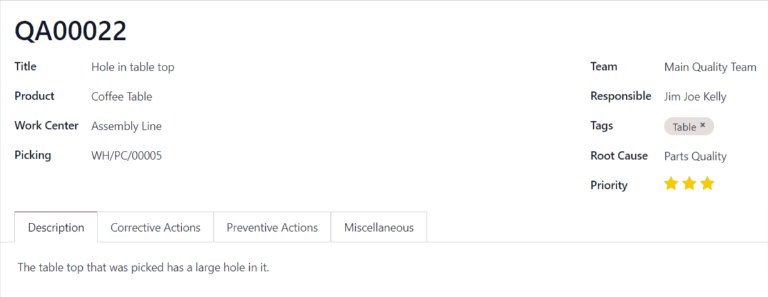
Sau khi mở biểu mẫu cảnh báo chất lượng mới, bắt đầu bằng cách đặt cho nó một Title ngắn gọn tóm tắt vấn đề với sản phẩm.
Sau đó, nếu cảnh báo chất lượng đang tham chiếu tới:
Một sản phẩm hoặc biến thể sản phẩm cụ thể, chọn nó từ menu thả xuống Product hoặc Product Variant.
Một trung tâm sản xuất cụ thể, chọn nó từ menu thả xuống Work Center.
Một lệnh lấy hàng cụ thể, chọn nó từ menu thả xuống Picking
Tiếp theo trong trường Team, chọn nhóm chất lượng chịu trách nhiệm quản lý cảnh báo chất lượng. Nếu một nhân viên cụ thể phải chịu trách nhiệm cho cảnh báo chất lượng, chọn họ từ danh sách thả xuống Responsible.
Trong trường Tags, chọn bất kỳ thẻ nào liên quan đến cảnh báo chất lượng từ menu thả xuống.
Sử dụng trường Root Cause để chọn nguyên nhân của vấn đề chất lượng, nếu biết.
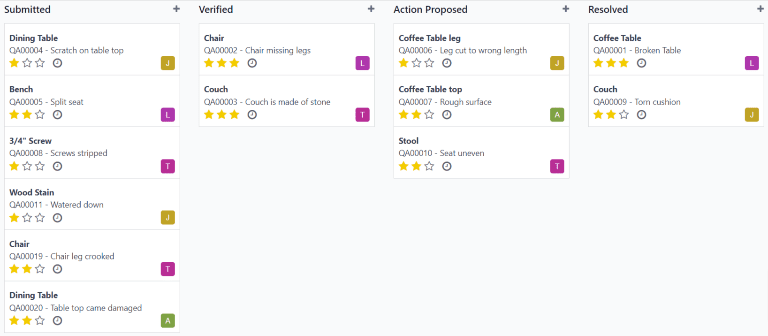
Cuối cùng, chọn mức độ Priority bằng cách chọn số ⭐ (star) từ một đến ba. Các cảnh báo chất lượng có mức ưu tiên cao hơn sẽ xuất hiện ở đầu bảng Kanban Quality Alerts trong ứng dụng Quality.
Ở dưới cùng của biểu mẫu cảnh báo chất lượng có bốn tab giúp bổ sung thông tin hoặc các hành động cần thực hiện cho cảnh báo chất lượng. Chúng có thể được điền như sau:
Trong tab Description, nhập mô tả về vấn đề chất lượng.
Sử dụng tab Corrective Actions để mô tả các bước cần thực hiện nhằm khắc phục sự cố.
Sử dụng tab Preventive Actions để chi tiết những gì cần thực hiện nhằm ngăn chặn vấn đề xảy ra trong tương lai.
Trong tab Miscellaneous, chọn Vendor của sản phẩm. Nếu sử dụng cơ sở dữ liệu Odoo có quản lý đa công ty, chọn công ty tương ứng trong trường Company. Cuối cùng, chỉ định thời gian cảnh báo được giao cho đội chất lượng trong trường Date Assigned.
Quản lý cảnh báo chất lượng
Để xem tất cả các cảnh báo chất lượng hiện có, chuyển đến . Mặc định, các cảnh báo được hiển thị dưới dạng bảng Kanban, sắp xếp chúng thành các giai đoạn khác nhau dựa trên vị trí của chúng trong quá trình rà soát.
Để di chuyển một cảnh báo sang giai đoạn khác, chỉ cần kéo và thả nó vào giai đoạn mong muốn. Hoặc, chọn một cảnh báo chất lượng để mở, sau đó nhấp vào giai đoạn mong muốn ở phía trên góc phải của biểu mẫu cảnh báo chất lượng.
Để tạo cảnh báo mới trong một giai đoạn cụ thể, nhấp vào nút + (dấu cộng) bên phải tên giai đoạn. Trong thẻ cảnh báo mới xuất hiện bên dưới tiêu đề giai đoạn, nhập Tiêu đề cảnh báo, sau đó nhấp Thêm. Để cấu hình phần còn lại của cảnh báo, chọn thẻ cảnh báo để mở biểu mẫu của nó.