
Tên miền
Tên miền là các địa chỉ dạng văn bản xác định vị trí trực tuyến, chẳng hạn như các trang web. Chúng cung cấp một cách dễ nhớ và nhận dạng hơn cho mọi người duyệt Internet so với địa chỉ IP dạng số.
Odoo Online và Odoo.sh cơ sở dữ liệu sử dụng tiểu miền của odoo.com miền theo mặc định (ví dụ: mycompany.odoo.com)
Tuy nhiên, bạn có thể sử dụng tên miền tùy chỉnh thay thế bằng cách registering a free domain name (chỉ có sẵn cho cơ sở dữ liệu Odoo Online) hoặc bằng cách configuring a domain name you already own.
Đăng ký tên miền miễn phí với Odoo
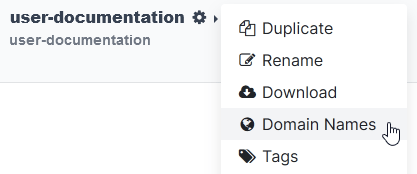
Để đăng ký một tên miền miễn phí trong vòng một năm cho cơ sở dữ liệu Odoo Online của bạn, hãy đăng nhập vào tài khoản và truy cập database manager. Nhấp vào nút (gear) bên cạnh tên cơ sở dữ liệu và chọn Domain Names.
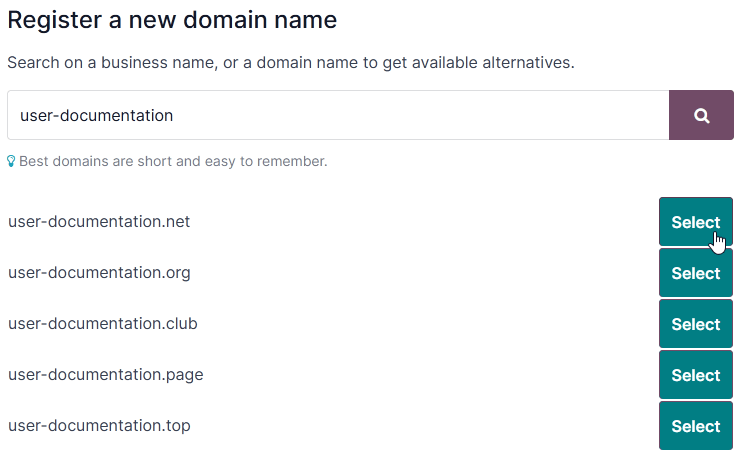
Tìm kiếm tên miền mong muốn và kiểm tra tính khả dụng.
Mẹo
Hãy chắc chắn rằng ứng dụng Website đã được cài đặt nếu tùy chọn đăng ký tên miền không hiển thị.
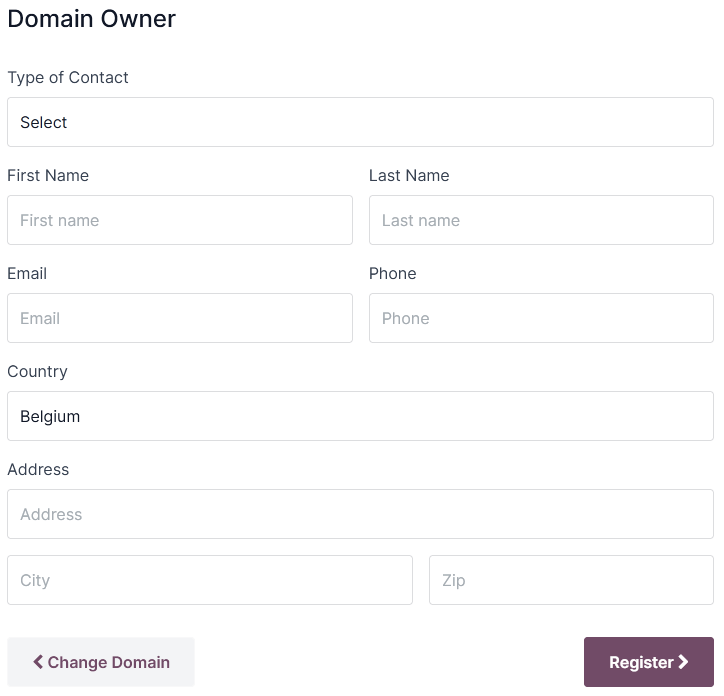
Chọn tên miền mong muốn, điền vào biểu mẫu Domain Owner, và nhấn Register. Tên miền đã chọn được liên kết trực tiếp với cơ sở dữ liệu.
Tiếp theo, bạn nên map your domain name to your Odoo website
Quan trọng
Email xác nhận từ noreply@domainnameverification.net sẽ được gửi tới địa chỉ email được cung cấp trong biểu mẫu Domain Owner. Việc xác minh địa chỉ email của bạn là cần thiết để duy trì tên miền hoạt động và nhận báo giá gia hạn trước khi hết hạn.
Việc đăng ký tên miền được miễn phí trong năm đầu tiên. Sau thời gian này, Odoo sẽ tiếp tục quản lý miền với sự hợp tác của Gandi.net – đơn vị đăng ký tên miền, và bạn sẽ bị tính phí theo phí gia hạn của Gandi.net. Odoo gửi báo giá gia hạn hàng năm đến địa chỉ email được khai báo trong mục Chủ sở hữu miền vài tuần trước ngày hết hạn. Miền sẽ được tự động gia hạn sau khi xác nhận báo giá.
Ghi chú
The offer is only available for Odoo Online databases.
The offer is limited to one domain name per client.
The offer is limited to the registration of a new domain name.
Ưu đãi chỉ áp dụng cho các gói One App Free. Đảm bảo rằng trang web của bạn có đủ nội dung gốc để Odoo xác minh rằng yêu cầu của bạn là hợp pháp và tuân thủ Odoo's Acceptable Use Policy. Do số lượng yêu cầu cao, Odoo có thể mất vài ngày để xem xét chúng.
Bản ghi DNS
Để quản lý các bản ghi DNS của tên miền miễn phí của bạn, mở database manager, nhấn vào nút (gear) bên cạnh tên cơ sở dữ liệu, chọn Domain Names, và nhấn DNS.
A: bản ghi A chứa địa chỉ IP của tên miền. Nó được tạo tự động và không thể chỉnh sửa hoặc xóa.
CNAME: Bản ghi CNAME chuyển tiếp một miền hoặc tiểu miền sang miền khác. Một bản ghi được tạo tự động để ánh xạ tiểu miền
www.tới cơ sở dữ liệu. Nếu cơ sở dữ liệu được đổi tên, bản ghi CNAME phải cũng được đổi tên.MX: Bản ghi MX hướng dẫn máy chủ nơi gửi email.
TXT: Bản ghi TXT có thể được sử dụng cho các mục đích khác nhau (ví dụ, để xác minh quyền sở hữu tên miền).
Any modification to the DNS records can take up to 72 hours to propagate worldwide on all servers.
Ghi chú
Contact Odoo support nếu bạn cần hỗ trợ để quản lý tên miền của mình.
Hộp thư
The one-year free domain name offer does not include a mailbox. There are two options to link your domain name with a mailbox.
Sử dụng tên miền phụ
Bạn có thể tạo một miền phụ (ví dụ, subdomain.yourdomain.com) để sử dụng làm tên miền bí danh cho cơ sở dữ liệu. Điều này cho phép người dùng tạo bản ghi trong cơ sở dữ liệu từ các email nhận được trên bí danh email@subdomain.yourdomain.com của họ.
To do so, open the database manager, click the
(gear) button next to the database name and select
Domain Names. Click DNS, then Add DNS record and select
CNAME. Next, enter the desired subdomain in the Name field (e.g.,
subdomain), the original database domain with a period at the end (e.g., mycompany.odoo.com.) in
the Content field, and click Add record.
Then, add the alias domain as your own domain by clicking Use my own domain, entering
the alias domain (e.g., subdomain.yourdomain.com), clicking Verify, and then
I confirm, it's done.
Cuối cùng, hãy vào cơ sở dữ liệu của bạn và mở Settings. Dưới trường Alias Domain, nhập tên miền bí danh (ví dụ, subdomain.yourdomain.com), nhấn Create, và sau đó Save.
Sử dụng nhà cung cấp email bên ngoài
Để sử dụng nhà cung cấp email bên ngoài, bạn nên cấu hình một bản ghi MX. Để làm điều này, mở database manager, nhấp vào nút (gear) bên cạnh tên cơ sở dữ liệu và chọn Domain Names. Nhấn DNS, sau đó Add DNS record và chọn MX. Các giá trị bạn cần nhập cho các trường Name, Content và Priority phụ thuộc vào nhà cung cấp email bên ngoài.
Google Workspace
Để sử dụng tên miền miễn phí của bạn trên Gmail, đăng ký Google Workspace.
Trong quá trình đăng ký, chọn Set up using your existing domain khi được yêu cầu Choose a way to set up your account, và nhập tên miền của bạn (ví dụ, yourdomain.com) khi được hỏi What's your business's domain name?.
Xác minh quyền sở hữu tên miền
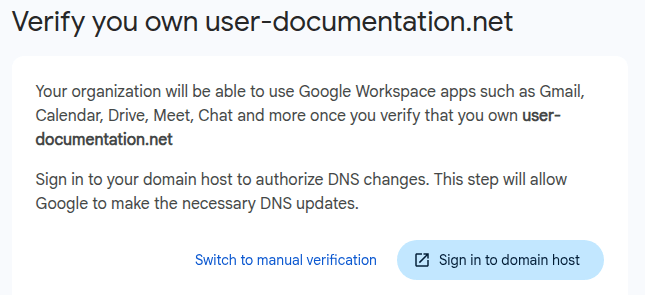
Sign in to Google Workspace. When asked to verify you own your domain, click Switch to manual verification.
Select
gandi.netas the Domain host and click Continue.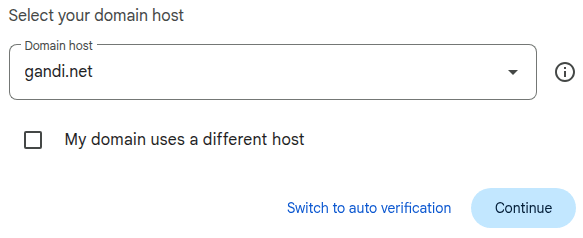
Sao chép nội dung của trường Value dưới TXT record. Giữ cửa sổ mở.
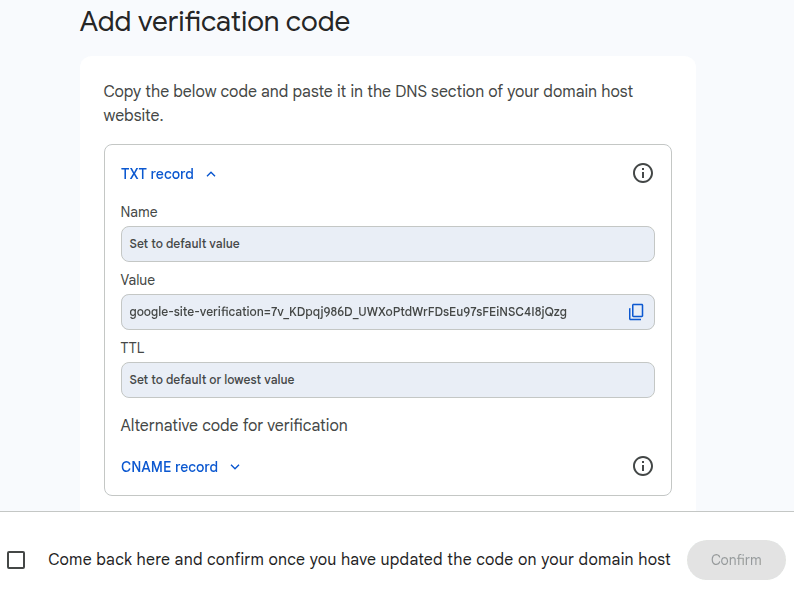
Mở database manager, nhấn nút (gear) bên cạnh tên cơ sở dữ liệu và chọn Domain Names. Nhấn DNS, sau đó Add DNS record và chọn TXT.
Nhập
@vào trường Name, dán Value do Google cung cấp vào trường Content, và nhấn Add record.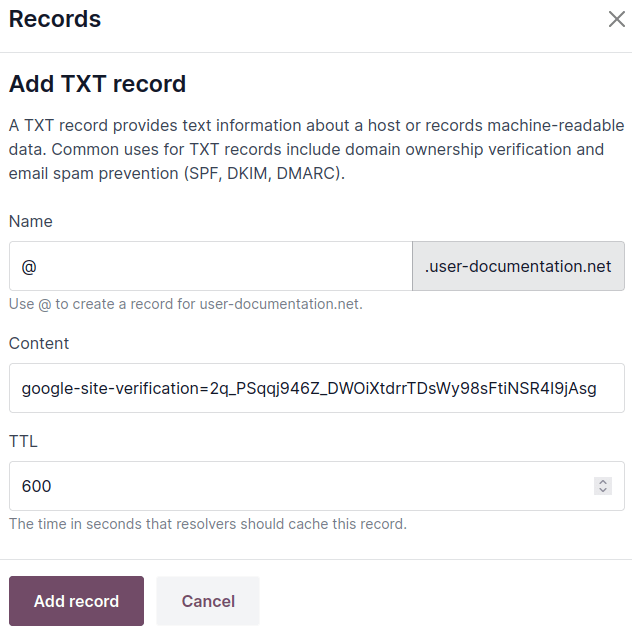
Quay lại Google Workspace, đánh dấu ô ở dưới cùng, và nhấp vào Confirm.
Chuyển tiếp email tới Gmail
Open the database manager, click the (gear) button next to the database name and select Domain Names. Click DNS, then Add DNS record, and select MX.
Nhập
@vào trường Name, nhập1vào trường Priority, nhậpsmtp.google.com.vào trường Content, và nhấn Add record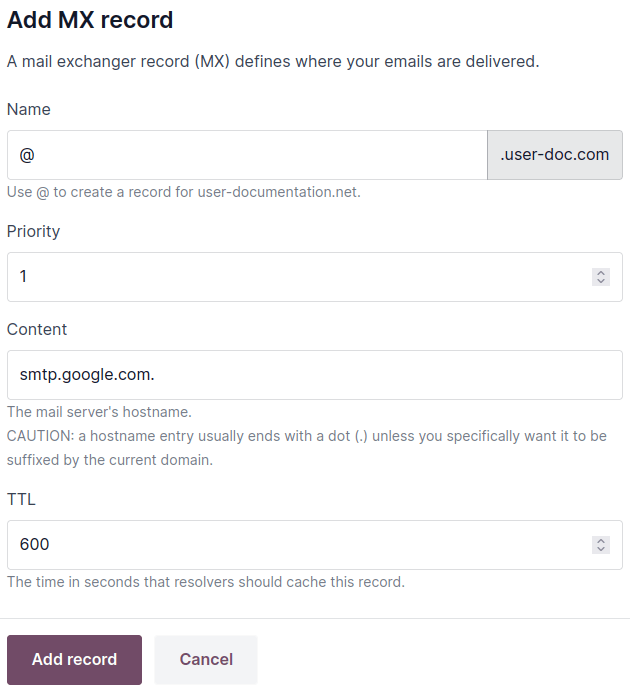
Mở Google Workspace Admin console, nhấp vào Activate Gmail cho miền của bạn và làm theo các bước.
Cấu hình tên miền hiện có
Nếu bạn đã có tên miền, bạn có thể sử dụng nó cho website Odoo của mình.
Cảnh báo
Để tránh các vấn đề tiềm ẩn về SSL certificate validation, bạn nên thực hiện năm bước sau đây theo đúng thứ tự:
Thiết lập URL redirections trước khi chuyển tên miền để bảo tồn SEO của website.
Redirect your naked domain name. (Bước này là tùy chọn, nhưng được khuyến nghị.)
Thêm bản ghi CNAME
Cần thêm một bản ghi CNAME để chuyển tiếp tên miền của bạn tới địa chỉ của cơ sở dữ liệu Odoo.
Địa chỉ đích của bản ghi CNAME phải là địa chỉ cơ sở dữ liệu của bạn như đã định nghĩa khi tạo (ví dụ, mycompany.odoo.com).
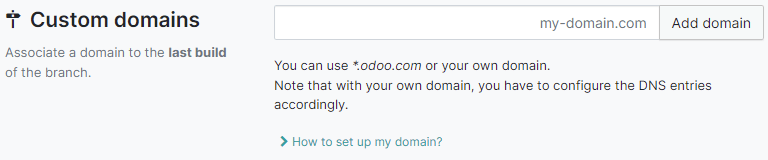
Địa chỉ đích của bản ghi CNAME nên là địa chỉ chính của dự án, có thể tìm thấy trên Odoo.sh bằng cách đi đến , hoặc đối với một nhánh cụ thể (production, staging hoặc phát triển) thì vào , rồi nhấp vào Cách thiết lập miền của tôi?. Một thông báo sẽ hiển thị địa chỉ mà bản ghi CNAME của bạn nên nhắm mục tiêu đến.
Các hướng dẫn cụ thể phụ thuộc vào dịch vụ lưu trữ DNS của bạn.
Chuyển hướng miền trần
Ghi chú
Mặc dù là tùy chọn, nhưng nên hoàn thành bước này.
Để cho khách truy cập sử dụng tên miền trần của bạn (a domain name without any subdomains or prefixes) (yourdomain.com), việc tạo một chuyển hướng 301 (a permanent redirect from one URL to another) tới www.yourdomain.com là bắt buộc:
từ
http://yourdomain.comsanghttps://www.yourdomain.com, vàtừ
https://yourdomain.comđếnhttps://www.yourdomain.com
Các hướng dẫn cụ thể phụ thuộc vào dịch vụ lưu trữ DNS của bạn. Tuy nhiên, không phải tất cả đều cung cấp chuyển hướng một tên miền trần với kết nối HTTPS bảo mật. Nếu bạn gặp bất kỳ vấn đề nào, chúng tôi khuyên bạn nên using Cloudflare.
Sử dụng Cloudflare để bảo mật và chuyển hướng tên miền gốc
Nhập tên miền của bạn trên Cloudflare's dashboard và chọn Quick scan for DNS records
Chọn gói (gói miễn phí là đủ)
Thực hiện các hướng dẫn và khuyến nghị của Cloudflare để hoàn tất việc kích hoạt.
Thêm bản ghi CNAME để chuyển hướng tên miền không có tiền tố (
yourdomain.com) sang tiểu miềnwww(ví dụ,www.yourdomain.com) bằng cách nhấn DNS trong menu điều hướng, sau đó nhấn nút Add record và sử dụng cấu hình sau:Type: CNAME
Name:
@(hoặcyourdomain.com)Target: ví dụ,
www.yourdomain.comProxy status: Được proxy

Thêm một bản ghi CNAME thứ hai để chuyển hướng tên miền phụ
www(ví dụ,www.yourdomain.com) tới địa chỉ cơ sở dữ liệu của bạn (ví dụ,mycompany.odoo.com) bằng cấu hình sau:Type: CNAME
Name: e.g.,
www.yourdomain.comTarget: ví dụ,
mycompany.odoo.comProxy status: Chỉ DNS

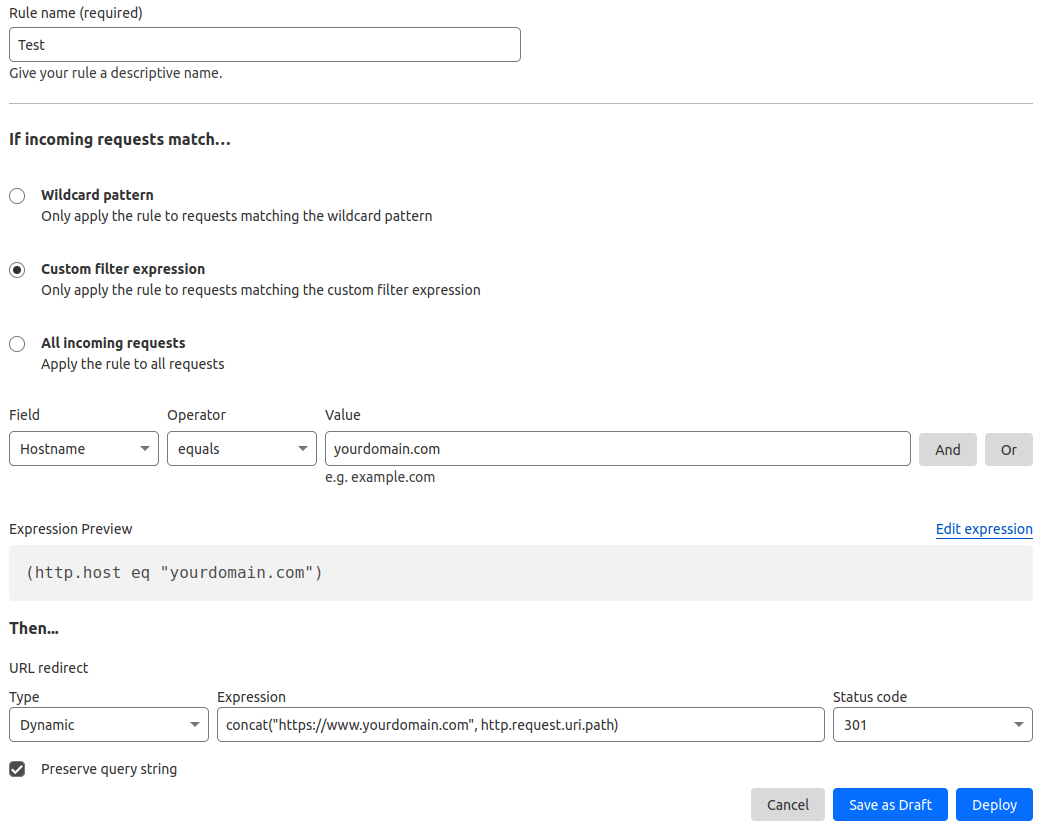
Xác định một quy tắc chuyển hướng để chuyển hướng vĩnh viễn (301) tên miền trần của bạn (ví dụ,
yourdomain.com) sang cảhttp://vàhttps://bằng cách vào , và nhấn Create a Rule dưới Redirect Rules:Nhập bất kỳ Rule name
Under the If incoming requests match... section, select Custom filter expression and use the following configuration:
Field: Tên máy chủ
Operator: bằng
Value: ví dụ
yourdomain.com
Trong phần Then..., sử dụng cấu hình sau:
Type: Động
Expression: ví dụ,
concat("https://www.yourdomain.com", http.request.uri.path)Status code: 301
Preserve query string: đã bật
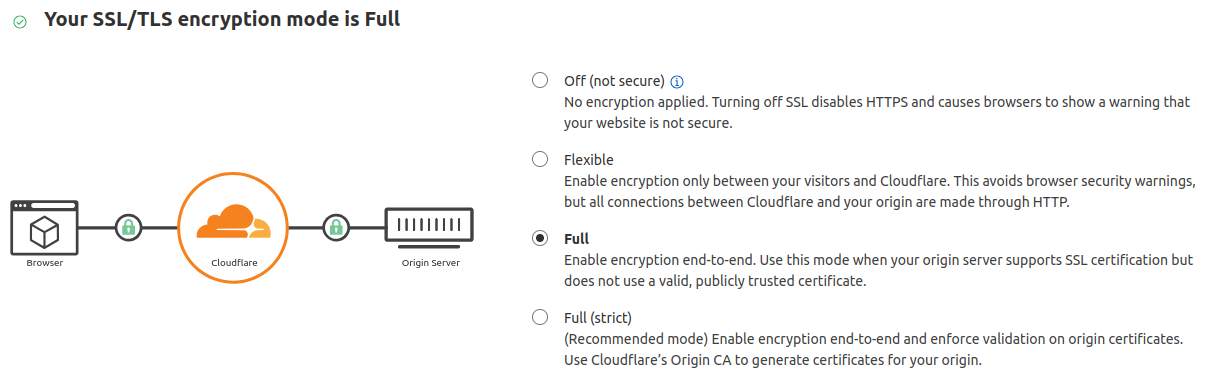
Đi tới SSL/TLS và đặt chế độ mã hoá thành Full
Ánh xạ tên miền tới cơ sở dữ liệu Odoo
Cảnh báo
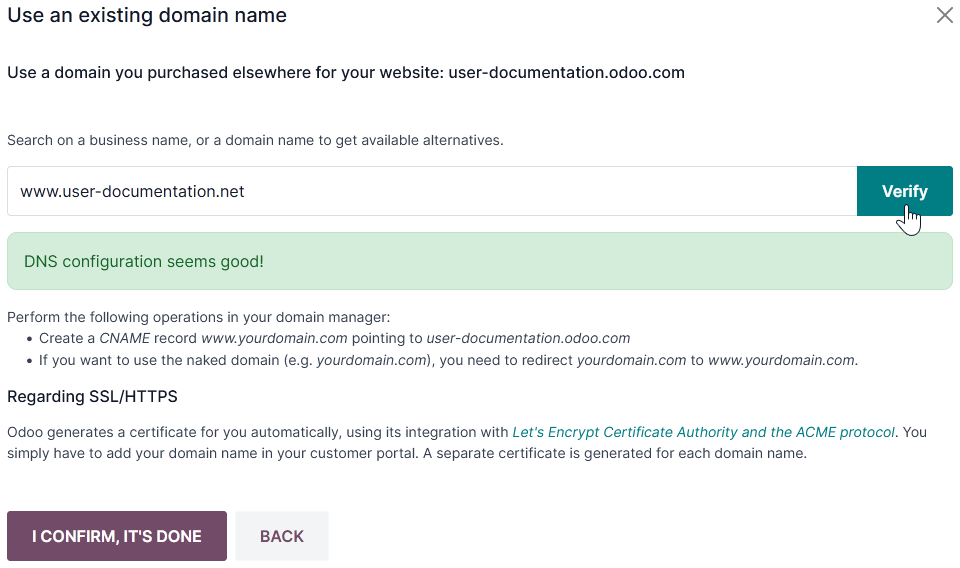
Đảm bảo bạn đã added a CNAME record vào DNS của tên miền của bạn trước khi ánh xạ tên miền của bạn tới cơ sở dữ liệu Odoo.
Việc không làm như vậy có thể ngăn cản việc xác thực SSL certificate và gây ra lỗi certificate name mismatch. Trình duyệt web thường hiển thị cảnh báo này, chẳng hạn như "Your connection is not private".
Nếu bạn gặp lỗi này sau khi ánh xạ tên miền vào cơ sở dữ liệu, hãy chờ tối đa năm ngày, vì quá trình xác thực có thể vẫn đang diễn ra. Nếu không, bạn có thể submit a support ticket, kèm theo ảnh chụp màn hình các bản ghi CNAME của bạn.
Mở database manager, nhấp vào nút (gear) bên cạnh tên cơ sở dữ liệu, chọn Domain Names, và nhấp vào Use my own domain. Sau đó, nhập tên miền (ví dụ, www.yourdomain.com), nhấp vào Verify và I confirm, it's done.
Trên Odoo.sh, vào , nhập tên miền cần thêm, sau đó nhấn Add domain
Xem thêm
Mã hoá SSL (giao thức HTTPS)
Mã hoá SSL cho phép khách truy cập duyệt website qua kết nối an toàn, hiển thị dưới dạng giao thức https:// ở đầu địa chỉ web thay vì giao thức không an toàn http://.
Odoo tạo một chứng chỉ SSL riêng biệt cho mỗi tên miền mapped to a database bằng cách sử dụng Let's Encrypt's certificate authority and ACME protocol.
Ghi chú
Việc tạo chứng chỉ có thể mất tới 24 giờ.
Nhiều lần cố gắng xác thực chứng chỉ của bạn sẽ được thực hiện trong vòng năm ngày sau khi bạn ánh xạ tên miền của mình tới cơ sở dữ liệu.
Nếu bạn đang sử dụng dịch vụ khác, bạn có thể tiếp tục sử dụng nó hoặc chuyển sang của Odoo.
Quan trọng
Không có chứng chỉ SSL nào được tạo cho các miền trần (domain names without any subdomains or prefixes)
URL cơ sở Web của cơ sở dữ liệu
Ghi chú
Nếu ứng dụng Website đã được cài đặt trên cơ sở dữ liệu của bạn, bỏ qua phần này và tiếp tục từ phần Map a domain name to a website
URL web base URL hoặc URL gốc của một cơ sở dữ liệu ảnh hưởng đến địa chỉ website chính của bạn và tất cả các liên kết được gửi tới khách hàng (ví dụ: báo giá, liên kết portal, v.v.).
Để đặt tên miền tùy chỉnh của bạn làm web base URL cho cơ sở dữ liệu, truy cập cơ sở dữ liệu bằng tên miền tùy chỉnh và đăng nhập dưới quyền quản trị viên (a user part of the Settings access right group under Administration)
Quan trọng
Nếu bạn truy cập cơ sở dữ liệu bằng địa chỉ Odoo gốc (VD: mycompany.odoo.com), URL web cơ sở của cơ sở dữ liệu sẽ được cập nhật tương ứng. Để ngăn chặn việc tự động cập nhật URL web cơ sở khi quản trị viên đăng nhập vào cơ sở dữ liệu, hãy kích hoạt chế độ lập trình viên, đi đến , sau đó nhập web.base.url.freeze làm Khóa và Đúng làm Giá trị.
Ghi chú
Bạn cũng có thể thiết lập URL web cơ sở thủ công. Để thực hiện, hãy kích hoạt chế độ lập trình viên, đi đến , tìm khóa web.base.url (tạo mới nếu cần) và nhập địa chỉ đầy đủ của trang web làm giá trị (VD: https://www.yourdomain.com). URL phải bao gồm giao thức https:// (hoặc http://) và không kết thúc bằng dấu gạch chéo (/).
Ánh xạ tên miền tới một trang web Odoo
Việc ánh xạ tên miền của bạn tới website khác với việc ánh xạ nó tới cơ sở dữ liệu:
Nó xác định tên miền của bạn là tên miền chính cho trang web, giúp các công cụ tìm kiếm lập chỉ mục trang web một cách chính xác.
Điều này xác định tên miền của bạn là URL cơ sở cho cơ sở dữ liệu, bao gồm các liên kết portal được gửi qua email tới khách hàng của bạn.
Nếu bạn có nhiều trang web, nó sẽ ánh xạ tên miền của bạn tới trang web phù hợp
Đi đến . Nếu bạn có nhiều trang web, hãy chọn trang bạn muốn cấu hình. Trong trường Domain, nhập địa chỉ của trang web của bạn (ví dụ: https://www.yourdomain.com) và Save.
Cảnh báo
Việc ánh xạ tên miền của bạn tới website Odoo ngăn Google Search lập chỉ mục địa chỉ cơ sở dữ liệu gốc của bạn (ví dụ, mycompany.odoo.com).
Nếu cả hai địa chỉ đã được lập chỉ mục, có thể mất một thời gian trước khi việc lập chỉ mục của địa chỉ thứ hai được gỡ bỏ khỏi Google Search. Bạn có thể sử dụng Google Search Console để khắc phục sự cố.
Ghi chú
Nếu bạn có nhiều trang web và công ty trong cơ sở dữ liệu của mình, hãy chắc chắn chọn đúng Company trong phần . Việc này cho Odoo biết URL nào sẽ được sử dụng làm base URL dựa trên công ty đang được sử dụng.