
Tự động hóa marketing
Sử dụng ứng dụng Odoo Marketing Automation để tạo các chiến dịch động với các hành động tự động diễn ra trong một khoảng thời gian xác định, chẳng hạn như gửi một loạt email marketing định thời hoặc tương tác với tiềm năng dựa trên các tương tác của họ với các chiến dịch marketing.
Mặc dù ứng dụng được thiết kế thân thiện với người dùng để tạo, khởi chạy và xem xét các chiến dịch marketing, nó cũng cung cấp các tính năng nâng cao nhằm tự động hoá các tác vụ lặp đi lặp lại trong toàn bộ cơ sở dữ liệu.
Bắt đầu bằng cách tạo new campaign from scratch hoặc bắt đầu với campaign template
Cấu hình
Để bắt đầu, hãy chắc chắn rằng ứng dụng Marketing Automation đã installed
Quan trọng
Cài đặt ứng dụng Marketing Automation cũng sẽ cài đặt app Email Marketing, vì hầu hết các tính năng của Odoo Marketing Automation phụ thuộc vào ứng dụng cụ thể đó.
Ngoài ra, cài đặt các ứng dụng CRM và SMS Marketing để truy cập tất cả các tính năng có sẵn trong Marketing Automation.
Tài liệu sau đây giả định rằng ba ứng dụng phụ thuộc này đã được cài đặt trên cơ sở dữ liệu.
Chiến dịch
campaign là một quy trình công việc của các hoạt động được tự động thực hiện cho một đối tượng mục tiêu, dựa trên các bộ lọc, kích hoạt và thời lượng hoạt động đã định trước.
Có thể tạo một chiến dịch mới từ đầu hoặc từ một template
Để tạo một chiến dịch, hãy điều hướng đến ứng dụng và nhấn nút New để hiển thị mẫu chiến dịch mới.
Mẫu chiến dịch
Odoo cung cấp sáu mẫu chiến dịch để giúp người dùng bắt đầu. Các thẻ mẫu chiến dịch chỉ hiển thị khi không có chiến dịch nào tồn tại trong cơ sở dữ liệu. Khi một chiến dịch đã được tạo, các thẻ mẫu trên bảng điều khiển Chiến dịch sẽ được thay thế bằng chế độ xem Kanban của các chiến dịch hiện có.
Để bắt đầu với một mẫu, điều hướng đến ứng dụng , từ bảng điều khiển chính của Odoo, để mở bảng điều khiển Campaigns, trong đó hiển thị sáu thẻ campaign template:
- Gắn thẻ Liên hệ HotSend a welcome email to contacts and tag them if they click it.
- Luồng chào mừngSend a welcome email to new subscribers, remove the address that bounced.
- Send an email to new recipients to confirm their consent.
- Tiếp cận thương mạiSend a free catalog and follow-up according to reactions.
- Lên lịch cuộc gọiIf a lead is created for existing contact, schedule a call with their salesperson.
- Ưu tiên Tiềm năng NóngSend an email to new leads and assign them a high priority if they open it.
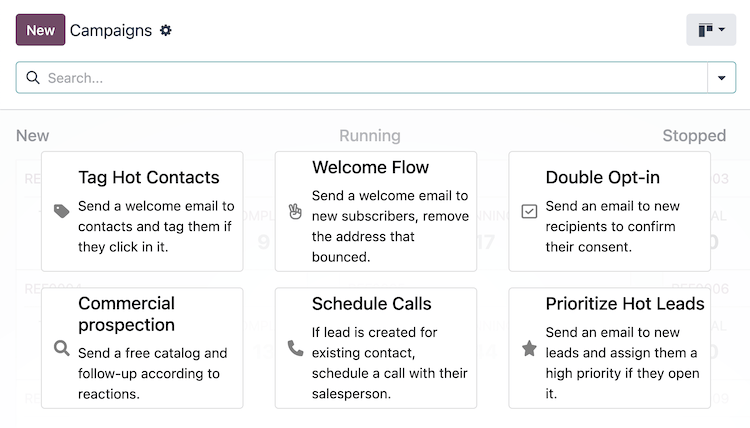
Những mẫu này được thiết kế để dùng làm điểm khởi đầu cho việc tạo chiến dịch mới. Nhấn vào một trong các thẻ mẫu để mở biểu mẫu chiến dịch.
Mẹo
Để hiển thị lại các thẻ mẫu chiến dịch sau khi đã tạo một chiến dịch, nhập tên một chiến dịch không tồn tại trong cơ sở dữ liệu vào thanh tìm kiếm, sau đó nhấn Enter
Ví dụ, tìm kiếm empty sẽ hiển thị lại các thẻ mẫu chiến dịch, miễn là không có chiến dịch nào có tên "empty" trong cơ sở dữ liệu.
Mục tiêu và bộ lọc
Trên biểu mẫu chiến dịch, phần Target và Filter, còn gọi là domain, chứa các trường dùng để xác định đối tượng mục tiêu cho phạm vi tiếp cận của chiến dịch (tức là các bản ghi liên hệ duy nhất trong cơ sở dữ liệu).
Đối tượng mục tiêu xác định loại bản ghi có sẵn để sử dụng trong chiến dịch, chẳng hạn như Tiềm năng/Cơ hội, Đăng ký sự kiện, Liên hệ, và các mục khác.
Bản ghi
Các liên hệ trong hệ thống đáp ứng các tiêu chí đã chỉ định cho một chiến dịch được gọi là bản ghi.
Số bản ghi được hiển thị bên cạnh chiến dịch Filter biểu thị tổng số bản ghi mà chiến dịch đang hướng tới.
Người tham gia
Các bản ghi được chiến dịch tương tác được gọi là người tham gia
Số lượng người tham gia trong một lần chạy thử được hiển thị trong nút thông minh Kiểm tra, nút này xuất hiện ở đầu biểu mẫu chiến dịch sau khi đã thực hiện một lần chạy thử.
Số lượng người tham gia vào một chiến dịch đang chạy hoặc đã dừng sẽ được hiển thị trong nút thông minh Participants ở trên cùng của biểu mẫu chiến dịch.
Xem thêm
Quy trình
Một workflow bao gồm một hoạt động, nhiều hoạt động hoặc một chuỗi các hoạt động được tổ chức trong một chiến dịch. Workflow của chiến dịch được định nghĩa trong phần Workflow của biểu mẫu chiến dịch.
Hoạt động
Hoạt động là các phương pháp giao tiếp hoặc hành động máy chủ, được tổ chức trong một quy trình làm việc, và được thực hiện trong một chiến dịch. Khi đang chạy, mỗi hoạt động hiển thị số lượng người tham gia được gắn với hoạt động dưới dạng số Thành công và Bị từ chối.
Để tạo một trong các hoạt động sau, nhấn Add new activity trong phần Workflow của biểu mẫu chiến dịch:
Email: một email được gửi tới đối tượng mục tiêu.
Server action: một hành động nội bộ trong cơ sở dữ liệu được thực thi.
SMS: tin nhắn văn bản được gửi tới đối tượng mục tiêu.
Xem thêm
Kiểm tra và chạy
Sau khi chiến dịch được tạo, có thể tiến hành thử nghiệm để đảm bảo quy trình làm việc hoạt động như mong đợi, kiểm tra lỗi và sửa các sai sót trước khi nó tiếp cận đối tượng mục tiêu.
Sau khi thử nghiệm, chiến dịch có thể được khởi chạy để bắt đầu tương tác với khán giả mục tiêu. Chiến dịch cũng có thể được khởi chạy không cần thử nghiệm, nếu người dùng tự tin vào quy trình làm việc.
Xem thêm
Báo cáo
Có một loạt các chỉ số báo cáo có sẵn để đo lường thành công của từng chiến dịch. Điều hướng đến để truy cập các tùy chọn menu sau:
Link Tracker: hiển thị các chỉ số của liên kết để theo dõi số lần nhấp.
Traces: hiển thị kết quả của tất cả các hoạt động từ tất cả các chiến dịch.
Participants: hiển thị tổng quan về những người tham gia của tất cả các chiến dịch.
Thêm vào đó, mỗi hoạt động trong luồng công việc của một chiến dịch sẽ hiển thị các chỉ số tương tác của nó.
Xem thêm