
Phân tích website
Phân tích website giúp các chủ sở hữu website theo dõi cách người dùng sử dụng trang của họ. Nó cung cấp dữ liệu về nhân khẩu học, hành vi và tương tác của khách truy cập, hỗ trợ cải thiện website và chiến lược tiếp thị.
Bạn có thể theo dõi lưu lượng truy cập website Odoo của mình bằng cách sử dụng Plausible.io hoặc Google Analytics. Chúng tôi khuyên bạn nên dùng Plausible.io vì nó thân thiện với quyền riêng tư, nhẹ và dễ sử dụng.
Bảng điều khiển Plausible Analytics cũng được tích hợp vào Odoo và có thể truy cập qua
Plausible.io
Odoo lưu trữ máy chủ Plausible.io riêng và cung cấp giải pháp Plausible.io miễn phí, sẵn sàng sử dụng cho các cơ sở dữ liệu Odoo Online sử dụng miền odoo.com. Odoo tự động tạo và thiết lập tài khoản của bạn. Bắt đầu sử dụng nó bằng cách vào .
Ghi chú
Nếu bạn sử dụng một tên miền tùy chỉnh domain name (ví dụ,
example.com), bạn cần tạo tài khoản và gói đăng ký Plausible.io của riêng mình.Nếu bạn đã có tài khoản Plausible.io và muốn kết nối tài khoản này với cơ sở dữ liệu Odoo Online của mình, bạn cần tạo hai
ir.config.parametersđể sử dụng máy chủ của Plausible.io. Để thực hiện điều đó, hãy bật chế độ nhà phát triển và truy cập vào . Nhấn Mới và điền thông tin vào các trường Khóa và Giá trị như sau:Khoá
Giá trị
website.plausible_scripthttps://plausible.io/js/plausible.jswebsite.plausible_serverhttps://plausible.io
Sau đó, thực hiện các bước bên dưới để kết nối tài khoản hiện có của bạn với máy chủ Plausible.io.
Cảnh báo
Việc hủy kích hoạt tài khoản Plausible.io miễn phí được liên kết với cơ sở dữ liệu Odoo Online của bạn sẽ đồng thời xóa các khóa hiện có. Do đó, các khóa mới sẽ được tạo ra, trong khi tất cả dữ liệu lịch sử sẽ vẫn được gắn với các khóa cũ. Nếu bạn dự định hủy kích hoạt tài khoản, nên lưu lại các khóa hiện có để bảo đảm quyền truy cập vào dữ liệu đó.
Nếu cơ sở dữ liệu của bạn được lưu trữ trên Odoo.sh hoặc On-premise, hoặc nếu bạn muốn sử dụng tài khoản Plausible.io của riêng mình, thực hiện như sau:
Tạo hoặc đăng nhập vào tài khoản Plausible.io bằng liên kết sau: https://plausible.io/register
Nếu bạn đang tạo tài khoản mới, hãy thực hiện các bước đăng ký và kích hoạt. Trên trang Thêm thông tin trang web, thêm Miền trang web không bao gồm
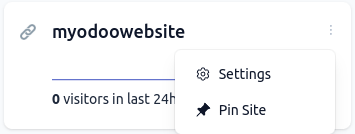
www(VD:example.odoo.com) và thay đổi Múi giờ báo cáo nếu cần. Nhấp Cài đặt Plausible để chuyển sang bước tiếp theo. Bỏ qua hướng dẫn Cài đặt thủ công và nhấp Bắt đầu thu thập dữ liệu.Sau khi hoàn tất, nhấp vào logo Plausible.io ở phần trên‑trái của trang để truy cập list of websites, rồi nhấp vào biểu tượng (ellipsis) bên cạnh trang web và chọn Settings từ menu thả xuống.
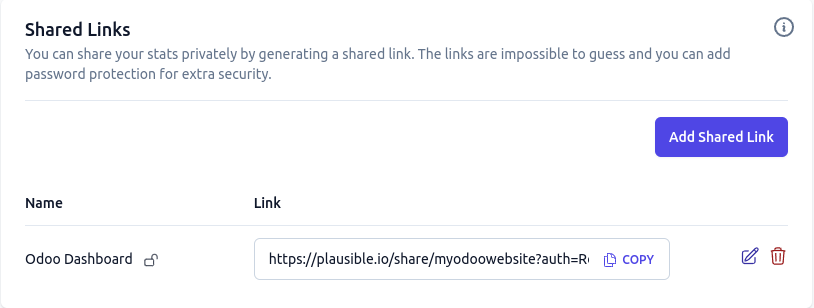
Trong thanh bên, chọn Visibility, sau đó nhấp Add Shared link
Enter a Name, leave the Password (optional) field empty, as the Plausible analytics dashboard integration in Odoo does not support it, then click Create shared link.
Sao chép liên kết được chia sẻ.
Trong Odoo, vào .
Trong phần SEO, bật Plausible Analytics, sau đó dán Shared Link Auth và nhấn Save
Mẹo
If you have multiple websites, add your websites to your Plausible.io account by going to https://plausible.io/sites and clicking + Add Website. In Odoo, in the Website settings, make sure to select the website in the Settings of Website field at the top of the page before pasting the Shared link.
Ghi chú
Odoo tự động đẩy hai mục tiêu tùy chỉnh: Lead Generation và Shop.
Google Analytics
Để theo dõi lưu lượng truy cập trang web Odoo của bạn bằng Google Analytics:
Tạo hoặc đăng nhập vào tài khoản Google bằng liên kết sau: https://analytics.google.com.
Nếu bạn đang thiết lập Google Analytics lần đầu tiên, nhấn Start measuring và thực hiện các bước tạo tài khoản.
Nếu bạn đã có tài khoản Google Analytics, đăng nhập và nhấp vào biểu tượng ở góc dưới bên trái của trang để truy cập trang Admin. Sau đó, nhấp vào + Create và chọn Property từ menu thả xuống.
Hoàn thành các bước tiếp theo: property creation, chi tiết doanh nghiệp và mục tiêu doanh nghiệp.
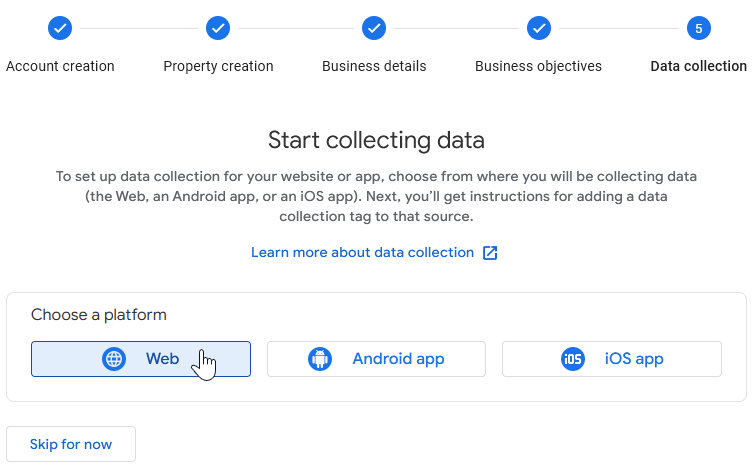
Khi bạn đến bước Thu thập dữ liệu, hãy chọn nền tảng Web.
Thiết lập luồng dữ liệu của bạn: Xác định Website URL và một Stream name, sau đó nhấn Create & continue.
Sao chép Measurement ID

Trong Odoo, vào .
Trong phần SEO, bật Google Analytics, sau đó dán Measurement ID và nhấn Save
Mẹo
Nếu bạn có multiple websites với các miền riêng biệt, bạn nên tạo one property cho mỗi miền. Trong Odoo, trong Cài đặt website, hãy chắc chắn chọn trang web trong trường Settings of Website ở đầu trang trước khi dán Measurement ID.
Google Tag Manager
Google Tag Manager là một hệ thống quản lý thẻ cho phép bạn dễ dàng cập nhật các mã đo lường và các đoạn mã liên quan, được gọi chung là thẻ, trên trang web hoặc ứng dụng di động của bạn, trực tiếp thông qua công cụ tiêm mã.
Ghi chú
GTM không phải là công cụ phân tích và không cung cấp tính năng báo cáo; nó được dùng để thu thập dữ liệu và hoạt động cùng Google Analytics để cung cấp những hiểu biết chi tiết hơn. Để sử dụng GTM một cách đúng đắn, nên cấu hình Google Analytics thêm.
Để biết thêm thông tin, tham khảo documentation on linking Google Analytics and Google Tag Manager.
Cảnh báo
Một số thẻ GTM sử dụng lớp dữ liệu (ví dụ: lớp dữ liệu theo dõi thương mại điện tử nâng cao) để truy xuất biến và gửi chúng tới Google Analytics. Hiện tại, lớp dữ liệu không được quản lý trong Odoo.
Google Tag Manager có thể không tuân thủ các quy định bảo vệ dữ liệu địa phương.
Để cấu hình GTM, thực hiện các bước sau:
Tạo hoặc đăng nhập vào tài khoản Google bằng cách truy cập https://tagmanager.google.com/.
Trong tab Accounts, nhấn Create Account
Nhập một Account Name và chọn Country của tài khoản
Nhập URL của trang web của bạn vào trường Container name và chọn Target platform.
Nhấn Create và đồng ý với Điều khoản dịch vụ.
Sao chép mã
<head>và<body>từ cửa sổ bật lên. Sau đó, vào trang web của bạn, nhấp Edit, chuyển tới thẻ Theme, cuộn xuống phần Advanced, rồi nhấp <head> và </body> bên cạnh Code Injection để dán mã.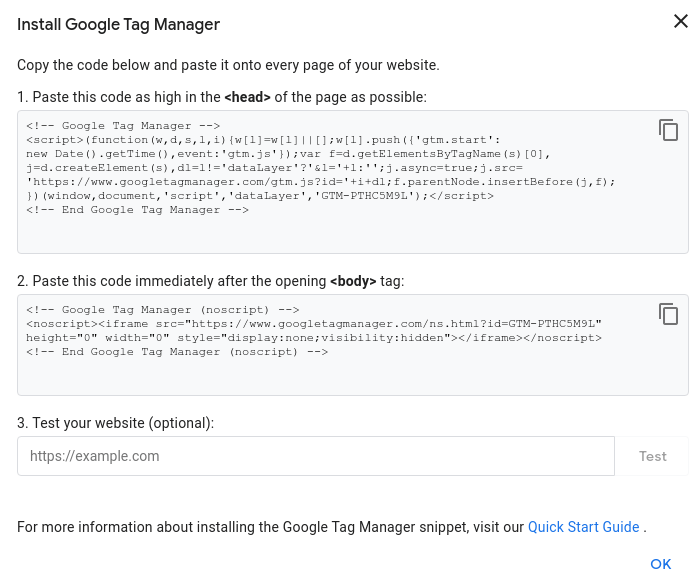
Ghi chú
Dữ liệu được thu thập trong các công cụ tiếp thị dùng để giám sát website (ví dụ: Google Analytics, Plausible, Facebook Pixel), chứ không phải trong Odoo.