
Phê duyệt chi phí
Trong Odoo, hầu hết người dùng không thể phê duyệt chi phí; chỉ những người dùng có access rights hoặc quyền cần thiết mới có thể. Điều này có nghĩa là người dùng phải có ít nhất quyền Team Approver cho ứng dụng Expenses. Nhân viên có quyền cần thiết có thể xem lại chi phí, phê duyệt hoặc từ chối chúng, và cung cấp phản hồi qua công cụ giao tiếp tích hợp Refuse Expense.
Vui lòng tham khảo access rights documentation để tìm hiểu thêm về việc quản lý người dùng và quyền truy cập của họ.
Xem báo cáo chi phí
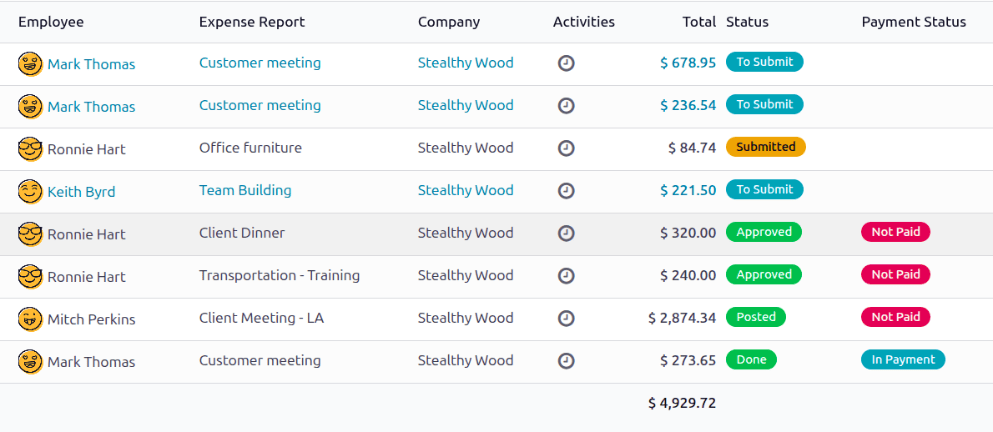
Người dùng có khả năng phê duyệt báo cáo chi phí (thường là các quản lý) có một nút điều hướng chính Expense Reports ở đầu ứng dụng Expenses. Điều này cho phép các quản lý xem tất cả các báo cáo chi phí mà họ có quyền truy cập. Điều hướng tới để xem bảng điều khiển All Reports.
Danh sách tất cả các báo cáo chi phí có trạng thái là To Submit, Submitted, Approved, Posted hoặc Done xuất hiện. Các báo cáo chi phí có trạng thái Refused bị ẩn, mặc định.
Phê duyệt báo cáo chi phí
Báo cáo chi phí có thể được phê duyệt theo hai cách: individually hoặc in bulk
Quan trọng
Chỉ những báo cáo có trạng thái Submitted mới có thể được phê duyệt.
Khuyến nghị chỉ hiển thị các báo cáo Submitted bằng cách đánh dấu ô bên cạnh bộ lọc Submitted trong cột bên trái, dưới phần Status.
Nếu một báo cáo không thể được phê duyệt, nút Approve Report không xuất hiện trên trang All Reports.
Phê duyệt báo cáo riêng lẻ
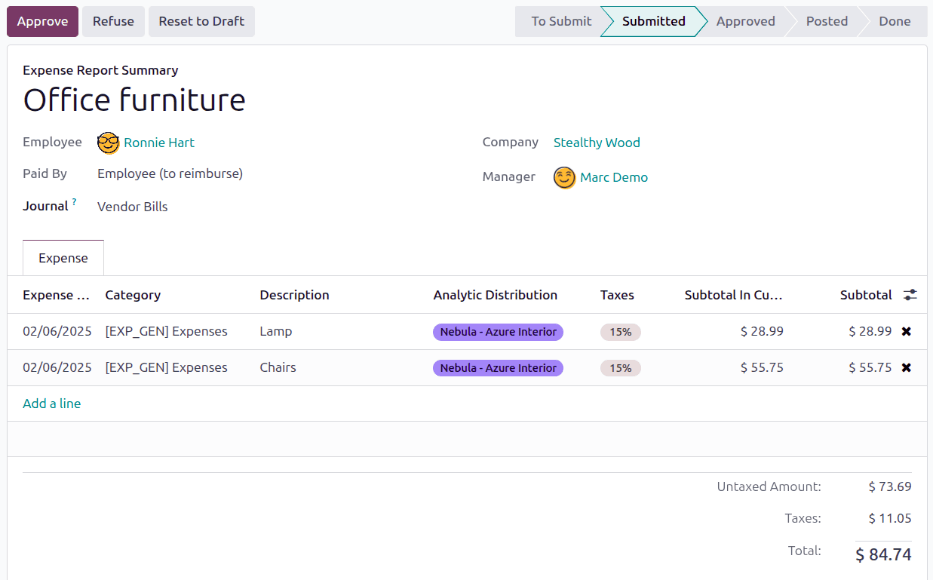
Để phê duyệt một báo cáo cá nhân, chuyển đến , và nhấp vào một báo cáo cá nhân để xem biểu mẫu báo cáo chi tiết.
Từ đây, một số tùy chọn được hiển thị: Approve, Refuse và Reset to draft. Nhấn Approve để phê duyệt báo cáo.
Phê duyệt nhiều báo cáo
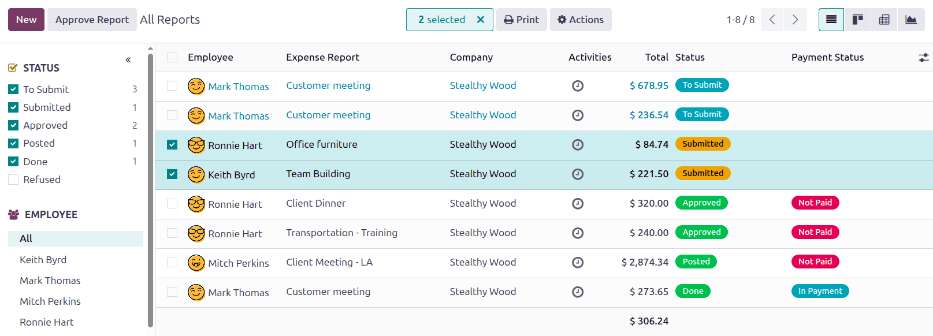
Để phê duyệt nhiều báo cáo chi phí cùng lúc, trước tiên hãy đi đến để xem danh sách các báo cáo chi phí. Tiếp theo, chọn các báo cáo cần phê duyệt bằng cách đánh dấu vào hộp kiểm bên cạnh mỗi báo cáo cần phê duyệt, hoặc đánh dấu vào hộp kiểm bên cạnh tiêu đề cột Nhân viên để chọn tất cả báo cáo trong danh sách.
Tiếp theo, nhấn nút Approve Report.
Mẹo
Các quản lý nhóm chỉ có thể xem tất cả báo cáo chi phí của các thành viên trong nhóm của họ. Khi đang ở trang All Reports, nhấp vào (down arrow) ở phía bên phải của thanh tìm kiếm, sau đó nhấp vào My Team trong phần Filters. Điều này sẽ hiển thị tất cả báo cáo chỉ dành cho nhóm của quản lý.
Từ chối báo cáo chi phí
Báo cáo chi phí chỉ có thể bị từ chối trên báo cáo chi phí cá nhân, và không từ bảng điều khiển All Reports. Để mở một báo cáo chi phí cá nhân, chuyển tới , sau đó nhấp vào một báo cáo chi phí cá nhân để xem biểu mẫu chi tiết của báo cáo chi phí.
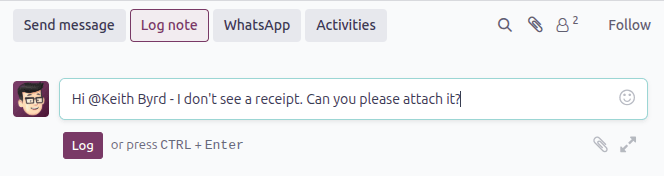
Nếu cần thêm thông tin, chẳng hạn như phiếu thu thiếu, hãy truyền đạt bất kỳ yêu cầu thông tin nào cần thiết trong khung trao đổi của mẫu báo cáo. Trên báo cáo chi phí cá nhân, nhấp vào Send message hoặc Log note để mở hộp văn bản tin nhắn.
Nhập tin nhắn, gắn thẻ người phù hợp, và đăng lên chatter bằng cách nhấn Send hoặc Log, tùy thuộc vào phương thức liên lạc. Tin nhắn được đăng trong chatter, và những người được gắn thẻ sẽ nhận thông báo qua email.
Ghi chú
Người duy nhất có thể được gắn thẻ trong tin nhắn là người theo dõi của báo cáo cụ thể. Để xem ai là người theo dõi, nhấn biểu tượng (Show Followers) để hiển thị người theo dõi của báo cáo chi phí.
Để từ chối báo cáo chi phí, nhấn Refuse, và một cửa sổ bật lên Refuse Expense sẽ xuất hiện. Nhập lời giải thích ngắn gọn cho việc từ chối vào dòng Reason, sau đó nhấn Refuse.
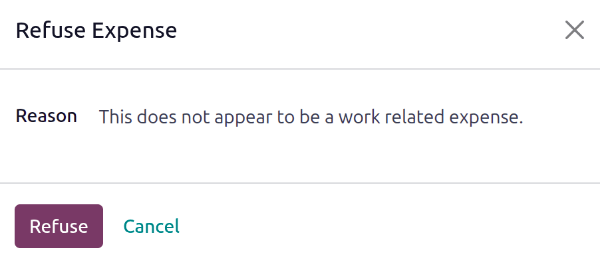
Once the expense report is refused, the status changes to Refused, and the only button that appears is Reset to Draft.