
Thiết kế tiêu đề
Để chỉnh sửa thiết kế của header, nhấp vào Edit, sau đó nhấp vào header. Các tùy chọn sau có sẵn trong phần Header của tab Customize trong trình chỉnh sửa website:
Chọn một Template từ menu thả xuống.
Chọn cài đặt Background để thay đổi bảng màu thông qua các Theme styles, tùy chọn màu Custom, và các tùy chọn Gradient.
Khi thêm Border vào tiêu đề, kích thước, kiểu và màu sắc của nó có thể được xác định.
Điều chỉnh Round corners để phù hợp với thiết kế.
Thêm một Shadow và xác định Color, Offset, Blur và Spread.
Thêm một Scroll Effect. Di chuột lên một hiệu ứng để xem trước.
Chọn Header Position giữa Regular, Hidden và Over The Content. Khi Over The Content được chọn, bạn có thể tùy chỉnh Background và Text Color.
Hiển thị hoặc ẩn Elements như văn bản, thanh tìm kiếm, nút Sign in, các liên kết mạng xã hội, nút Contact us, và logo.
Để hoàn tất các thay đổi, nhấn Save.
Mẹo
To hide the header, click on Edit, click on the header, and go to the Theme tab of the website editor. Scroll down to the Advanced section and toggle the Show Header switch to hide/show the header.
Nội dung tiêu đề
Các menu tổ chức nội dung của phần đầu trang và giúp người dùng duyệt các trang web một cách hiệu quả. Các menu thân thiện với người dùng và được cấu trúc tốt cũng đóng vai trò quan trọng trong việc cải thiện search engine rankings.
Trình chỉnh sửa menu
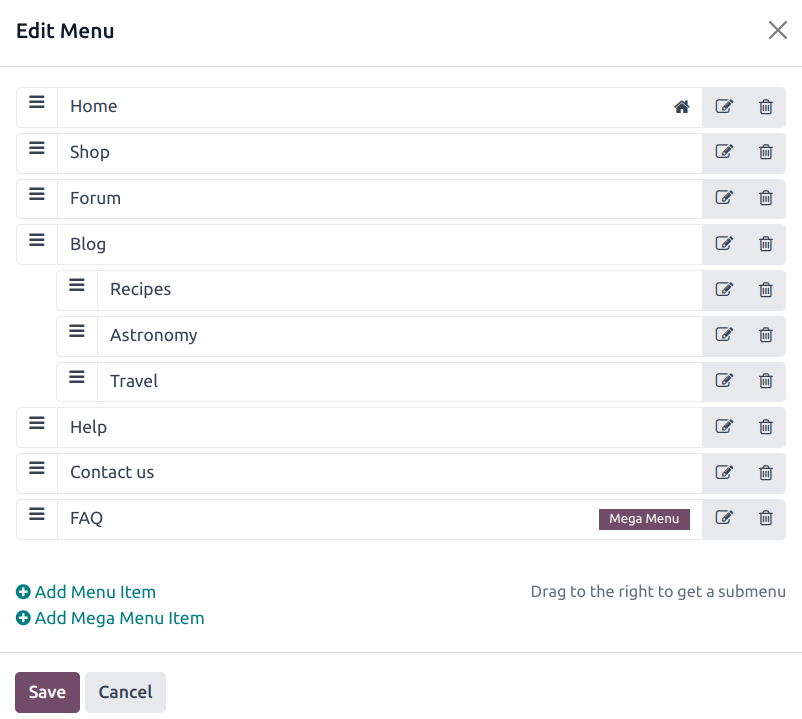
Trình chỉnh sửa menu cho phép chỉnh sửa tiêu đề của website và thêm menu items và mega menus
Để chỉnh sửa nội dung tiêu đề, hãy vào . Từ đó, bạn có thể:
đổi tên một mục menu hoặc thay đổi URL của nó bằng biểu tượng Edit Menu Item;
Xóa một mục menu bằng biểu tượng Delete Menu Item;
di chuyển một mục menu bằng cách kéo và thả vào vị trí mong muốn trong menu;
tạo một menu thả xuống thông thường bằng cách kéo và thả các mục submenu sang bên phải, dưới menu cha của chúng.
Ghi chú
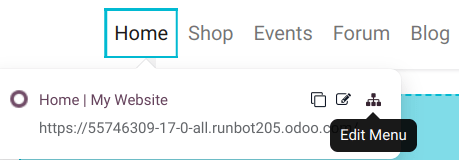
Bạn cũng có thể truy cập trình chỉnh sửa menu bằng cách nhấn Edit, chọn bất kỳ mục menu nào và nhấn biểu tượng Edit Menu.
Menu chính
Mega menus giống như menu thả xuống, nhưng thay vì một danh sách đơn giản của các menu con, chúng hiển thị một bảng được chia thành các nhóm tùy chọn điều hướng. Điều này làm cho chúng phù hợp với các trang web có lượng nội dung lớn hoặc e-commerce websites, vì chúng có thể giúp đưa tất cả các trang web của bạn hoặc e-commerce categories vào menu trong khi vẫn hiển thị toàn bộ các mục menu cùng một lúc.

Để tạo mega menu, vào và nhấp Add Mega Menu Item. Nhập Name của mega menu trong cửa sổ bật lên, nhấp OK, sau đó Save.
Để điều chỉnh các tùy chọn và nội dung của mega menu, nhấp vào một mục mega menu trong phần đầu trang, sau đó nhấp vào Edit. Mega menu được tạo thành từ các khối xây dựng, có nghĩa là bạn có thể tùy chỉnh từng thành phần riêng lẻ. Ví dụ:
Chỉnh sửa văn bản trực tiếp trong khối xây dựng.
Chỉnh sửa URL của mục menu bằng cách chọn mục menu và nhấp vào nút Edit link trong cửa sổ pop-up xem trước nhỏ. Nhập
/để tìm kiếm một trang trên website của bạn, hoặc#để tìm một anchor tùy chỉnh hiện có.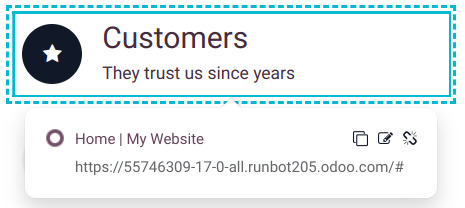
Di chuyển một mục menu bằng cách kéo và thả khối liên quan đến vị trí mong muốn trong mega menu.
Xóa một mục menu bằng cách xóa khối liên quan
Để điều chỉnh bố cục chung của mega menu, vào thẻ Customize của trình chỉnh sửa website, sau đó trong phần Mega Menu:
Chọn một Template.
Chọn Size: Full-Width hoặc Narrow
Để hoàn tất các thay đổi, nhấn Save.