
Thêm ứng viên mới
Khi một ứng viên gửi đơn đăng ký, dù bằng cách sử dụng đơn đăng ký trực tuyến hoặc gửi email tới bí danh vị trí tuyển dụng, một thẻ ứng viên sẽ được tạo tự động trong ứng dụng Recruitment.
Tuy nhiên, trong một số trường hợp, ứng viên có thể cần được tạo thủ công trong cơ sở dữ liệu. Điều này có thể cần thiết nếu, ví dụ, công ty nhận hồ sơ xin việc trên giấy qua bưu điện, hoặc gặp gỡ các ứng viên tiềm năng tại hội chợ việc làm trực tiếp.
Để xem các ứng viên hiện tại, hãy chuyển đến ứng dụng , sau đó nhấp vào thẻ vị trí công việc mong muốn. Thao tác này sẽ hiển thị trang Applications, trong đó hiển thị tất cả các ứng viên cho vai trò cụ thể đó, ở chế độ xem Kanban mặc định, được sắp xếp theo giai đoạn.
Thêm ứng viên mới từ trang Applications của vị trí tuyển dụng bằng cách sử dụng: nút quick add hoặc nút New.
Thêm nhanh
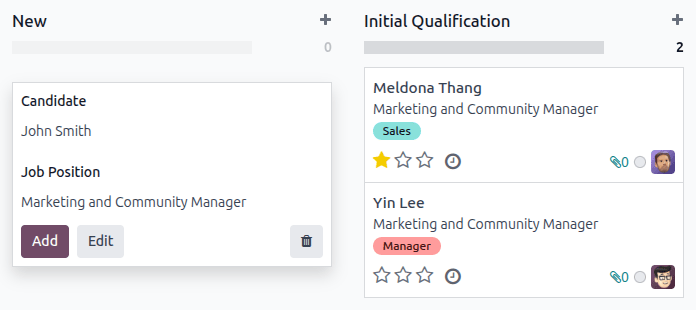
Trên trang Applications, nhấp vào nút Thêm nhanh, được biểu thị bằng một biểu tượng nhỏ (plus) ở góc trên bên phải của mỗi giai đoạn, để thêm một ứng viên mới vào giai đoạn đó.
Nhập các thông tin sau vào thẻ:
Ứng viên: Chọn người ứng tuyển từ menu thả xuống. Hiển thị làm tiêu đề thẻ trong chế độ xem Kanban của trang Đơn ứng tuyển. Nếu ứng viên không có trong hệ thống (từ một đơn xin trước đó, hoặc là nhân viên hiện tại), sau khi nhập tên người ứng tuyển, nhấn vào Tạo "(candidate)".
Vị trí công việc: Trường này được tự động điền bằng vị trí công việc hiện tại. Nếu cần, vị trí công việc có thể được thay đổi bằng cách chọn một vị trí khác trong menu kéo xuống. Nếu chọn một vị trí công việc khác, sau khi thẻ được tạo, thẻ sẽ xuất hiện trên trang Đơn ứng tuyển cho vị trí công việc mới vừa được chọn.
Sau khi nhập thông tin, nhấp vào Add. Ứng viên xuất hiện trong danh sách, và một thẻ ứng viên trống mới xuất hiện.
Nếu muốn, sau khi nhập Candidate vào thẻ Kanban xuất hiện, nhấp vào Edit, và một biểu mẫu ứng viên chi tiết sẽ được tải. Tham khảo phần New applicant form để biết chi tiết cách điền biểu mẫu.
Khi thực hiện thêm nhanh, nhấp ra ngoài thẻ trống, hoặc nhấp vào biểu tượng (trash), sẽ hủy bỏ ứng viên.
Mẫu đơn ứng viên mới
Trên trang Applications, nhấp vào nút New ở góc trên‑trái, và một biểu mẫu ứng dụng trống sẽ được tải.
Trên mẫu đơn đăng ký mới, các trường Vị trí công việc và Nhà tuyển dụng được tự động điền dựa trên cấu hình vị trí công việc, theo mặc định. Thêm vào đó, các trường Phòng ban và Công ty trong tab Chi tiết cũng có thể được tự động điền, nếu các chi tiết đó được cấu hình trên vị trí công việc.
Hoàn thành các trường trong các phần sau trên mẫu đơn ứng viên mới.
Ghi chú
Tùy thuộc vào các ứng dụng và cấu hình đã cài đặt, một số trường có thể không được hiển thị.
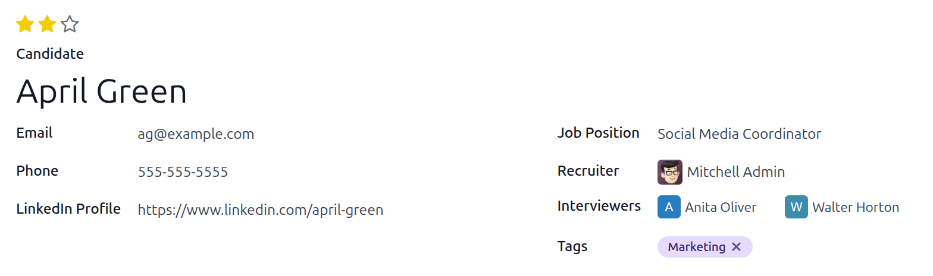
Mục Ứng viên
Đánh giá: Biểu thị mức đánh giá cho ứng viên: một sao ( ) là Tốt, hai sao ( ) là Rất tốt, và ba sao ( ) là Xuất sắc.
Candidate: Nhập tên ứng viên. Trường này được hiển thị như tiêu đề thẻ trong chế độ xem Kanban của trang Applications. Đây là trường duy nhất bắt buộc trên biểu mẫu.
Email: Nhập địa chỉ email của ứng viên.
Phone: Nhập số điện thoại của ứng viên.
Hồ sơ LinkedIn: Nhập địa chỉ web cho hồ sơ cá nhân của ứng viên trên LinkedIn.
Vị trí công việc: Chọn vị trí công việc mà ứng viên đang ứng tuyển. Trường này được tự động điền mặc định, nhưng có thể thay đổi nếu cần.
Nhà tuyển dụng: Chọn người dùng chịu trách nhiệm cho toàn bộ quy trình tuyển dụng cho vị trí công việc.
Người phỏng vấn: Sử dụng menu thả xuống, chọn những người sẽ thực hiện các buổi phỏng vấn. Những người được chọn phải có quyền recruiter hoặc officer được cấu hình cho ứng dụng Recruitment để xuất hiện trong danh sách thả xuống. Tham khảo tài liệu Quyền truy cập để biết thêm thông tin.
Nhãn: Chọn bao nhiêu nhãn tùy ý từ menu thả xuống. Để thêm một nhãn chưa tồn tại, nhập tên nhãn, sau đó nhấn Tạo "nhãn mới" từ menu thả xuống xuất hiện.
Tab Ghi chú
Nhập bất kỳ ghi chú nào về ứng viên trong tab này. Các ghi chú này chỉ hiển thị nội bộ, với những người dùng có quyền truy cập thích hợp.
Chi tiết
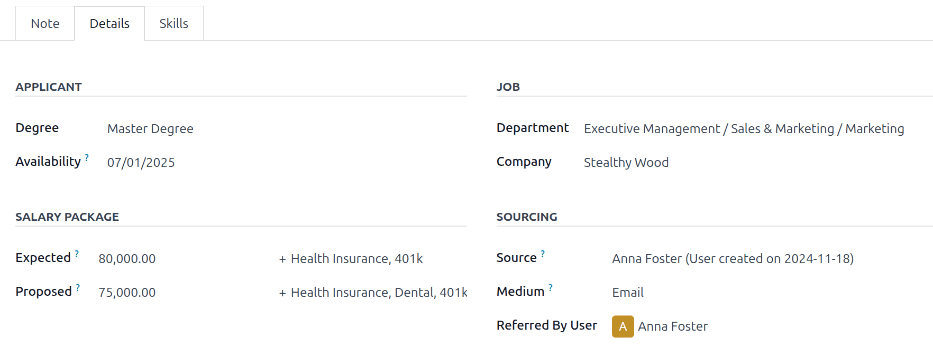
Tab Chi tiết chứa các thông tin khác nhau liên quan đến ứng viên và vị trí công việc.
Phần Ứng viên
Nhập các thông tin sau vào các trường tương ứng:
Degree: Chọn mức độ học vấn cao nhất của ứng viên từ menu thả xuống. Các tùy chọn là: Trình độ trung học, Cử nhân, Thạc sĩ, hoặc Tiến sĩ. Tùy chọn Trình độ trung học cho biết ứng viên đã tốt nghiệp ở trình độ cao nhất trước bậc Cử nhân, như bằng trung học phổ thông hoặc trung học cơ sở, tùy theo quốc gia.
Availability: Chọn ngày bắt đầu có sẵn cho ứng viên. Để chọn ngày, nhấp vào trường để hiển thị lịch popover. Sử dụng các mũi tên (left) và (right) ở hai bên của tháng để chuyển tới tháng mong muốn, sau đó nhấp vào ngày cần chọn. Để trống trường này cho biết ứng viên có thể bắt đầu ngay lập tức.
Phần gói lương
Cấu hình cả mức lương và phúc lợi đã đề nghị và đề xuất trong phần này. Điền vào các trường sau:
Dự kiến: Nhập số tiền mà người nộp đơn đang yêu cầu vào trường này. Số phải ở định dạng
XX,XXX.XX. Đồng tiền được xác định theo cài đặt bản địa cho công ty.Other Benefits: If any benefits are requested by the applicant, enter them in the blank Other Benefits text field to the right of the Expected salary field. The benefits should be short and descriptive, such as
4 Weeks VacationorDental Plan.Đề xuất: Nhập số tiền sẽ đề nghị cho ứng viên cho vị trí này vào trường này. Số phải ở định dạng
XX,XXX.XX.Other Benefits: Nếu có bất kỳ phúc lợi nào được đề nghị cho ứng viên, nhập chúng vào trường văn bản Other Benefits ở bên phải trường Proposed. Các phúc lợi nên ngắn gọn và mô tả rõ ràng, chẳng hạn như
Unlimited Sick TimehoặcHealth Insurance.
Phần công việc
Các trường sau sẽ được tự động điền sẵn khi tạo một ứng viên mới, miễn là các trường này đã được chỉ định trên mẫu vị trí công việc. Có thể chỉnh sửa các trường này nếu muốn.
Phòng ban: chọn phòng ban mà vị trí công việc thuộc về từ menu thả xuống.
Công ty: chọn công ty mà vị trí công việc thuộc về thông qua menu thả xuống. Trường này chỉ xuất hiện khi trong cơ sở dữ liệu đa công ty.
Phần nguồn cung
Phần này chứa các chi tiết về cách ứng viên nộp đơn cho vị trí công việc. Thông tin này cần thiết cho employee referrals, và cho phép báo cáo các kênh tạo ra ứng viên nhiều nhất.
Nguồn: Sử dụng menu thả xuống, chọn nơi ứng viên biết đến vị trí công việc. Các lựa chọn sau được cấu hình sẵn trong Odoo: Công cụ tìm kiếm, Nhắc lại Tiềm năng, Bản tin, Facebook, X, LinkedIn, Monster, Glassdoor, và Craigslist. Để thêm một Nguồn mới, nhập nguồn, sau đó nhấn Tạo "(new source)".
Kênh: Sử dụng menu thả xuống, chỉ định cách mà danh sách việc làm được tìm thấy. Các tùy chọn được cấu hình sẵn là: Biểu ngữ, Trực tiếp, Email, Facebook, Google Adwords, LinkedIn, Điện thoại, SMS, Truyền hình, Website, X (trước đây là "Twitter"), hoặc [Thông báo đẩy] (tên website). Để thêm một Kênh mới, nhập tên kênh, sau đó nhấp vào Tạo "(new medium)".
Referred By User: Nếu điểm giới thiệu sẽ được kiếm cho vị trí công việc này trong ứng dụng Referrals, chọn người dùng đã giới thiệu ứng viên từ menu thả xuống. Ứng dụng Referrals phải được cài đặt để trường này hiển thị.
Tab kỹ năng
Kỹ năng có thể được thêm vào thẻ của ứng viên. Để biết chi tiết về việc thêm kỹ năng, vui lòng tham khảo tài liệu Create new employees.