
Mục tiêu
Ứng dụng Appraisals của Odoo cho phép các nhà quản lý thiết lập (và theo dõi) các mục tiêu rõ ràng cho nhân viên của họ. Tiến bộ liên tục hướng tới các mục tiêu cung cấp cho nhân viên một mục tiêu cụ thể giữa các đợt đánh giá, và cung cấp cho nhà quản lý những thông tin đáng tin cậy khi đánh giá hiệu suất.
Xem mục tiêu
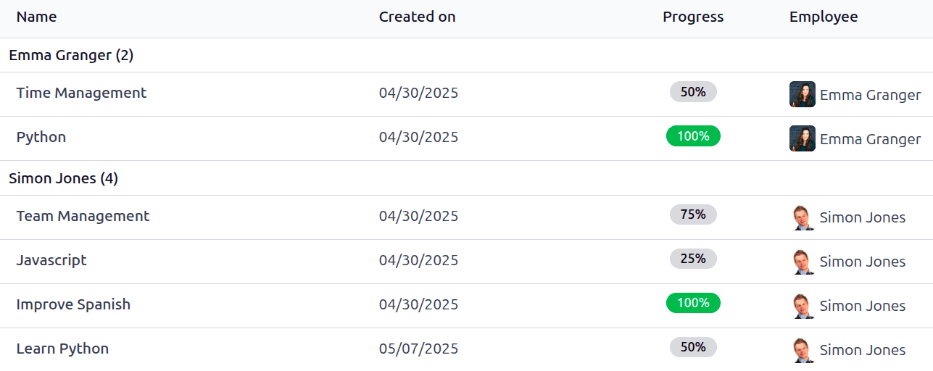
Để xem tất cả mục tiêu, điều hướng tới . Điều này hiển thị tất cả các mục tiêu cho mỗi nhân viên, trong chế độ xem danh sách mặc định, được nhóm theo Employee.
Nhấp vào một nhân viên để mở rộng các mục tiêu đã liệt kê. Mỗi mục tiêu hiển thị các thông tin sau:
Name: Tên của mục tiêu.
Ngày tạo: Ngày mà mục tiêu được tạo.
Progress: Phần trăm tiến độ mà nhân viên đã đạt được.
Nhân viên: Nhân viên được chỉ định cho mục tiêu.
Ghi chú
Chỉ những nhân viên có mục tiêu được giao sẽ hiển thị trong danh sách.
Tạo mục tiêu
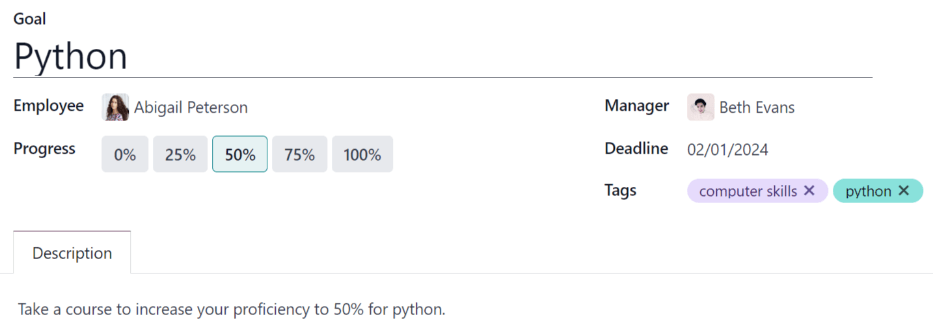
Để tạo mục tiêu mới, điều hướng tới , và nhấp vào New ở góc trên‑trái để mở một mẫu mục tiêu trống. Thêm các thông tin sau vào mẫu:
Goal: Nhập một tên ngắn gọn cho mục tiêu vào trường này.
Nhân viên: Sử dụng menu thả xuống, chọn nhân viên được giao mục tiêu. Khi trường này đã được điền, quản lý của nhân viên sẽ điền trường Quản lý.
Tiến độ: Nhấp vào phần trăm hiện tại của năng lực cho mục tiêu. Các tùy chọn là 0%, 25%, 50%, 75%, hoặc 100%.
Quản lý: Sử dụng menu thả xuống, chọn người quản lý của nhân viên (nếu chưa được chọn).
Hạn chót: Sử dụng công cụ chọn lịch, nhập ngày đến hạn cho mục tiêu.
Nhãn: Sử dụng menu thả xuống, thêm bất kỳ nhãn nào liên quan vào mục tiêu.
Mô tả tab: Nhập bất kỳ chi tiết nào về mục tiêu trong tab này.
Mẹo
Một số mục tiêu có thể được chia thành các bước, có thể nhập dưới dạng danh sách kiểm tra. Danh sách kiểm tra là công cụ mà nhân viên có thể dùng để đánh dấu tiến độ của mình.
Cập nhật mục tiêu
Trong quá trình đánh giá nhân viên, các mục tiêu được xem xét để xác định mức độ tiến bộ của nhân viên. Khi nhân viên đạt được mức tiến bộ tiếp theo, mục tiêu phải được cập nhật tương ứng.
Để cập nhật phần trăm tiến độ của một mục tiêu, điều hướng đến . Mở rộng nhân viên có các mục tiêu đang được đánh giá, rồi nhấp vào một mục tiêu riêng để mở bản ghi mục tiêu.
Nhấp vào ô mới Progress để đặt mức tiến độ mới. Bạn nên thêm ghi chú trong tab Description, khi nhân viên tiến triển với mục tiêu. Ghi chú nên bao gồm các ngày thay đổi tiến độ và bất kỳ thông tin hỗ trợ nào liên quan đến sự thay đổi.
Ghi chú
Tiến độ mục tiêu có thể được cập nhật bất cứ lúc nào bởi người quản lý của nhân viên, không chỉ trong quá trình đánh giá.
Hoàn thành mục tiêu
Khi một mục tiêu đã đạt được, việc cập nhật bản ghi là cần thiết. Điều hướng tới . Mở rộng nhân viên có các mục tiêu đang được đánh giá, và nhấp vào một mục tiêu riêng để mở bản ghi mục tiêu.
Nhấp vào nút Mark as Done ở góc trên‑trái. Một biểu ngữ màu xanh lá Done xuất hiện ở góc trên‑phải của thẻ mục tiêu, và Progress thay đổi thành 100%.
Ghi chú
Trên bảng điều khiển Mục tiêu, các mục tiêu đã hoàn thành được hiển thị bằng màu xanh lá cây 100% trong cột Tiến độ