
Danh mục sản phẩm
Danh mục thương mại điện tử hiển thị các sản phẩm để khách hàng duyệt. Nó được tổ chức bằng product categories, product variants có sẵn, các tùy chọn sắp xếp và các đường dẫn điều hướng. Về cơ bản, danh mục thương mại điện tử là trang cửa hàng của trang web của bạn.
The product catalog features a toolbar and some filters in the sidebar (or slide-out menu), along with a dedicated product listing area. Additionally, the shop and category pages' layout, as well as the e-commerce footer, can be customized, and you can add building blocks as needed.
Để tùy chỉnh danh mục, đi tới trang cửa hàng, nhấp Edit ở góc trên‑phải, chọn phần bạn muốn thay đổi và chuyển đến thẻ Style.
Thanh công cụ và bộ lọc
Thanh công cụ và thanh bên (hoặc menu trượt ra) cung cấp các công cụ lọc nâng cao để giúp khách hàng tìm kiếm và duyệt danh mục sản phẩm bằng cách sử dụng categories và attributes.
Mẹo
Nếu bạn không muốn hiển thị thanh công cụ hoặc thanh bên, hãy tắt tất cả các tùy chọn liên quan trong trình chỉnh sửa trang web, hide attributes, và đảm bảo chỉ gán một bảng giá cho trang web.
Danh mục
Để tạo một category truy cập nhanh trên thanh công cụ hoặc truy cập chung trong thanh bên, nhấp vào nút Top và/hoặc Sidebar bên cạnh Categories, và chọn một Style cho chúng. Khi Sidebar được chọn, tùy chọn Collapse Category Recursive xuất hiện, cho phép bạn thu gọn danh mục trong thanh bên.

Ghi chú
Các bộ lọc danh mục nằm trong thanh bên không bị ảnh hưởng bởi cài đặt Filters.
Thanh công cụ
Có thể hiển thị thanh tìm kiếm hoặc các tùy chọn sắp xếp trong thanh công cụ của trang cửa hàng bằng cách nhấn nút Sort By và/hoặc Search bên cạnh nhãn Toolbar. Bật công tắc Floating để luôn hiển thị thanh tìm kiếm, pricelist selector (nếu có), và các tùy chọn sắp xếp ở dưới cùng của cửa sổ, ngay cả khi cuộn, và chọn tùy chọn Default Sort.
Ghi chú
Sắp xếp mặc định áp dụng cho tất cả categories.
Bộ lọc
Đặt trường Filters thành:
Sidebar: để hiển thị bộ lọc trong thanh bên;
Off-screen menu: để hiển thị bộ lọc trong một menu trượt ra ngoài mở khi nhấn nút Filters trên thanh công cụ;
Hide: để ẩn hoàn toàn các bộ lọc.
Mặc định, hai Filters được bật:
Price: Use the switch to display a Price Range bar, which allows customers to filter products according to a specific price range by dragging adjustable handles.
Tags: Bật công tắc để hiển thị Tags của sản phẩm trên trang cửa hàng, và cho phép khách hàng lọc sản phẩm bằng các thẻ đó bằng cách vào mục Tags.
Mẹo
Để tạo thẻ sản phẩm trên e‑commerce của bạn, hãy vào , và nhấp vào New. Thêm tên Tag, bật công tắc Visible to customers, và chọn một Color. Tùy chọn, thêm hình ảnh. Sau đó vào biểu mẫu sản phẩm và gán các thẻ liên quan ở nơi cần thiết.
Đối với rental products, bạn cũng có thể thêm tùy chọn Rental Date để hiển thị lịch khoảng ngày, kiểm tra tính khả dụng của chúng trong một khoảng thời gian cụ thể.
Thuộc tính
Khi bạn cung cấp product variants với các attributes khác nhau, các tùy chọn đó sẽ xuất hiện trong thanh bên hoặc menu trượt ra khi bộ lọc được hiển thị. Menu tự động điều chỉnh theo số lượng phần thuộc tính:
Tối đa 4 thuộc tính: tất cả các giá trị thuộc tính được hiển thị.
Hơn 4 thuộc tính: các phần sẽ được tự động thu gọn.
Ghi chú
Đối với Radio và Select display types, một nút View More hiển thị khi có nhiều hơn 8 giá trị, và một trường tìm kiếm khi số lượng giá trị vượt quá 20.
Cần ít nhất hai giá trị thuộc tính để bộ lọc hiển thị.
Các bộ lọc thuộc tính nằm trong thanh bên hoặc menu trượt ra sẽ bị ảnh hưởng bởi cài đặt Filters
Xem thêm
Khu vực danh sách sản phẩm
Xác định số lượng sản phẩm sẽ hiển thị trên các trang cửa hàng của bạn bằng cách cấu hình Size hiển thị trên mỗi trang và mỗi dòng, và chỉ định số cột cho thiết bị Mobile.
Ghi chú
Số lượng sản phẩm hiển thị trên một trang có thể ảnh hưởng đến hiệu năng và tốc độ tải trang.
In addition, you can manually change a product’s position on the shop page or product category page. To do so, click a specific product, change its Size, and Re-order it using the arrows in the Product section of the Style tab. The (double left arrow) and (double right arrow) buttons allow you to move the product to the extreme left or right, and the (single left arrow) and (single right arrow) buttons allow you to move it one row to the left or right. You can also choose or create a ribbon or badge to highlight a specific product.
Mẹo
Bạn cũng có thể thay đổi vị trí của các sản phẩm trên trang cửa hàng bằng cách vào , chuyển sang chế độ xem danh sách và kéo thả các sản phẩm trong danh sách.
Thiết kế thẻ sản phẩm
Để tùy chỉnh thiết kế của thẻ sản phẩm, chọn một Products Design, nhấp vào biểu tượng (paint brush) bên cạnh nó để:
Chọn một Preset bố cục;
Điều chỉnh thiết kế General;
Tùy chỉnh Text & content (ví dụ, hiển thị một Description, và Ratings);
Tùy chỉnh Images' bố cục (ví dụ, bật Secondary Image để hiển thị một hình ảnh thứ hai khi di chuột qua hình ảnh sản phẩm trên trang cửa hàng hoặc trang danh mục);
Enable some Actions (e.g., Add to cart, Compare, or Wishlist) and customize their placement.
Mẹo
Bạn cũng có thể thêm một variant picture trên thẻ sản phẩm.
Thiết kế trang cửa hàng và danh mục
Thiết kế của cửa hàng và các trang danh mục riêng có thể được tùy chỉnh như sau:
Chọn xem Content Width của các trang cửa hàng và danh mục có nên là Regular hay Full.
Xác định tiêu đề: điều hướng tới trang liên quan, sau đó thay đổi tiêu đề trực tiếp trên trang nếu cần. Bật công tắc Show Title và/hoặc Center Content. Đối với các trang danh mục sản phẩm, bật công tắc Show Description để hiển thị category description.
Sử dụng building blocks để thêm nội dung vào phần trên/dưới của trang, cho toàn bộ trang cửa hàng hoặc cho một danh mục cụ thể. Trong trường hợp sau, khối sẽ xuất hiện chỉ khi lọc theo danh mục đó. Để thực hiện, di chuyển khối lên phần trên cùng hoặc dưới cùng để hiển thị trên trang cửa hàng chung, hoặc tới khu vực dưới tên danh mục ở trên hoặc dưới danh sách sản phẩm để hiển thị chỉ khi lọc theo danh mục cụ thể đó.
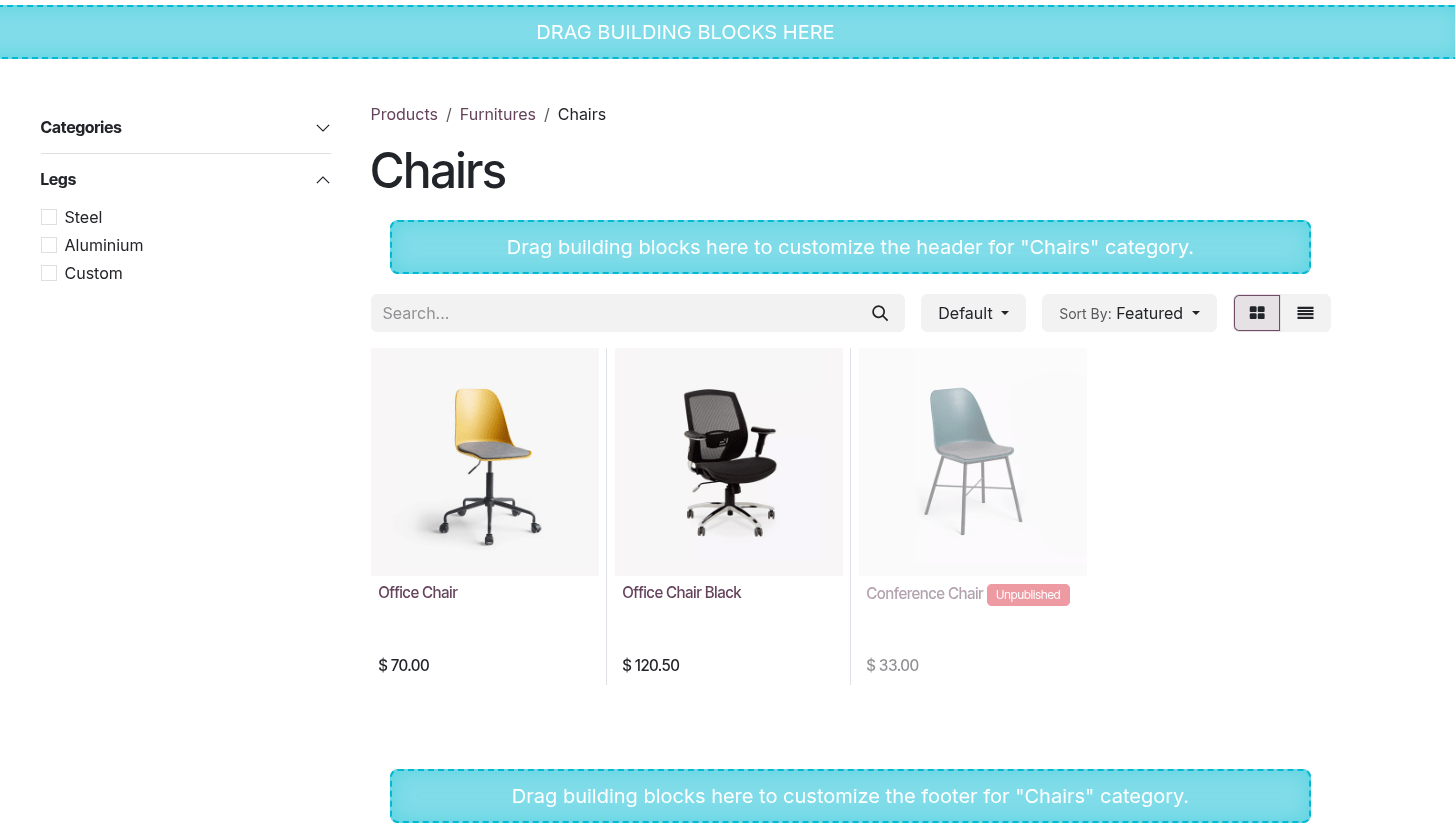
Mẹo
Thêm nội dung vào trang danh mục thương mại điện tử giúp cải thiện chiến lược SEO. Sử dụng các từ khóa liên kết với sản phẩm hoặc các danh mục thương mại điện tử cũng có thể tăng lưu lượng truy cập tự nhiên. Ngoài ra, mỗi danh mục có URL riêng cụ thể có thể được trỏ tới và được các công cụ tìm kiếm lập chỉ mục.
Danh mục Thương mại điện tử cũng có thể được thêm dưới dạng mega menu items để truy cập nhanh.
Cũng có thể tùy chỉnh các product pages riêng lẻ.
Khối danh mục
Catalog building blocks có thể được sử dụng, ví dụ, để tạo truy cập nhanh tới trang cửa hàng, trưng bày các danh mục sản phẩm cụ thể, làm nổi bật một lựa chọn sản phẩm nhất định, hoặc thêm một banner với thông tin chung hoặc khuyến mãi.
Tùy thuộc vào mẫu đã chọn, bạn có thể customize các khối trong tab Style.
Example
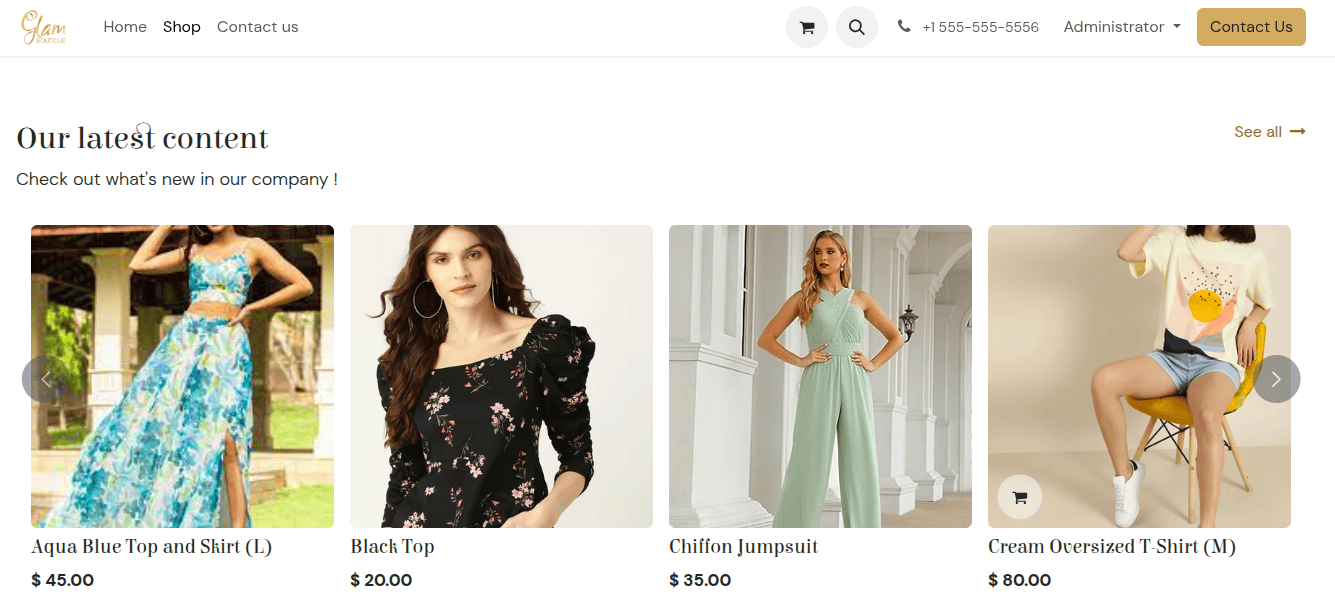
Ví dụ, mẫu khối Catalog cụ thể này hiển thị một lựa chọn các sản phẩm và có thể được tùy chỉnh để:
Điều chỉnh thiết kế khối
Select a Cards Design, and configure it using the (paint brush) icon.
Xác định các mục được hiển thị trong khối bằng cách chọn tùy chọn Filter phù hợp, ví dụ Newest Products để hiển thị các sản phẩm mới nhất.
Chọn một danh mục sản phẩm cụ thể trong danh sách thả xuống Category
Lọc sản phẩm bằng cách bật/tắt tùy chọn Tags và/hoặc Show variants