
Phiếu lương
Phiếu lương là các bản ghi thanh toán riêng lẻ, chứa tất cả chi tiết về cách tính lương (giờ làm việc, khoản trừ, các yếu tố khác, v.v.), và được tạo ra bởi nhân viên tiền lương thông qua ứng dụng Payroll. Phiếu lương có thể được tạo và xử lý riêng biệt, hoặc nhiều phiếu lương có thể được xử lý đồng thời, trong một lô duy nhất.
Tạo phiếu lương
Phiếu lương mới có thể được tạo từ trang Payslips To Pay hoặc trang Employee Payslips.
Đi tới , và nhấn vào To Pay hoặc All Payslips. Nhấn nút New ở góc trên‑trái, và một biểu mẫu phiếu lương trống sẽ được tải.
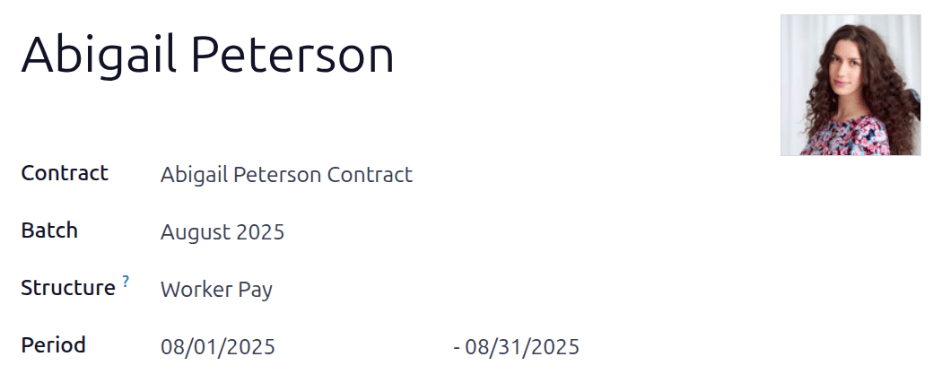
Mẫu phiếu lương
Điền thông tin sau vào biểu mẫu phiếu lương:
Employee: Sử dụng menu thả xuống, chọn nhân viên trong trường này. Trường này là bắt buộc. Khi đã chọn, các trường khác có thể tự động điền dựa trên hồ sơ nhân viên.
Ghi chú
Khuyến nghị chỉ tạo phiếu lương cho các nhân viên đã có trong cơ sở dữ liệu. Nếu không có bản ghi nhân viên hiện tại (vì vậy không có hợp đồng nhân viên) thì nên tạo nhân viên mới trong ứng dụng Nhân viên trước khi tạo phiếu lương cho nhân viên đó. Tham khảo tài liệu new employee để biết cách thêm một nhân viên.
Hợp đồng: Hợp đồng hiện tại của nhân viên đã chọn sẽ điền vào trường này. Trường này bắt buộc.
Quan trọng
Tất cả nhân viên đều phải có hợp đồng để tạo phiếu lương. Ngoài ra, chỉ một hợp đồng có thể ở giai đoạn đang chạy cho mỗi nhân viên, do đó hợp đồng hiện tại sẽ điền vào trường này, và không nên thay đổi trường này.
Batch: Sử dụng menu thả xuống, chọn lô phiếu lương mà phiếu lương mới này sẽ được thêm vào, nếu áp dụng.
Structure: Cấu trúc liên kết với hợp đồng của nhân viên sẽ tự động điền vào trường này theo mặc định. Nếu muốn, sử dụng menu thả xuống để chọn một cấu trúc khác.
Kỳ: Ngày đầu tiên đến ngày cuối cùng của tháng hiện tại tự động điền vào các trường Kỳ theo mặc định. Ngày tháng có thể được thay đổi, nếu muốn.
Để thay đổi ngày bắt đầu, nhấp vào ngày đầu tiên trong trường Period để hiển thị lịch bật lên. Điều hướng tới tháng mong muốn, sau đó nhấp vào ngày muốn chọn để chọn ngày cụ thể đó.
Repeat this process to modify the end date for the payslip. These fields are required.
Ghi chú
Thông thường, sau khi chọn một giá trị trong trường Employee, Odoo sẽ tự động điền các trường bắt buộc khác (ngoại trừ trường Period), nhưng chỉ nếu thông tin đó đã có sẵn trên mẫu của nhân viên đó trong ứng dụng Nhân viên.
Quan trọng
Nếu thực hiện các chỉnh sửa đối với các trường tự động điền, nên kiểm tra với phòng Kế toán để đảm bảo mọi mục nhập ảnh hưởng tới ứng dụng này đều đúng.
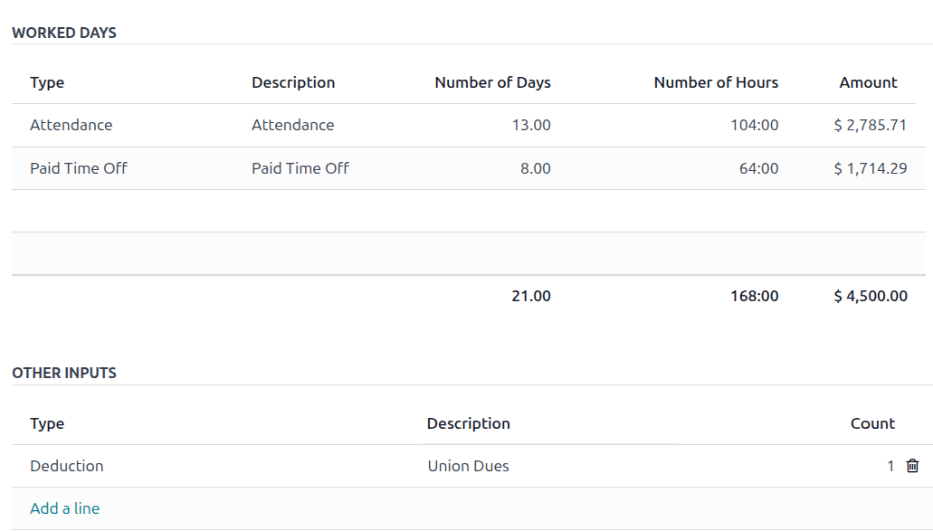
Ngày làm việc & Nhập liệu
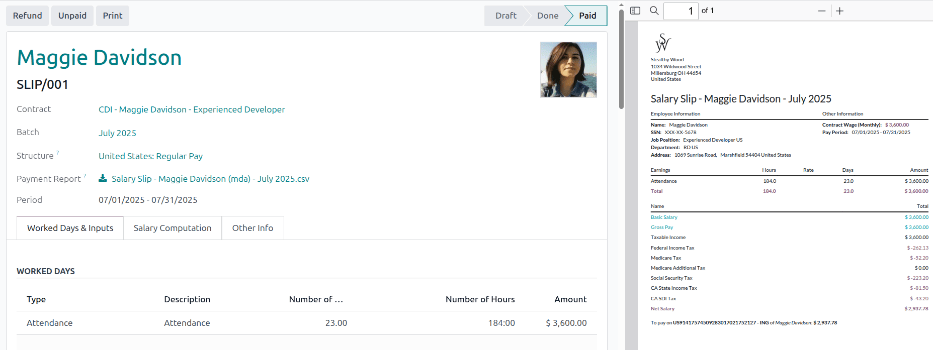
Tab Worked Days & Inputs chi tiết số ngày và giờ làm việc của nhân viên trong khoảng thời gian Period được chỉ định ở phần trên của mẫu phiếu trả lương, và được tính dựa trên các trường Contract và Structure đã chọn.
Phần Worked Days được tự động điền và liệt kê tất cả các bản ghi chấm công cá nhân cho khoảng thời gian, bao gồm cả thời gian làm việc và bất kỳ thời gian nghỉ phép nào đã lấy.
Mỗi mục riêng lẻ liệt kê Type, Description, Number of Days, Number of Hours, và tổng Amount.
Không thể tạo các bản ghi bổ sung cho Worked Days & Inputs vì nó được tự động điền dựa trên các bản ghi chấm công của nhân viên hoặc lịch làm việc trong employee record của họ.
Phần Other Inputs là nơi liệt kê các mục nhập bổ sung, chẳng hạn như khấu trừ, hoàn trả và chi phí.
Mỗi mục riêng lẻ liệt kê Type, Description và Count. Để thêm một đầu vào mới, nhấp vào Add a line, và sử dụng menu thả xuống, chọn Type. Tiếp theo, nhập một Description ngắn gọn, và cuối cùng, nhập Count.
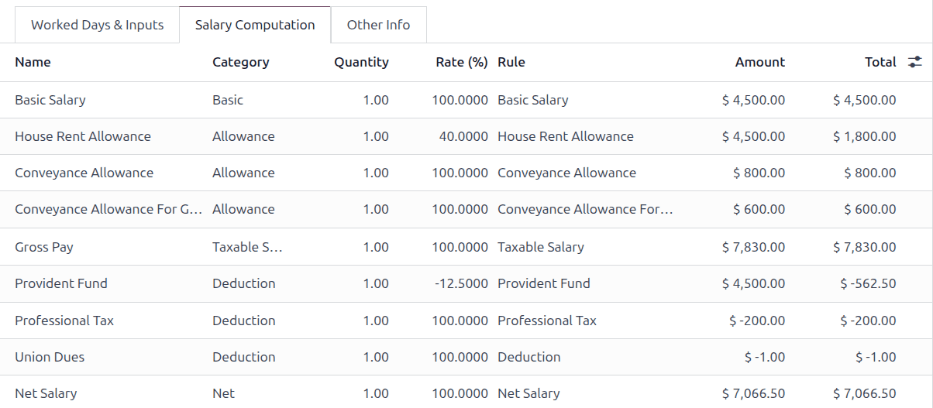
Tab tính toán lương
Tab Salary Computation là nơi liệt kê và tính toán tất cả các quy tắc lương cá nhân, bao gồm mọi thứ từ lương của nhân viên cho đến tất cả các khoản khấu trừ và phụ cấp, chẳng hạn như thuế, chi phí, đóng góp phúc lợi, và bất kỳ mục nào khác liên quan tới payroll localization đã cài đặt.
Khi phiếu lương được tạo lần đầu, tab này để trống. Nhấn nút Compute Sheet ở góc trên‑trái, và tab Salary Computation sẽ được điền.
Quan trọng
Không thể thực hiện chỉnh sửa trên tab này, vì các phép tính dựa trên các mục nhập khác trên phiếu lương.
Mẹo
Nút Compute Sheet không biến mất khỏi giao diện sau khi được nhấp, vì vậy phiếu lương có thể được tính lại bất kỳ thời điểm nào trước khi processing it.
Nếu cần thực hiện bất kỳ thay đổi nào đối với tab Worked Days & Inputs , bấm nút Compute Sheet để tính lại phiếu lương.
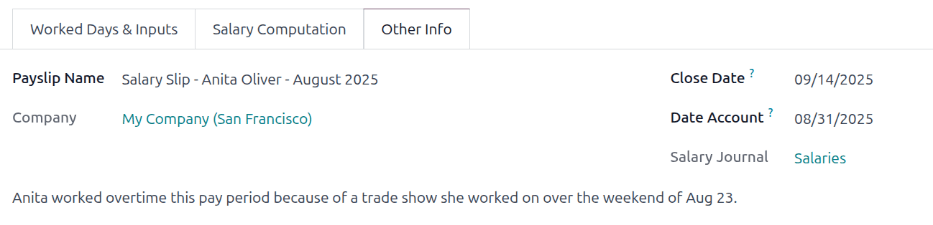
Tab thông tin khác
Tab Thông tin khác chứa thông tin cần thiết, nhưng không gắn với bất kỳ đầu vào hay phép tính nào, như các tab khác.
The Payslip Name được tự động điền dựa trên tên nhân viên và khoảng thời gian mà phiếu lương áp dụng. Bạn có thể chỉnh sửa tên trong trường này theo ý muốn. Trường này là bắt buộc.
Trường Company cũng được tự động điền dựa trên hồ sơ của nhân viên, và không thể sửa đổi.
Ngày cuối cùng được chọn trong trường Period ở nửa trên của biểu mẫu sẽ tự động điền vào cả hai trường Close Date và Date Account, theo mặc định. Trường Close Date là ngày thanh toán được phát hành cho nhân viên, trong khi trường Date Account là ngày cuối cùng mà phiếu lương bao phủ. Chỉnh sửa các ngày, nếu cần.
Trường Salary Journal được tự động điền, và không thể chỉnh sửa. Đây là sổ nhật ký kế toán mà phiếu chi lương được ghi nhận.
Nếu có bất kỳ ghi chú hoặc thông tin bổ sung nào cần cho phiếu lương, hãy thêm chúng vào trường Add an Internal Note... field.
Xử lý phiếu lương
Khi tất cả thông tin cần thiết trên phiếu lương đã được nhập, phiếu lương có thể được xử lý. Đầu tiên, một bản nháp của bút toán được tạo, tiếp theo là báo cáo thanh toán, và cuối cùng, nhân viên được trả lương.
Mẹo
Trước khi xử lý phiếu lương, tốt nhất là kiểm tra phần Cảnh báo trên bảng điều khiển của ứng dụng Payroll. Ở đây, tất cả các vấn đề có thể liên quan đến bảng lương sẽ xuất hiện.
Để xem các cảnh báo, hãy điều hướng tới . Các cảnh báo xuất hiện ở góc trên‑trái của bảng điều khiển.
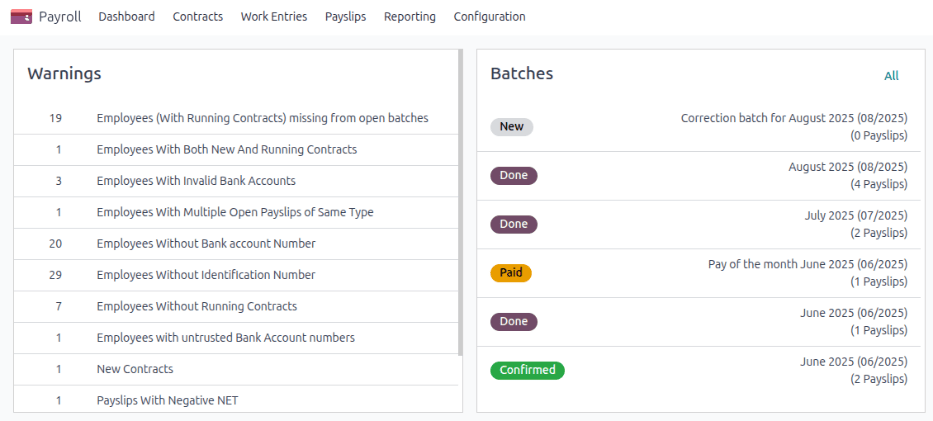
Cảnh báo được nhóm theo loại, chẳng hạn như Nhân viên không có hợp đồng đang hoạt động hoặc Nhân viên không có số tài khoản ngân hàng. Nhấp vào một cảnh báo để xem tất cả các mục liên quan đến vấn đề cụ thể đó.
Nếu các cảnh báo không được giải quyết, vào bất kỳ thời điểm nào trong quá trình xử lý phiếu lương, có thể xảy ra lỗi. Lỗi sẽ xuất hiện trong cửa sổ pop-up và cung cấp chi tiết về lỗi cũng như cách khắc phục chúng.
Tạo mục nháp
Khi mọi thông tin trên mẫu phiếu lương đã đúng, nhấp vào nút Create Draft Entry để tạo phiếu lương. Một cửa sổ bật lên Confirmation xuất hiện, hỏi Are you sure you want to proceed? Nhấp vào OK để xác nhận.
Khi bản nháp phiếu lương được tạo, trạng thái chuyển thành Hoàn thành, một nút thông minh Bút toán (Nháp) xuất hiện ở trên, và các nút bổ sung xuất hiện ở góc trên‑trái.
Ghi chú
Sau khi tạo một mục nháp, Odoo coi phiếu lương là đã xác nhận.
Nhấn Bút toán (Nháp) nút thông minh để xem chi tiết bút toán kế toán. Nhấn Đăng để đăng bút toán. Sử dụng menu breadcrumb, quay lại phiếu lương.
Sau khi bút toán đã vào sổ, nút thông minh ở trên cùng sẽ đổi thành Bút toán (Đã vào sổ)
Ghi chú
Nhân viên không thể paid cho đến khi bút toán được vào sổ.
Tạo báo cáo thanh toán
Khi trạng thái phiếu lương đã chuyển sang Done, cần tạo một báo cáo thanh toán. Báo cáo thanh toán là tài liệu chứa mọi thông tin cần thiết để chuyển thu nhập của nhân viên từ tài khoản ngân hàng của công ty sang tài khoản của họ. Những báo cáo này được bộ phận tiền lương gửi tới cơ quan thích hợp.
Nhấp vào Create Payment Report và một cửa sổ bật lên sẽ xuất hiện. Sử dụng menu thả xuống, chọn Export Format cho báo cáo thanh toán. Hai tùy chọn mặc định có sẵn là NACHA và CSV. NACHA viết tắt của National Automated Clearing House Association, và lựa chọn này tạo ra một tệp ACH tương thích được gửi tới ngân hàng của công ty.
Ghi chú
Có thể có các tùy chọn khác tùy thuộc vào payroll localization được cài đặt trong cơ sở dữ liệu.
Nếu CSV được chọn, tất cả các trường khác sẽ bị ẩn khỏi giao diện.
Tiếp theo, chọn Bank Journal mong muốn để ghi phiếu lương. Cuối cùng, sử dụng bộ chọn lịch, đặt ngày phát hành phiếu lương vào trường Effective Date.
Sau khi cửa sổ pop-up được cấu hình, nhấp vào nút Generate, và tệp xuất hiện trên mẫu phiếu lương, trong trường mới Payment Report.
Thanh toán nhân viên
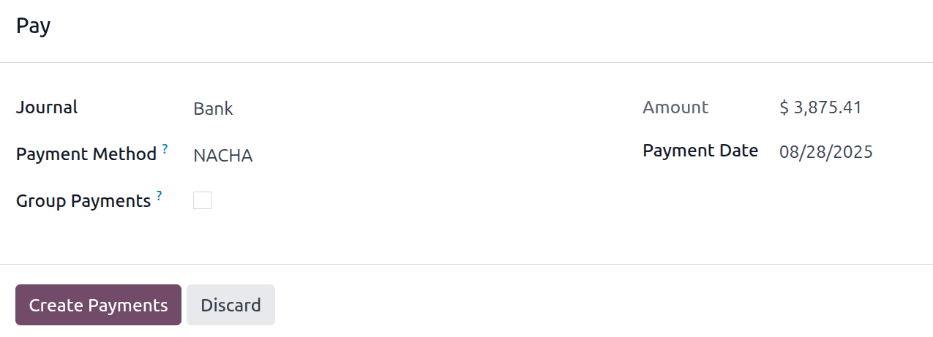
Tiếp theo, khoản thanh toán phải được gửi cho nhân viên. Để thực hiện, nhấp vào nút Pay ở góc trên‑trái. Thao tác này sẽ hiển thị biểu mẫu pop‑up Pay.
Tất cả các thông tin cần thiết được tự động điền sẵn vào biểu mẫu dựa trên cấu hình phiếu lương, nhưng nếu cần thiết có thể sửa đổi bất kỳ trường nào ngoại trừ Amount. Trường này được điền dựa trên tính toán phiếu lương và không thể được sửa đổi.
Sổ nhật ký: Sổ nhật ký kế toán mà phiếu lương được ghi vào.
Phương thức thanh toán: Sử dụng menu thả xuống, chọn cách trả lương cho nhân viên. Các tùy chọn mặc định là:
Thanh toán thủ công: Chọn tùy chọn này nếu trả tiền cho nhân viên theo phương thức khác so với Séc hoặc NACHA.
Séc: Chọn tùy chọn này khi phát hành séc trực tiếp cho nhân viên.
NACHA: Chọn tùy chọn này nếu sử dụng National Automated Clearing House Association để chuyển khoản thanh toán cho nhân viên, qua gửi tiền trực tiếp.
Nhóm thanh toán: Nếu nhân viên có nhiều phiếu lương cho cùng một khoảng thời gian (ví dụ: lương, hoàn trả và phiếu hoa hồng), đánh dấu vào ô kiểm để gộp tất cả các khoản thanh toán thành một thanh toán.
Ngày thanh toán: Sử dụng bộ chọn lịch, chọn ngày mà nhân viên sẽ được thanh toán.
Khi biểu mẫu bật lên Pay đã hoàn tất, nhấp vào nút Create Payments, và thanh toán sẽ được xử lý.
Sau khi thanh toán được xử lý và có xác nhận rằng các séc đã được phát hành, hoặc tiền đã được chuyển trực tiếp vào tài khoản ngân hàng của nhân viên, nhấp vào nút Mark as paid để đánh dấu phiếu lương là đã thanh toán.
Quan trọng
Để phiếu lương được thanh toán, nhân viên phải có tài khoản ngân hàng được nhập trong tab thông tin cá nhân của hồ sơ nhân viên, và tài khoản ngân hàng phải được đánh dấu là Đáng tin cậy.
Nếu không có thông tin ngân hàng, hoặc ngân hàng không được liệt kê là Trusted, phiếu lương không thể được thanh toán và sẽ xuất hiện lỗi khi nhấn nút Pay. Chỉnh sửa bản ghi nhân viên, thêm thông tin ngân hàng hoặc đánh dấu tài khoản ngân hàng là tin cậy, nếu cần.
Hoàn tiền phiếu lương
Khi hoàn tiền cho một khoản thanh toán, việc hoàn tiền được thực hiện bằng cách tạo một phiếu lương với số tiền âm so với phiếu lương gốc.
Example
Một nhân viên đã nhận $5,000.00 USD trong phiếu lương, do lỗi. Khi hoàn trả phiếu lương, một phiếu lương mới được tạo với số tiền $-5,000.00.
Nếu một khoản thanh toán cần được hoàn lại, hãy điều hướng tới phiếu lương cá nhân đang được hoàn lại, và nhấn nút Refund nằm ở góc trên‑trái màn hình. Bảng điều khiển Refund Payslip sẽ được tải, với tất cả các phiếu lương hoàn lại hiển thị ở dạng danh sách.
Ghi chú
Vì việc hoàn trả hiếm gặp, thường chỉ có phiếu lương đang được hoàn trả xuất hiện trong danh sách.
Theo mặc định, phiếu lương hoàn trả có trạng thái là Waiting. Phiếu lương hoàn trả này được xử lý cũng giống như cách một phiếu lương thường được xử lý
In phiếu lương
Để in phiếu lương, nhấp vào nút Print ở góc trên‑trái của bản ghi phiếu lương cá nhân. Một tệp PDF sẽ được tải xuống, phiếu lương sẽ xuất hiện trong Khung trao đổi, và tệp được đính kèm vào bản ghi phiếu lương.
Xem tất cả phiếu lương
Để xem tất cả phiếu lương, bất kể trạng thái, hãy vào . Trang Employee Payslips tải, hiển thị tất cả phiếu lương, được tổ chức theo lô, trong chế độ xem danh sách lồng nhau mặc định.
Nhấp vào ▶ (right arrow) bên cạnh tên lô cá nhân để mở rộng danh sách và xem tất cả phiếu lương trong lô đó, cùng với chi tiết phiếu lương.
Số lượng phiếu lương trong đợt được ghi trong dấu ngoặc sau tên đợt. Status cho mỗi phiếu lương riêng lẻ xuất hiện ở phía bên phải, chỉ ra một trong các tùy chọn trạng thái sau:
Draft: phiếu lương được tạo, và vẫn còn thời gian để chỉnh sửa, vì các khoản chưa được tính toán.
Đang chờ: phiếu lương đã được tính toán, và chi tiết lương có thể được tìm thấy trong tab Tính lương.
Done: phiếu lương đã được tính toán và sẵn sàng thanh toán.
Paid: nhân viên đã được trả lương.

Nhấp vào phiếu lương cá nhân để xem chi tiết của phiếu lương đó trên một trang riêng. Sử dụng menu breadcrumb, nhấp vào Employee Payslips để quay lại danh sách của tất cả phiếu lương.
Bạn có thể tạo phiếu lương mới từ trang Employee Payslips, bằng cách nhấn nút New ở góc trên‑trái. Thao tác này sẽ hiển thị một trang biểu mẫu phiếu lương trống riêng. Trên trang biểu mẫu phiếu lương trống đó, nhập tất cả thông tin cần thiết, như mô tả trong phần Create a payslip.
Phiếu lương cũng có thể được xuất ra tệp tin Excel. Để xuất tất cả phiếu lương, nhấp vào biểu tượng (bánh răng) ở cuối các từ Phiếu lương nhân viên ở góc trên‑trái. Thao tác này sẽ hiển thị một menu thả xuống. Nhấp vào Xuất Tất cả để xuất tất cả phiếu lương ra một bảng tính.
Để xuất chỉ các phiếu lương đã chọn, trước tiên chọn các phiếu lương cần xuất từ danh sách. Sau đó, nhấp vào ô kiểm bên trái của mỗi phiếu lương riêng lẻ để chọn nó. Khi các phiếu lương được chọn, một nút thông minh xuất hiện ở phần trên‑giữa của trang, hiển thị số lượng phiếu lương đã chọn. Tiếp theo, nhấp vào biểu tượng Actions ở phần trên‑giữa của trang, và nhấp vào Export.
Ghi chú
Both To Pay and All Payslips display all the detailed information for each payslip.
Xem phiếu lương để thanh toán
Để chỉ xem các phiếu lương đang chờ xử lý, hãy chuyển đến
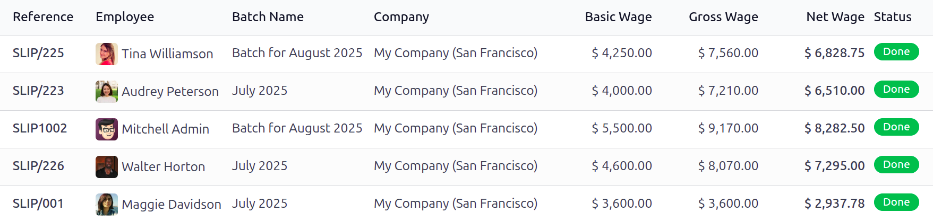
Mỗi phiếu lương liệt kê số Reference cho phiếu lương cá nhân, tên Employee, Batch Name, Company, Basic Wage, Gross Wage, Net Wage, và Status của phiếu lương.
Nhấp vào mục phiếu lương cá nhân để xem chi tiết của phiếu lương cá nhân đó.
Xử lý phiếu lương in the same way a regular payslip is processed, hoặc theo lô.