
Hoàn lại chi phí
Nếu chi phí được theo dõi trên dự án của khách hàng, chúng có thể tự động tính lại cho khách hàng. Điều này được thực hiện bằng cách logging an expense, tham chiếu đến đơn bán hàng tương ứng, và sau đó creating an expense report.
Tiếp theo, các quản lý approve the expense report, sau đó bộ phận kế toán post the journal entries.
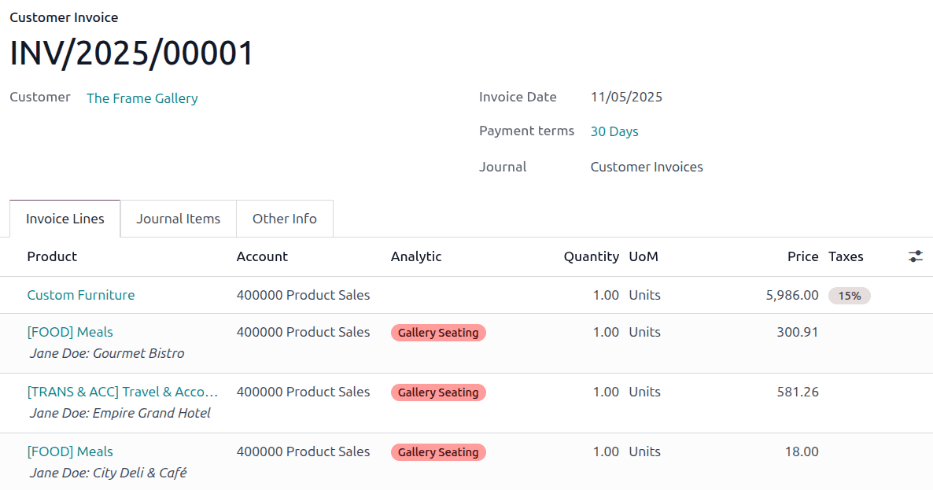
Cuối cùng, khi báo cáo chi phí được hạch toán vào một sổ nhật ký, các chi phí sẽ xuất hiện trên SO đã chỉ định. Khi SO được invoiced, khách hàng sẽ bị tính phí cho các chi phí.
Quan trọng
Phê duyệt chi phí, ghi nhận chi phí vào kế toán và tái xuất hoá đơn chi phí trên SOs chỉ có thể đối với người dùng có các quyền truy cập phù hợp access rights.
Xem thêm
Tài liệu này cung cấp hướng dẫn cấp thấp cho việc tạo, nộp, phê duyệt và ghi nhận chi phí. Để biết hướng dẫn chi tiết đầy đủ cho mỗi bước, tham khảo tài liệu sau:
Thiết lập
Đầu tiên, xác định chính sách xuất hoá đơn cho mỗi danh mục chi phí. Điều hướng tới . Nhấp vào một danh mục chi phí để xem biểu mẫu danh mục chi phí. Dưới phần INVOICING, nhấp vào nút radio bên cạnh lựa chọn mong muốn cho Re-Invoice costs:
No: Danh mục chi phí không thể được lập lại hóa đơn.
At cost: Danh mục chi phí lập hoá đơn chi phí ở mức Cost được thiết lập trên biểu mẫu danh mục chi phí.
Sales price: Danh mục chi phí lập hoá đơn theo Sales Price được thiết lập trên mẫu chi phí.
Ghi nhận chi phí
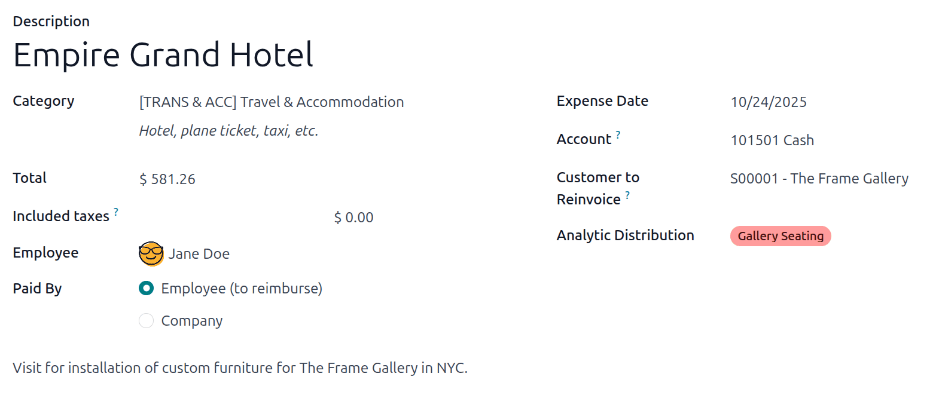
Đầu tiên, khi creating a new expense, cần nhập đúng thông tin để lập lại hóa đơn chi phí cho khách hàng. Sử dụng menu thả xuống, chọn SO để thêm chi phí vào trường Customer to Reinvoice.
Tiếp theo, chọn Analytic Distribution để chi phí được ghi nhận vào. Các tùy chọn có sẵn được lấy từ ứng dụng Projects.
Nhiều dự án có thể được chọn, nếu muốn. Để thêm một Analytic Distribution khác, nhấp vào dòng để hiển thị cửa sổ pop‑over Analytic. Nhấp vào Add a line, sau đó chọn Analytic Distribution mong muốn từ menu thả xuống.
Quan trọng
Nếu chọn hơn một Analytic Distribution, các trường Percentage phải được sửa đổi. Cả hai trường đều được điền sẵn 100%, theo mặc định. Điều chỉnh tỷ lệ phần trăm cho tất cả các trường, sao cho tổng của tất cả các tài khoản đã chọn bằng 100%.
Example
Công ty nội thất đang xây dựng chỗ ngồi cho hai địa điểm khác nhau cho một khách hàng. Khách hàng đồng ý thanh toán toàn bộ chi phí đi lại cho các chuyến thăm địa điểm liên quan đến hai dự án này. Công ty nội thất dự định một chuyến đi để thăm cả hai địa điểm.
Khi tạo chi phí cho chi phí đi lại, cả hai dự án được liệt kê trong dòng Analytic Distribution, mỗi dự án 50% mỗi.
Tạo báo cáo chi phí
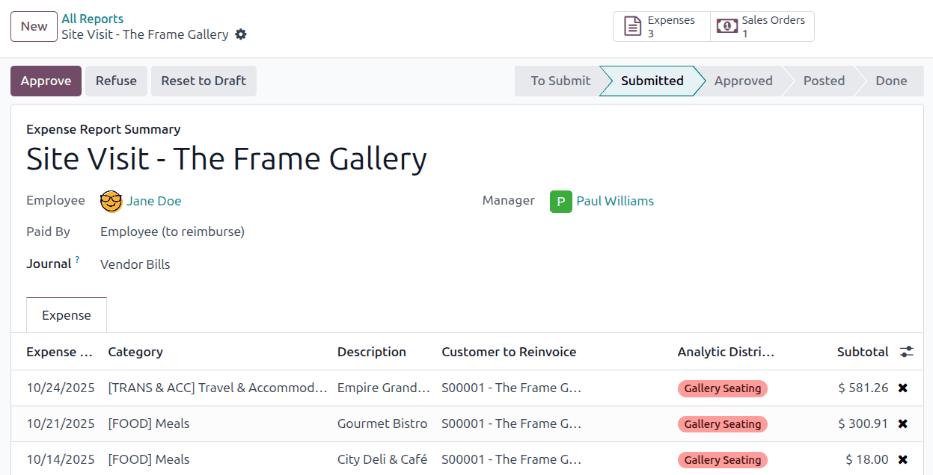
Sau khi các chi phí được tạo, báo cáo chi phí phải được tạo và gửi, theo cùng cách như các chi phí khác.
Sau khi báo cáo chi phí được gửi, một nút thông minh Sales Orders xuất hiện ở vị trí trên‑giữa của cả báo cáo chi phí và mỗi bản ghi chi phí cá nhân đang được xuất hoá đơn lại.
Quan trọng
Việc chọn SO phù hợp trong trường Customer to Reinvoice là cực kỳ quan trọng, vì đây là cách các chi phí được tự động lập hoá đơn sau khi báo cáo chi phí được phê duyệt.
Trường Customer to Reinvoice chỉ có thể được chỉnh sửa chỉ cho đến khi báo cáo chi phí được phê duyệt. Sau khi báo cáo chi phí được phê duyệt, trường Customer to Reinvoice không còn có thể chỉnh sửa được.
Phê duyệt và hạch toán chi phí
Trước khi approving an expense report, hãy đảm bảo phần Analytic Distribution được điền đầy đủ cho mọi dòng chi phí có liên quan.
Nếu một mục Analytic Distribution bị thiếu, hãy chỉ định các tài khoản đúng từ menu thả xuống, sau đó nhấn Approve
Ghi chú
Nút Approve chỉ xuất hiện sau khi báo cáo chi phí đã được gửi.
Bộ phận kế toán thường chịu trách nhiệm về posting journal entries. Để ghi chi phí vào sổ nhật ký kế toán, nhấn Post Journal Entries. Khi báo cáo chi phí được phê duyệt, nó có thể được ghi sổ.
SO chỉ được cập nhật sau khi các bút toán được vào sổ. Khi các bút toán đã vào sổ, chi phí hiện xuất hiện trên SO được tham chiếu.
Hóa đơn chi phí
Sau khi báo cáo chi phí đã được phê duyệt và các bút toán đã được vào sổ, SO được cập nhật và khách hàng có thể được lập hóa đơn.
Đi tới báo cáo chi phí, và nhấp vào nút thông minh Sales Orders để mở SO. Các chi phí sẽ được lập lại hoá đơn hiện xuất hiện trên SO.
Ghi chú
Có thể tham chiếu đến nhiều SO trên một báo cáo chi phí. Nếu có nhiều SO được tham chiếu, việc nhấp vào nút thông minh Đơn bán hàng sẽ mở một danh sách hiển thị tất cả SO liên kết với báo cáo chi phí đó. Nhấp vào một SO để mở chi tiết của từng SO.
Các chi phí được liệt kê trong tab SO Order Lines
Tiếp theo, nhấn Create Invoice, và một cửa sổ pop-up Create invoices xuất hiện. Chọn nếu hóa đơn là Regular invoice, Down payment (percentage) hoặc Down payment (fixed amount). Sau đó, nhấn Create Draft. Thao tác này sẽ tạo một hóa đơn nháp cho khách hàng. Nhấn Confirm để xác nhận hóa đơn, và khách hàng sẽ được lập hóa đơn cho các chi phí.
Xem thêm