
Tài liệu
Odoo Documents cho phép bạn lưu trữ, xem và quản lý tệp trong Odoo.
Các thư mục và tài liệu được tổ chức thành các phần có thể truy cập từ cây ở bên trái. Các phần sau có sẵn:
All: hiển thị tất cả các thư mục và tệp mà người dùng có quyền truy cập.
Company: chứa các thư mục và tệp được chia sẻ trên toàn công ty. Quyền truy cập được xác định dựa trên access rights được định nghĩa cho thư mục và tệp.
My Drive: không gian làm việc cá nhân của người dùng để tổ chức và truy cập các tệp và thư mục mà họ sở hữu hoặc đã tải lên.
Shared with me: bao gồm các tệp đã được chia sẻ với người dùng nhưng không thuộc bất kỳ thư mục cha nào mà họ có quyền truy cập
Recent: hiển thị các tệp đã được sửa đổi gần đây mà người dùng có quyền xem hoặc chỉnh sửa.
Trash: stores deleted files and folders.
Nhấp vào một phần trong cây để xem nội dung của nó. Chọn một thư mục để mở nó, manage it, và truy cập các tệp của nó.
Nhấp vào một tệp để mở nó và take available actions. Để đóng tệp, nhấn Esc hoặc nhấp vào biểu tượng (close). Bạn cũng có thể kéo và thả một tệp hoặc thư mục để di chuyển nó tới một thư mục hoặc phần khác.
Mẹo
Sử dụng search bar để nhanh chóng tìm các mục cụ thể.
chatter theo dõi các thay đổi của thư mục và tệp và cho phép giao tiếp với người dùng nội bộ và liên hệ bên ngoài. Mở Details panel để truy cập.
Xem thêm
Cấu hình
Độ trễ hành động xoá
Theo mặc định, các mục được chuyển vào thùng rác sẽ ở lại đó trong 30 ngày trước khi bị xóa vĩnh viễn. Để điều chỉnh độ trễ này, hãy vào và chỉnh sửa trường Deletion delay (days) field.
Tập trung tệp
Tập trung tệp tin cho phép tự động sắp xếp tất cả các tệp liên quan đến một ứng dụng cụ thể vào các thư mục riêng biệt. Nó được bật theo mặc định cho mỗi ứng dụng khi cài đặt. Để tắt tính năng tập trung tệp tin, sửa đổi thư mục mặc định, hoặc cấu hình các thẻ sẽ được thêm vào các tệp của ứng dụng, hãy vào , và chỉnh sửa cài đặt liên quan trong phần File Centralization.
Mẹo
Không thể tắt tính năng tập trung tệp cho tài liệu Accounting. Một thư mục con sẽ được tạo tự động cho mỗi loại nhật ký (ví dụ: Bán hàng, Mua hàng, Ngân hàng, v.v.), và tên nhật ký sẽ được thêm làm thẻ vào mỗi tài liệu. Nhấn Journals để chỉnh sửa danh sách các nhật ký cần đồng bộ và xác định thư mục và thẻ tương ứng của chúng.
Đối với tệp Human Resources, một thư mục con được tạo tự động cho mỗi nhân viên, và các thẻ cụ thể được thêm vào tệp dựa trên loại tài liệu (ví dụ: Contracts, Payslips, v.v.). Bạn cũng có thể tạo thêm Employee Subfolders tự động bằng cách nhập tên các thư mục mong muốn, ngăn cách bằng dấu phẩy.
Ghi chú
Thay đổi thư mục hoặc thẻ chỉ ảnh hưởng tới các tệp mới; các tệp hiện có vẫn không thay đổi.
Khi tính năng tập trung tệp được bật cho một ứng dụng, việc xóa một bản ghi trong ứng dụng đó sẽ di chuyển các tệp đính kèm của nó vào thùng rác của ứng dụng Documents.
Thư mục
Bạn có thể sắp xếp các tệp trong các thư mục có sẵn ở phần Company hoặc My Drive.
Để tạo một thư mục, chọn phần mong muốn trong cây, nhấp vào New, và chọn Folder. Trong cửa sổ bật lên, nhập Name của thư mục và nhấp vào Save. Để tạo thư mục con, đầu tiên chọn thư mục cha, sau đó thực hiện các bước tương tự.
Ghi chú
Một số thư mục và thư mục con được tạo tự động dựa trên file centralization settings
Để quản lý một thư mục hoặc thư mục con, chọn nó và nhấn biểu tượng (Actions) ở trên cây. Các tùy chọn sau có sẵn trong menu:
Download: Tải thư mục về dưới dạng tệp .zip, bao gồm các tệp và thư mục con của nó.
Rename: Thay đổi tên thư mục.
Add star: Đánh dấu một thư mục là yêu thích để truy cập nhanh hơn. Cài đặt này là riêng của người dùng và không ảnh hưởng tới không gian làm việc của người dùng khác. Bạn có thể sử dụng Starred filter để nhanh chóng điều hướng đến các thư mục yêu thích của mình.
Info & Tags: Xem details của thư mục và khung trao đổi.
Move to trash: Move the folder and its content to the trash.
Actions on Select: Define the server actions that are available (as buttons) for the files in the folder. Click an action to add or remove it. Click Add Custom Action to create a new one.
Automations: Tạo automation rules
AI Auto-sort: Sử dụng Odoo AI để tự động sắp xếp các tệp trong thư mục và kích hoạt các hành động dựa trên lời nhắc AI được cung cấp. Thêm các hành động tương ứng cho lời nhắc của bạn ở phần dưới cùng của cửa sổ pop‑up. Tùy chọn này yêu cầu cài đặt ứng dụng Odoo AI.
Mẹo
Chuyển sang chế độ xem danh sách để:
quản lý nhiều thư mục cùng một lúc
Export hoặc Insert in spreadsheet một hoặc nhiều thư mục
thực hiện nhanh các thao tác như Share, Download, Rename, v.v. Di chuột lên một dòng thư mục và nhấp vào biểu tượng tương ứng ở cuối dòng để thực hiện hành động mong muốn.
Tập tin
Để tải lên một tệp, chọn thư mục mong muốn trong cây, nhấn New, và chọn Upload
Mẹo
Trên các cơ sở dữ liệu Odoo Online, mỗi tệp tải lên không được vượt quá 64MB.
Bạn cũng có thể kéo và thả một tệp tin từ máy tính của mình vào thư mục mong muốn trong ứng dụng Documents.
URL liên kết
Để thêm một liên kết đến URL (ví dụ: video) và làm cho nó có thể truy cập từ một thư mục, nhấp vào New và chọn Link. Nhập URL, thêm Name, và chọn Folder phù hợp.
Bảng tính
Để tạo một bảng tính, nhấn New và chọn Spreadsheet.
Xem thêm
Quản lý tệp
Có một số nút có sẵn trong thanh trên cùng khi mở tệp:
Menu Actions bao gồm các tùy chọn được mô tả bên dưới
Download
Các tùy chọn sau có sẵn trong menu Actions:
Duplicate: Tạo một bản sao của tệp. Trong cửa sổ bật lên, chọn hoặc tạo thư mục đích, sau đó nhấn Duplicate in tên thư mục đích
Move to Trash: Move the file to the trash.
Rename
Info & tags: View the file's details and chatter.
Move: Di chuyển tệp vào thư mục khác. Trong cửa sổ bật lên, chọn hoặc tạo thư mục đích, sau đó nhấn Move to tên thư mục đích
Create shortcut: Đường tắt là một con trỏ tới tệp, cho phép truy cập từ nhiều thư mục mà không sao chép tệp. Trong cửa sổ bật lên, chọn hoặc tạo thư mục đích, sau đó nhấn Create a shortcut in destination folder's name.
Manage versions: Xem tất cả các phiên bản của tệp theo thứ tự tải lên, tải xuống một phiên bản cụ thể, hoặc tải lên một phiên bản mới khi cần.
Lock: Bảo vệ tệp khỏi mọi thay đổi.
Copy Links: Sao chép URL của tệp để chia sẻ. Quyền truy cập được kiểm soát dựa trên access rights của tệp.
Split PDF: Split a PDF file.
Mẹo
Bạn có thể sử dụng các bí danh email riêng cho thư mục email aliases để tự động lưu các tệp được gửi tới bí danh vào thư mục tương ứng.
Chuyển sang chế độ xem danh sách để:
Quản lý nhiều tệp cùng lúc.
Export hoặc Insert in spreadsheet một hoặc nhiều tệp.
nhanh chóng thực hiện các hành động như Share, Download, Rename, v.v. Di chuột qua một dòng tệp và nhấp vào biểu tượng tương ứng ở cuối dòng để thực hiện hành động mong muốn.
Tách và hợp nhất PDF
Để chia PDF thành các trang riêng lẻ hoặc nhóm trang, mở PDF, nhấn nút Actions, và chọn Split PDF. Nhấn biểu tượng (scissors) giữa các trang để xóa một phần tách nếu cần, sau đó nhấn Split để xác nhận.
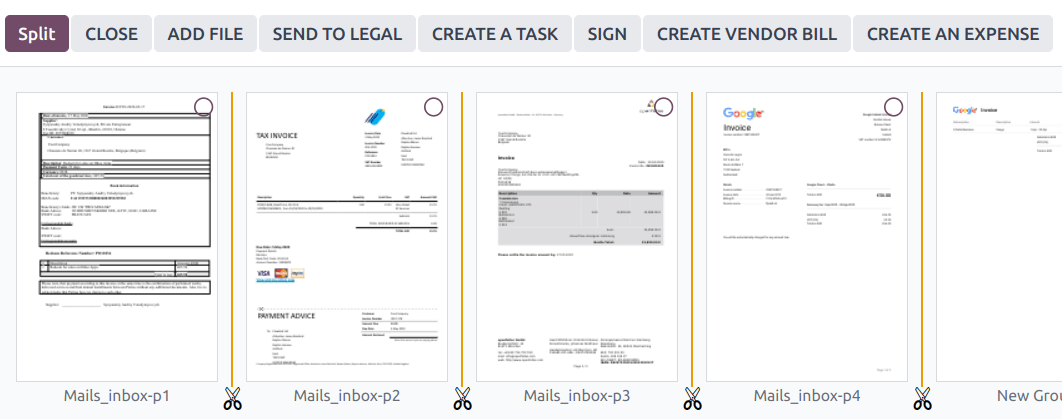
Để hợp nhất các tệp PDF, làm theo các bước sau:
Đi tới thư mục chứa các tệp bạn muốn hợp nhất.
Hold down Ctrl and click the relevant files.
Click the Actions button and select Merge PDFs.
Nếu cần, nhấn Add file để duyệt và chọn tệp PDF từ máy tính của bạn.
Nhấp vào biểu tượng (scissors) giữa các tệp
Nhấn Split để gộp chúng lại.
Ghi chú
Các tệp PDF gốc đã được thay thế bằng phiên bản đã hợp nhất.
Mẹo
Press Shift + S to add or remove all splits between pages.
Để xóa một trang cụ thể, chọn trang, sau đó nhấn Delete
Đang yêu cầu tệp
Yêu cầu người dùng gửi tệp như một lời nhắc để họ tải lên các tệp cụ thể. Để thực hiện, hãy làm theo các bước sau:
Nhấn New và chọn Request
Nhập một Document Name và chọn người mà bạn yêu cầu nó từ trong trường Request To.
Nếu cần, đặt Due Date In, chỉnh sửa Folder nơi tệp nên được thêm vào, thêm Tags, và viết Message
Nhấn Request.
Một trình giữ chỗ cho tệp bị thiếu được tạo trong thư mục đã chọn. Khi tệp có sẵn, nhấp vào trình giữ chỗ để tải lên.
Mẹo
Bạn cũng có thể yêu cầu tài liệu từ list of scheduled activities.
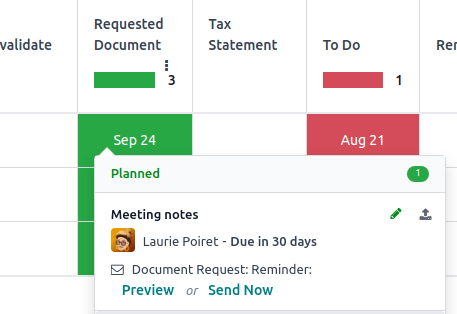
Để xem danh sách tất cả các tệp được yêu cầu, chuyển sang chế độ xem Hoạt động của ứng dụng Tài liệu và tới cột Requested Document. Nhấp vào ngày của tệp được yêu cầu để xem chi tiết của nó. Bạn có thể:
Tải lên một tệp bằng nút (upload);
Chỉnh sửa hoạt động bằng nút (edit);
Hủy hoạt động bằng nút (cancel);
Gửi email nhắc nhở. Nhấn Preview để xem trước nội dung email nhắc nhở nếu cần, sau đó Send Now.
Để gửi email nhắc nhở cho tất cả các tệp đã yêu cầu, nhấp vào biểu tượng (ellipsis) trong cột Requested Document và chọn Document Request: Reminder
Bảng chi tiết
Để xem thông tin và thẻ của thư mục hoặc tệp, chọn thư mục hoặc tệp, sau đó nhấp vào biểu tượng (đối với thư mục) hoặc nút Actions (đối với tệp) và chọn Info & Tags
Mẹo
Ngoài ra, đối với thư mục, bạn cũng có thể nhấp vào nút (Info & Tags) ở góc trên‑phải, bên cạnh các biểu tượng xem.
Bảng chi tiết cho phép các thao tác sau:
Thay đổi thư mục của tệp hoặc tên thư mục.
Xem kích thước của tệp hoặc thư mục và số lượng mục trong thư mục
Thay đổi chủ sở hữu và người liên hệ của tệp hoặc thư mục. Theo mặc định, người tạo tệp hoặc thư mục được đặt làm chủ sở hữu và được cấp quyền truy cập đầy đủ. Để thay đổi, chọn người dùng yêu cầu từ danh sách thả xuống. Người liên hệ là người chỉ có Viewer access rights đối với tệp hoặc thư mục, ví dụ, một nhà cung cấp hiện có trong cơ sở dữ liệu.
Truy cập chatter.
Để đóng bảng chi tiết, nhấp vào nút (remove) ở góc trên‑phải.
Ghi chú
To view a file from their user profile, a user must be set as the contact and have at least Viewer access.
Bí danh email
Bạn có thể sử dụng bí danh email để tự động lưu các tệp được gửi đến bí danh email vào một thư mục cụ thể. Để thiết lập bí danh email cho một thư mục, hãy thực hiện các bước sau:
Đảm bảo một custom alias domain được cấu hình trong General Settings
Chọn thư mục nơi các tệp sẽ được lưu.
Nhấp vào (Info & Tags) ở góc trên‑phải, bên cạnh các biểu tượng xem.
Trong bảng chi tiết, nhập bí danh email mong muốn.
Tùy chọn, chỉ định một Activity type và người được giao để tạo một activity khi tệp được nhận qua bí danh.
Tùy chọn, chọn Tags để tự động áp dụng cho các tệp được tạo qua bí danh.
Ghi chú
Các email gửi đến alias mà không có tệp đính kèm sẽ được chuyển thành tệp, sử dụng tiêu đề email làm tên tệp.
Xem thêm
Bản ghi liên kết
Để liên kết tệp với một bản ghi cụ thể, chọn mô hình thích hợp từ menu thả xuống Linked to (được xác định bởi placeholder No linked model), sau đó chọn bản ghi mong muốn.
Ghi chú
Nếu file centralization được bật cho một ứng dụng cụ thể, việc thêm tệp vào ứng dụng Documents bằng cách tải lên một tệp đính kèm sẽ tự động thêm bản ghi tương ứng vào Linked to field của tệp.
Chia sẻ và quyền truy cập
Ghi chú
Bạn chỉ có thể chia sẻ thư mục và tệp và chỉnh sửa quyền truy cập của chúng nếu bạn có quyền chỉnh sửa.
Quyền truy cập có thể được thiết lập trên:
thư mục: Chọn thư mục, nhấp vào biểu tượng (gear) và chọn Share
files: Mở tệp và nhấp vào Share trong thanh trên
Mẹo
Chuyển sang chế độ xem danh sách để chia sẻ hoặc quản lý quyền truy cập của nhiều filers hoặc thư mục cùng một lúc.
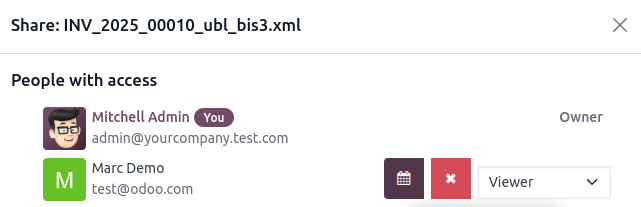
Để cấp quyền truy cập cho người dùng hoặc liên hệ cụ thể, hãy thực hiện các bước sau:
Trong trường (Invite people), chọn người dùng hoặc liên hệ mà bạn muốn cấp quyền truy cập từ menu thả xuống hoặc nhập địa chỉ email của họ.
Ghi chú
Access through link phải được bật trước khi cấp quyền truy cập cho liên hệ bên ngoài.
Đặt trường Role thành Viewer hoặc Editor.
Nếu muốn, tắt công tắc Notify để tránh gửi email thông báo.
Nhấn Share để cấp quyền truy cập (có hoặc không có thông báo) hoặc Copy Links để sao chép liên kết chia sẻ vào bộ nhớ tạm.
Mẹo
Để xóa một quyền hoặc đặt ngày hết hạn cho nó, di chuột qua liên hệ tương ứng và nhấp vào nút (remove) hoặc (calendar) tương ứng.
Để cấu hình General access cho Internal users hoặc Access through link, chọn Viewer, Editor hoặc None (để hoàn toàn hạn chế quyền truy cập). Đối với Access through link, bạn cũng có thể chỉ định liệu thư mục hoặc tệp tin có nên là Discoverable (tức là có thể truy cập thông qua duyệt). Nhấn Save để áp dụng các thay đổi, sau đó Copy Links để sao chép liên kết chia sẻ vào bảng nhớ.
Ghi chú
Mỗi URL của thư mục và tệp đều bao gồm quyền truy cập đã được gán cho nó. Khi bạn chia sẻ liên kết tới một thư mục, người nhận sẽ được chuyển tới một cổng thông tin riêng, nơi họ có thể xem các tệp trong thư mục đó, ngoại trừ những tệp có quyền truy cập bị hạn chế.
Portal users có thể truy cập các thư mục và tệp mà họ có quyền xem hoặc chỉnh sửa thông qua cổng khách hàng bằng cách nhấp vào thẻ Documents.
Quản lý tệp tin giữa các ứng dụng
Bạn có thể lưu tệp vào hoặc đính kèm các tệp hiện có trong ứng dụng Documents từ bất kỳ bản ghi nào.
Để lưu một tệp đính kèm vào ứng dụng Documents, di chuột qua tệp đính kèm trong phần chatter của bản ghi và nhấp vào biểu tượng (Add to Documents).
Để đính kèm tệp vào một bản ghi từ khung trao đổi của bản ghi, nhấp vào biểu tượng Add from Documents, chọn tệp mong muốn, và nhấp vào Add from Documents để thêm tệp gốc, hoặc Paste Link(s) để chèn liên kết tới tệp (và giữ nguyên quyền truy cập của tài liệu access rights).
Để chèn một tệp từ Documents vào Odoo rich-text editor, gõ
/file, sau đó chọn tệp mong muốn và nhấn Add from Documents để thêm tệp thô, hoặc Paste Link(s) để chèn liên kết tới tệp (và bảo lưu access rights của tài liệu).
Số hoá tệp với AI
Các tệp có trong thư mục Tài chính có thể được số hoá. Chọn tệp, nhấp vào Create Vendor Bill, Create Customer Invoice, hoặc Create Customer Credit Note, sau đó nhấp vào Send for Digitization.
Xem thêm