
Brazil
Xem thêm
Tài nguyên hữu ích cho bản địa hoá Brazil, bao gồm tài liệu hướng dẫn và video:
Mô đun
Các mô-đun sau liên quan đến bản địa hoá Brazil có sẵn:
Tên |
Tên kỹ thuật |
Mô tả |
|---|---|---|
Brazil - Kế toán |
|
Brazilian fiscal localization package, đầy đủ biểu đồ tài khoản Brazil, thuế, báo cáo thuế, vị thế thuế và các loại tài liệu và nhận dạng. |
Brazil - Accounting Reports |
|
Báo cáo kế toán cho Brazil. |
AvaTax Brazil, Avatax Brazil Sale & Test SOs for the Brazilian Avatax |
|
Tính toán thuế hàng hoá và dịch vụ qua Avalara. |
Brazilian Accounting EDI |
|
Cung cấp hóa đơn điện tử qua Avatax. |
Brazilian Accounting EDI For Sale |
|
Thêm một số trường vào đơn bán hàng và được chuyển sang hóa đơn. |
Brazilian Accounting EDI for POS |
|
Cung cấp hóa đơn điện tử qua Avatax trong POS. |
Brazilian Accounting EDI for eCommerce |
|
Cho phép tính thuế và EDI cho người dùng eCommerce |
Brazilian Accounting EDI for stock |
|
Thêm thông tin liên quan đến giao hàng vào NF-e |
Brazil - Website Sale |
|
Cho phép tính thuế và EDI cho người dùng eCommerce |
Brazil - Sale |
|
Điều chỉnh về bán hàng cho Brazil |
Brazil - Sale Subscription |
|
Điều chỉnh về đăng ký cho Brazil |
Ghi chú
Các mô-đun cốt lõi của bản địa hoá được cài đặt tự động cùng với bản địa hoá. Các phần còn lại có thể được cài đặt thủ công installed
Tổng quan bản địa hoá
Gói bản địa hoá Brazil đảm bảo tuân thủ các quy định tài chính và kế toán của Brazil. Nó bao gồm các công cụ để quản lý thuế, vị thế thuế, báo cáo và một bảng hệ thống tài khoản được định sẵn, phù hợp với tiêu chuẩn của Brazil.
Gói bản địa hoá Brazil cung cấp các tính năng chính sau để đảm bảo tuân thủ các quy định tài chính và kế toán địa phương:
Chart of accounts: một cấu trúc được định sẵn phù hợp với chuẩn kế toán Brazil
Taxes: các thuế suất được cấu hình sẵn, bao gồm VAT chuẩn, thuế suất 0% và các tùy chọn miễn thuế.
Hệ thống tài khoản
Trong chart of accounts, các tài khoản được tự động ánh xạ tới các thuế tương ứng, và các trường tài khoản phải trả và tài khoản phải thu mặc định.
Ghi chú
Hệ thống tài khoản Brazil dựa trên SPED CoA, cung cấp một cơ sở cho các tài khoản cần thiết
Thuế
Taxes được tự động tạo và cấu hình khi cài đặt bản địa hóa Brazil. Avalara sử dụng một số để tính thuế trên đơn bán hàng hoặc hóa đơn.
Thuế được sử dụng cho dịch vụ phải được thêm và cấu hình thủ công, vì mức thuế có thể khác nhau tùy theo thành phố mà dịch vụ được cung cấp.
Quan trọng
NFS-e không thể được phát hành cho các khoản thuế dịch vụ được tạo thủ công. Để electronically send an NFS-e, tính toán thuế bằng Avalara.
Cảnh báo
Không xóa thuế, vì chúng được sử dụng cho việc tính thuế bằng AvaTax. Nếu đã xóa, Odoo sẽ tạo lại chúng khi được sử dụng trong một SO hoặc hoá đơn, tính thuế với AvaTax. Tuy nhiên, tài khoản được dùng để ghi nhận thuế phải được cấu hình lại trong tab Definition của thuế, dưới các mục Distribution for invoices và Distribution for refunds.
Công ty và liên hệ
Để sử dụng tất cả các tính năng của bản địa hoá tài chính này, các trường sau đây là bắt buộc trên company record:
Tên
Address: add City, State, Zip Code, Country
Trong trường Street, nhập tên đường, số nhà và bất kỳ thông tin địa chỉ bổ sung nào.
Trong trường Street 2, nhập khu phố.
Identification Number: CNPJ or CPF
Tax ID: associated with the identification type
IE: Đăng ký tiểu bang
IM: Đăng ký đô thị
SUFRAMA code: Superintendence of the Manaus Free Trade Zone - add if applicable
Điện thoại
Email
Cấu hình Fiscal Information trong tab Sales and Purchase:
Thêm Fiscal Position cho AvaTax Brazil.
Tax Regime: Chế độ thuế liên bang
ICMS Taxpayer Type: cho biết ICMS regime, Exempt status, hoặc Non-Taxpayer
Main Activity Sector
Cấu hình Fiscal Information bổ sung sau để phát hành NFS-e:
Thêm Fiscal Position cho AvaTax Brazil.
COFINS Details: Taxable, Not Taxable, Taxable with rate 0%, Exempt, Suspended
PIS Details Taxable, Not Taxable, Taxable with rate 0%, Exempt, Suspended
CSLL Taxable nếu công ty chịu CSLL hay không
Mẹo
Nếu là chế độ đơn giản, tỷ lệ ICMS phải được cấu hình. Để thực hiện, vào , cuộn xuống phần Taxes, và thiết lập các trường Sales Tax và Purchase Tax trong phần Default Taxes.
Cấu hình tương tự áp dụng cho biểu mẫu contact liên quan khi sử dụng tích hợp AvaTax.
Ghi chú
Chọn tùy chọn Company cho một liên hệ có mã số thuế (CNPJ), hoặc đánh dấu Individual cho một liên hệ có CPF.
Tích hợp AvaTax
Ghi chú
Hãy chắc chắn install AvaTax Brazil (
l10n_br_avatax) module.Odoo là đối tác được chứng nhận của Avalara Brazil.
Tích hợp Avalara AvaTax integration sử dụng In-App-Purchases (IAPs) để tính thuế và xử lý tài liệu điện tử (ví dụ: NF-e, NFS-e). Mỗi hành động tiêu thụ tín dụng từ IAP credit balance. Khi tạo, các cơ sở dữ liệu mới nhận được 500 tín dụng miễn phí.
Để tính thuế hàng hóa và dịch vụ và xử lý hóa đơn điện tử, cần có các cấu hình sau:
Cấu hình
Thông tin đăng nhập
Activate AvaTax in Odoo and, in the AvaTax Brazil section, add the administrator's email address for the AvaTax portal in the AvaTax Portal Email field, then click Create account.
Cảnh báo
Khi kiểm thử hoặc tạo môi trường sản xuất AvaTax Portal Email tích hợp trong cơ sở dữ liệu sandbox hoặc production, hãy sử dụng địa chỉ email thực, vì nó cần để connect to Avalara và cài đặt các chứng chỉ, dù để kiểm thử hay sử dụng trong môi trường sản xuất.
Có hai Cổng Avalara Brazil khác nhau:
Một để thử nghiệm: https://portal.sandbox.avalarabrasil.com.br/
Một cho sản xuất: https://portal.avalarabrasil.com.br/
Khi tài khoản được tạo từ Odoo, chọn môi trường phù hợp. Ngoài ra, email dùng để mở tài khoản không được dùng để mở tài khoản khác. Lưu API ID và API Key khi tài khoản được tạo từ Odoo.
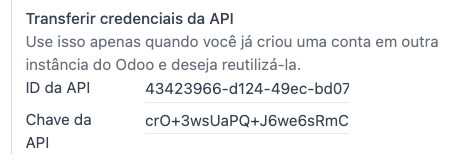
Sau khi tài khoản được tạo từ Odoo, hãy truy cập Avalara Portal để thiết lập mật khẩu:
Truy cập Avalara portal.
Nhấn Meu primeiro acesso
Thêm địa chỉ email được sử dụng trong Odoo để tạo tài khoản Avalara/AvaTax, và nhấn Solicitar Senha
Sau đó, một email sẽ được nhận kèm theo mã token và liên kết để tạo mật khẩu. Nhấp vào liên kết này và sao chép‑dán mã token để thiết lập mật khẩu mong muốn.
Mẹo
Nếu bạn chỉ sử dụng AvaTax trong Odoo để tính thuế, việc đặt mật khẩu hoặc truy cập cổng Avalara là không cần thiết. Tuy nhiên, để sử dụng dịch vụ hóa đơn điện tử, cần truy cập AvaTax, và certificate must be uploaded.
Ghi chú
Có thể chuyển giao thông tin xác thực API. Tùy chọn này chỉ nên được sử dụng khi tài khoản đã được tạo trong một phiên bản Odoo khác và phải được tái sử dụng.
Tải lên chứng chỉ A1
Để phát hành hóa đơn điện tử, chứng chỉ phải được tải lên vào AvaTax portal.
Chứng chỉ sẽ được đồng bộ với Odoo miễn là số định danh bên ngoài trong cổng AvaTax khớp, không có ký tự đặc biệt, với số CNPJ, và số định danh (CNPJ) trong Odoo khớp với CNPJ trong AvaTax.
Quan trọng
Một số thành phố yêu cầu chứng chỉ phải được liên kết trong hệ thống City Portal trước khi phát hành NFS-e từ Odoo.
Nếu nhận được thông báo lỗi từ thành phố nói Your certificate is not linked to the user, quy trình này cần được thực hiện trên cổng thông tin thành phố.
Vị trí tài chính
Để thiết lập Automatic Tax Mapping (Avalara Brazil) fiscal position, bật các tùy chọn Detect Automatically và Use AvaTax Brazil API.
Xem thêm
Sản phẩm
Để sử dụng tích hợp AvaTax trên đơn bán hàng và hóa đơn, nhập các thông tin sau vào tab Sales của mẫu sản phẩm dưới phần Brazil Accounting, dựa trên cách sản phẩm sẽ được sử dụng.
Hóa đơn điện tử cho hàng hoá (NF-e)
Quan trọng
Tích hợp Avalara integration hoạt động trên hệ thống dựa trên tín dụng, trong đó mỗi tương tác với Avalara tiêu tốn một tín dụng. Dưới đây là các thao tác tiêu tốn tín dụng chính:
Sales application
Tính thuế trên báo giá và đơn bán hàng
Accounting application
Tính thuế trên hoá đơn.
Gửi hoá đơn điện tử (NF-e hoặc NFS-e)
Các hoạt động không thường xuyên: (mỗi bước được tính phí riêng)
Ghi chú
Nếu thuế được tính trong Sales app và hóa đơn được phát hành sau này trong Accounting app, việc tính toán sẽ diễn ra hai lần, tiêu tốn hai tín dụng.
Example
CEST Code: mã phân loại thuế xác định hàng hóa và sản phẩm chịu thay thế thuế theo quy định ICMS, và giúp xác định cách xử lý thuế và quy trình áp dụng cho các mục cụ thể. Khả năng áp dụng của sản phẩm đối với yêu cầu này có thể được kiểm tra tại https://www.codigocest.com.br/.
Mercosul NCM Code: Mã sản phẩm danh mục chung Mercosur
Source of Origin: nguồn gốc của sản phẩm, có thể là ngoại nhập hoặc nội địa, cùng các tùy chọn khác, tùy thuộc vào trường hợp sử dụng cụ thể
SPED Fiscal Product Type: loại sản phẩm thuế theo bảng danh sách SPED
Purpose of Use: mục đích sử dụng dự kiến cho sản phẩm này
Ghi chú
Odoo tự động tạo ba sản phẩm để dùng cho chi phí vận chuyển liên quan đến bán hàng. Các sản phẩm này có tên là Freight, Insurance và Other Costs và đã được cấu hình sẵn. Nếu cần tạo thêm, hãy nhân bản và sử dụng cùng cấu hình:
Product Type Service
Transportation Cost Type: Insurance, Freight, hoặc Other Costs
Hóa đơn điện tử cho dịch vụ (NFS-e)
Quan trọng
Tích hợp Avalara integration hoạt động trên hệ thống dựa trên tín dụng, trong đó mỗi tương tác với Avalara tiêu tốn một tín dụng. Dưới đây là các thao tác tiêu tốn tín dụng chính:
Sales application
Tính thuế trên báo giá và đơn bán hàng
Accounting application
Tính thuế trên hoá đơn.
Gửi hoá đơn điện tử (NF-e hoặc NFS-e)
Kiểm tra trạng thái hoá đơn (Mỗi lần kiểm tra trạng thái hoá đơn sẽ tiêu tốn 1 tín dụng.)
Các hoạt động không thường xuyên: (mỗi bước được tính phí riêng)
Ghi chú
Nếu thuế được tính trong ứng dụng Sales và hoá đơn sau đó được phát hành trong ứng dụng Accounting, việc tính toán sẽ diễn ra hai lần, tiêu tốn hai tín dụng.
Example
Mercosul NCM Code: Mã sản phẩm danh mục chung Mercosur
Purpose of Use: mục đích sử dụng dự kiến cho sản phẩm này
Service Code Origin: Mã dịch vụ thành phố nơi nhà cung cấp được đăng ký
Labor Assignment: ô chọn để xác định nếu dịch vụ bao gồm nhân công
Transport Cost Type: type of transport costs to select
Service Codes: Mã dịch vụ thành phố nơi dịch vụ sẽ được cung cấp; nếu không có mã nào được thêm, sẽ sử dụng Service Code Origin.
Tính thuế
Xem thêm
Tính toán thuế trên báo giá và đơn bán hàng
Kích hoạt cuộc gọi API để tự động tính thuế trên báo giá hoặc đơn bán hàng bằng AvaTax theo bất kỳ cách nào sau đây:
- Xác nhận báo giá
Xác nhận một báo giá thành Đơn bán hàng
- Manual trigger
Nhấn Compute Taxes Using AvaTax
- Xem trước
Nhấn Preview.
- Gửi báo giá/đơn bán hàng qua Email
Gửi báo giá hoặc đơn bán hàng cho khách hàng qua email
- Online quotation access
Khi khách hàng truy cập báo giá trực tuyến (qua giao diện cổng thông tin), cuộc gọi API được kích hoạt.
Tính thuế trên hoá đơn
Kích hoạt một cuộc gọi API để tự động tính thuế trên một hoá đơn bán hàng bằng AvaTax theo một trong các cách sau:
- Manual trigger
Nhấn Compute Taxes Using AvaTax
- Xem trước
Nhấn Preview.
- Online invoice access
Khi khách hàng truy cập hóa đơn trực tuyến (qua chế độ xem portal), cuộc gọi API được kích hoạt.
Ghi chú
Phải đặt Fiscal Position thành Automatic Tax Mapping (Avalara Brazil) để bất kỳ hành động nào trong số này tính thuế tự động.
Kế toán
Chứng từ điện tử
Cấu hình
Số series được liên kết với một dải số thứ tự cho hóa đơn điện tử. Để cấu hình số series trên sổ nhật ký bán hàng, vào và đặt nó trong trường Series. Nếu cần hơn một series, phải tạo một sổ nhật ký bán hàng mới và gán một số series mới cho mỗi series.
Bật tùy chọn Use Documents? vì trường Series sẽ chỉ hiển thị nếu tùy chọn Use Documents? được chọn trên sổ nhật ký.
Khi phát hành hoá đơn điện tử và hoá đơn không điện tử, trường Type sẽ chọn loại tài liệu được sử dụng khi tạo hoá đơn.
Ghi chú
Khi tạo sổ nhật ký, hãy đảm bảo trường Dedicated Credit Note Sequence trong phần Accounting Information không được chọn, vì ở Brazil, các dãy số giữa hoá đơn, phiếu giảm giá và phiếu nợ được chia sẻ theo số series, tức là theo sổ nhật ký.
Hóa đơn bán hàng
Để xử lý hóa đơn điện tử cho hàng hóa (NF-e) hoặc dịch vụ (NFS-e), hóa đơn phải được xác nhận và thuế phải được tính bởi Avalara. Các trường sau đây phải được điền đầy đủ:
Customer, với mọi thông tin khách hàng
Payment Method: Brazil: Specify the expected payment method.
Document Type: Chọn (55) Electronic Invoice (NF-e) hoặc (SE) Electronic Service Invoice (NFS-e)
Other Info tab:
Fiscal Position set as Automatic Tax Mapping (Avalara Brazil).
Một số trường tùy chọn phụ thuộc vào tính chất của giao dịch. Các trường này trong tab Other Info không bắt buộc, vì vậy trong hầu hết các trường hợp, để trống chúng sẽ không gây lỗi từ cơ quan nhà nước khi hóa đơn được gửi:
Freight Model xác định cách hàng hoá dự kiến được vận chuyển - nội địa.
Transporter Brazil xác định ai thực hiện việc vận chuyển.
Then, click Send. In the Print & Send window, click Process e-invoice and any other options, such as Download or Email. Finally, click Send to process the invoice with the government.
Ghi chú
Tất cả các trường có sẵn trên hoá đơn dùng để phát hành hoá đơn điện tử cũng có sẵn trên đơn bán hàng, nếu cần. Khi tạo hoá đơn đầu tiên, trường Document Number được hiển thị và được cấp phát làm số đầu tiên sẽ được sử dụng tuần tự cho các hoá đơn tiếp theo.
Giấy báo có
Nếu cần đăng ký trả hàng bán, có thể tạo một credit note can be created in Odoo và gửi tới cơ quan nhà nước để xác thực.
Ghi chú
Phiếu giảm giá chỉ khả dụng cho hóa đơn điện tử cho hàng hoá (NF-e).
Giấy báo nợ
Nếu cần bao gồm thêm thông tin hoặc cần chỉnh sửa các giá trị không được cung cấp chính xác trong hoá đơn gốc, một debit note can be issued .
Ghi chú
Phiếu ghi nợ chỉ khả dụng cho hóa đơn điện tử cho hàng hoá (NF-e)
Chỉ những sản phẩm có trong hoá đơn gốc mới có thể được đưa vào chứng từ ghi nợ. Trong khi có thể thay đổi đơn giá hoặc số lượng của sản phẩm, không thể thêm sản phẩm vào chứng từ ghi nợ. Mục đích của tài liệu này chỉ để khai báo số tiền sẽ được cộng vào hoá đơn gốc cho cùng hoặc ít hơn các sản phẩm.
Huỷ hoá đơn
Có thể hủy hóa đơn điện tử đã được chính phủ xác nhận.
Ghi chú
Kiểm tra xem hóa đơn điện tử còn trong thời hạn hủy hay không, thời hạn này có thể thay đổi tùy theo quy định của từng tiểu bang.
Hóa đơn điện tử cho hàng hoá (NF-e)
Để hủy một e-invoice cho hàng hoá (NF-e) trong Odoo, nhấn Request Cancel và thêm một Reason hủy trên cửa sổ pop-up xuất hiện. Để gửi lý do hủy này cho khách hàng qua email, bật ô chọn E-mail.
Ghi chú
Đây là một hủy bỏ điện tử, có nghĩa là Odoo sẽ gửi yêu cầu tới cơ quan nhà nước để hủy NF-e. Sau đó sẽ tiêu tốn một credit IAP, vì một cuộc gọi API được thực hiện.
Hóa đơn điện tử cho dịch vụ (NFS-e)
Để hủy một hóa đơn điện tử cho dịch vụ (NFS-e) trong Odoo, nhấn Request Cancel. Trong trường hợp này không có quy trình hủy điện tử, vì không phải tất cả các thành phố đều cung cấp dịch vụ này. Người dùng cần hủy NFS-e này trên cổng thông tin của thành phố một cách thủ công. Sau khi bước này hoàn tất, họ có thể yêu cầu hủy trong Odoo, hệ thống sẽ hủy hóa đơn.
Thư điều chỉnh
Thư sửa chữa có thể được tạo và liên kết với hóa đơn điện tử cho hàng hóa (NF-e) mà chính phủ đã xác thực
Để thực hiện việc này trong Odoo, nhấn Correction Letter và thêm một Reason sửa đổi vào cửa sổ bật lên. Để gửi lý do sửa đổi cho khách hàng qua email, bật hộp kiểm E-mail.
Ghi chú
Thư sửa chữa chỉ khả dụng cho hóa đơn điện tử hàng hoá (NF-e)
Hủy hiệu lực dải số hóa đơn
Một dải các chuỗi số được gán cho sổ nhật ký bán hàng có thể bị vô hiệu hoá bởi cơ quan chính phủ nếu chúng không hiện đang được sử dụng và sẽ không được sử dụng trong tương lai. Để thực hiện, vào , mở sổ nhật ký, nhấp vào biểu tượng (bánh răng), và chọn Invalidate Number Range (BR). Trên trình hướng dẫn Invalidate Number Range (BR), thêm Initial Number và End Number của dải cần hủy, và nhập Reason cho việc vô hiệu hoá.
Ghi chú
Việc hủy hiệu lực dải số hóa đơn chỉ khả dụng cho hóa đơn điện tử hàng hoá (NF-e).
Khung trao đổi của sổ nhật ký ghi lại nhật ký các số đã hủy, cùng với tệp XML.
Hóa đơn mua hàng
Khi nhận hoá đơn từ nhà cung cấp, nhập hoá đơn vào Odoo bằng cách thêm tất cả thông tin thương mại và các thông tin đặc thù Brazil đã được ghi lại trên customer invoices.
Các trường đặc thù Brazil là:
Payment Method: Brazil: Specify the expected payment method.
Document Type: được nhà cung cấp sử dụng
Document Number: số hóa đơn từ nhà cung cấp
Freight Model: NF-e specific cách hàng hoá được lên kế hoạch vận chuyển - nội địa
Transporter Brazil: NF-e specific người thực hiện vận chuyển.
Điểm bán hàng NFC-e
NFC-e là một tài liệu pháp lý hỗ trợ việc bán hàng hoá hoặc mặt hàng cho khách hàng cuối cùng. Tương tự như NF-e, hoá đơn khách hàng điện tử cũng được phát hành dưới định dạng tệp XML và có một tài liệu phụ (DANFC-e) được gọi là Tóm tắt NFC-e. Tài liệu điện tử này có thể được phát hành qua Odoo Point of Sale.
Hiệu lực pháp lý của nó được bảo đảm bởi chữ ký số và bởi SEFAZ (Secretaria da Fazenda) của từng bang Brazil.
Quan trọng
Việc Avalara integration hoạt động dựa trên hệ thống tín dụng. Mỗi thao tác liên quan đến việc giao tiếp với Avalara tiêu tốn một tín dụng. Các thao tác sau trong ứng dụng Điểm bán hàng (POS) sẽ tiêu thụ tín dụng:
Tính thuế tại thời điểm bán hàng
Phát hành hóa đơn điện tử (NFC-e)
Ghi chú
Mỗi bước sẽ được tính phí riêng. Ví dụ, tính thuế và phát hành hoá đơn cho cùng một giao dịch POS sẽ tiêu tốn hai điểm tín dụng.
Xem thêm
Cấu hình
Install Brazilian Accounting EDI for POS (l10nbr_edi_pos) module và chắc chắn kích hoạt AvaTax
Chi tiết CSC
Đi tới và cuộn đến phần Taxes. Trong phần NFC-e configuration, hoàn thành các trường CSC (Taxpayer Security Code) sau:
CSC ID: CSC ID hoặc CSC Token là mã nhận dạng mã bảo mật người nộp thuế, có thể có từ 1 đến 6 chữ số và có trên trang web chính thức của Sở Tài chính bang bạn (SEFAZ).
CSC Number: CSC Number là một mã tối đa 36 ký tự chỉ bạn và Bộ Tài chính biết. Nó được sử dụng để tạo QR Code của NFC-e và đảm bảo tính xác thực của DANFE.
Ghi chú
Thông tin cần thiết cho các trường này có thể được tạo ra thông qua trang web SEFAZ của mỗi Bang ở Brazil bởi kế toán của công ty
Cấu hình sản phẩm
Access the relevant product form in POS, then configure the product's Brazil Accounting fields.
Điểm bán hàng
Chuyển tới và đảm bảo rằng Point of Sale liên quan được selected at the top of the screen. Sau đó, cuộn xuống phần Accounting và cấu hình các trường Brazilian EDI:
Series
Next number: số NFC-e tiếp theo trong dãy sẽ được phát hành, ví dụ, nếu số cuối cùng được phát hành ở SEFAZ là
100, Next number sẽ là101.
Quy trình
Đang tạo NFC-e
Để tạo NFC-e, làm theo các bước sau:
Xác nhận thanh toán để tính thuế và phát hành NFC-e. NFC-e hợp lệ sẽ xuất hiện ở phía bên phải của màn hình.
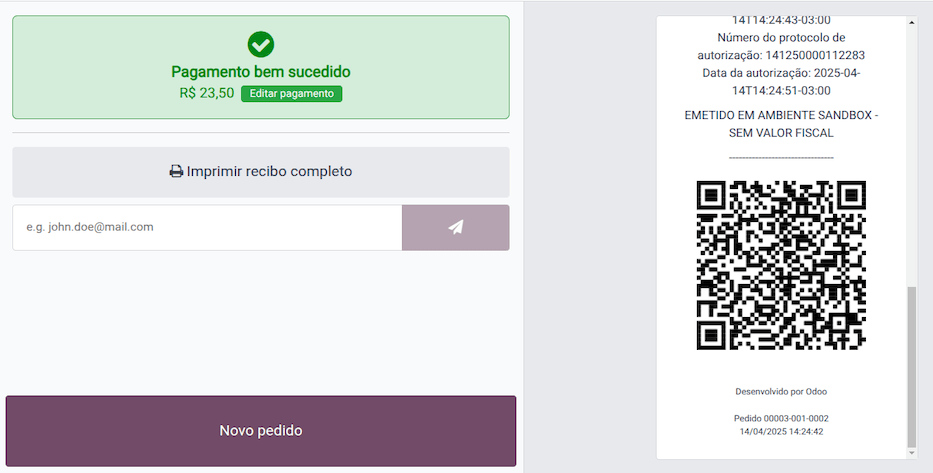
Ghi chú
Cũng có thể phát hành NFC-e mà xác định khách hàng bằng CPF/CNPJ của họ. Để thực hiện, nhấp vào Customer, tìm kiếm khách hàng, hoặc tạo mới.
Các trường bắt buộc sau để phát hành NFC-e có CPF/CNPJ:
Tên
City và State nơi hoá đơn được phát hành
CPF/CNPJ
Nhấn Validate. NFC-e hiển thị, làm nổi bật CPF của khách hàng trên bản in.
Nhấn Print hoặc Send via e-mail để gửi hóa đơn cho khách hàng.
In vé NFC-e
Sau khi generating and validating the NFC-e, click Print để giao hóa đơn.
Ghi chú
Tính năng NFC-e của Odoo tương thích với bất kỳ máy in nhiệt nào và không yêu cầu một Odoo IoT Box
Phát lại đơn bán hàng PoS khi gặp lỗi NFC-e
Nếu NFC-e trả về lỗi, hãy thực hiện các bước sau:
Sửa lỗi
Phát lại NFC-e bằng cách nhấp vào biểu tượng (menu) và chọn Orders
Lọc danh sách để chỉ hiển thị các đơn hàng Paid và nhấp vào Details. Lỗi được hiển thị.
Nhấn Send NFC-e.
Ghi chú
Nếu lỗi đã được sửa và phiên PoS đã được đóng, Odoo ghi lại điều chỉnh thuế trong khung trao đổi của bút toán liên quan. Bút toán cho đơn hàng cho thấy thuế đã được tính sai. Trong trường hợp này, cần thực hiện xử lý lại NFC-e.
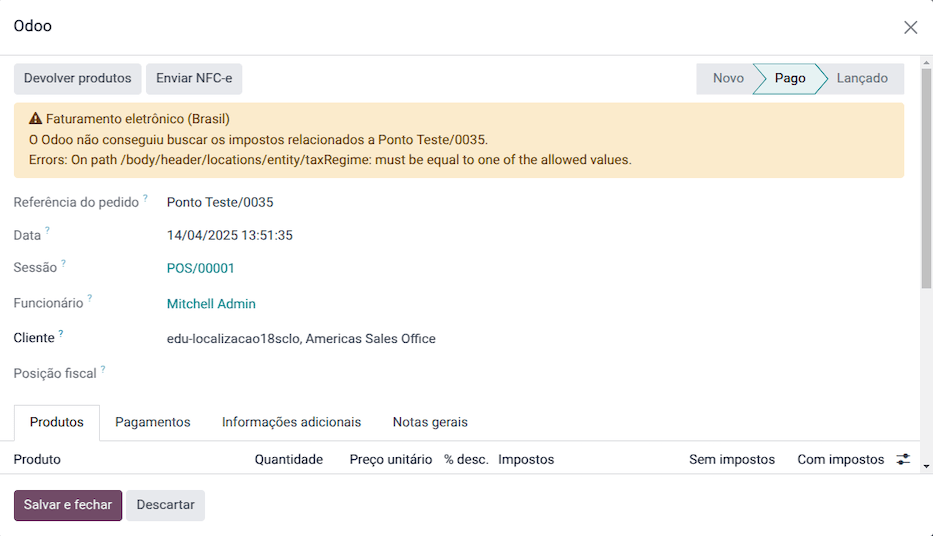
NFC-e hoàn tiền & hủy
Refunds can be processed directly in Odoo, nhưng hủy phải được thực hiện qua cổng thông tin chính phủ chính thức.
Khi quy trình được hoàn tất, phiếu trả lại NF-e đã được phê duyệt được tạo, có nghĩa là NFC-e trước đó bị hủy.
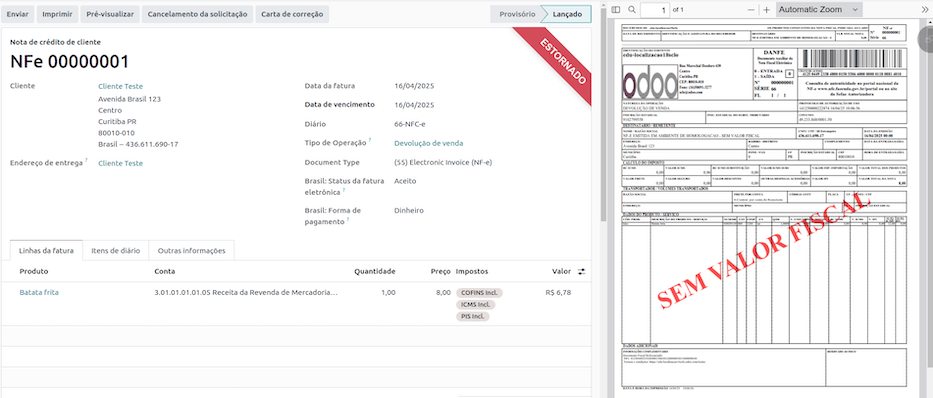
Quan trọng
SEFAZ chỉ cho phép hủy một NFC-e trong vòng 30 phút kể từ khi phát hành trên trang web SEFAZ. Sau thời gian này, phải thực hiện hoàn tiền thủ công, cùng với việc phát hành một Return of Goods NF-e.