Phân tích sản xuất
Báo cáo Phân tích Sản xuất cung cấp thống kê về các sản phẩm được sản xuất bằng ứng dụng Sản xuất của Odoo. Báo cáo hữu ích khi muốn hiểu chi phí sản xuất, thời gian sản xuất và các thống kê quan trọng khác về sản phẩm đã sản xuất.
Để mở báo cáo Phân tích Sản xuất, chuyển đến .
Quan trọng
Báo cáo Production Analysis là một trong nhiều báo cáo có sẵn trong bộ ứng dụng Odoo. Tài liệu này chỉ bao gồm các chỉ tiêu dành riêng cho báo cáo Production Analysis, cùng với một vài ví dụ về trường hợp sử dụng.
Để có cái nhìn tổng quan đầy đủ về các tính năng cơ bản có trong hầu hết các báo cáo của Odoo, xem tài liệu trên reporting essentials.
Đơn vị tính
Các chỉ số là các tập dữ liệu có thể được chọn trong báo cáo Production Analysis. Mỗi tập dữ liệu đại diện cho một thống kê cụ thể về MOs trong cơ sở dữ liệu. Chọn một chỉ số bằng cách nhấp vào nút Measures và chọn một trong các tùy chọn từ menu thả xuống:
Các tùy chọn hiển thị trong menu thả xuống Measures , và thứ tự chúng xuất hiện, khác nhau tùy thuộc vào các bộ lọc, nhóm và so sánh được bật trong thanh Search.... Mặc định, các đo lường khả dụng xuất hiện như sau:
Chi phí trung bình của nhân viên/Đơn vị: chi phí trung bình trả cho nhân viên để sản xuất một đơn vị sản phẩm.
Tổng chi phí sản phẩm phụ: tổng giá trị của tất cả các sản phẩm phụ được tạo ra khi sản xuất sản phẩm.
Component Cost/Unit: chi phí trung bình của các thành phần cần thiết để sản xuất một đơn vị sản phẩm.
Cost/Unit: giá vốn trung bình để sản xuất một đơn vị sản phẩm, bao gồm chi phí thành phần, nhân viên, vận hành và chi phí gia công thuê ngoài.
Duration of Operations/Unit: thời gian trung bình tổng cộng của các hoạt động cần thiết để sản xuất một đơn vị sản phẩm.
Quantity Demanded: tổng số lượng đơn vị của sản phẩm được bao gồm trong MOs.
Số lượng sản xuất: tổng số đơn vị của sản phẩm đã thực sự được sản xuất.
Total Component Cost: tổng số tiền đã chi cho các thành phần của sản phẩm, trên mọi MO của sản phẩm.
Tổng chi phí: tổng số tiền đã chi cho việc sản xuất mỗi đơn vị sản phẩm đã được sản xuất cho tới hiện tại.
Total Duration of Operations: thời lượng tổng cộng của mọi thao tác đã hoàn thành trong quá trình sản xuất sản phẩm.
Total Employee Cost: số tiền tổng cộng được trả cho nhân viên để sản xuất sản phẩm.
Tổng chi phí hoạt động: số tiền tích lũy đã chi cho các hoạt động cần thiết để sản xuất sản phẩm.
Total Operation Cost/Unit: chi phí trung bình của các hoạt động cần thiết để sản xuất một đơn vị sản phẩm.
Tổng chi phí gia công phụ: số tiền cộng dồn đã trả cho các nhà thầu phụ để sản xuất sản phẩm.
Total Subcontracting Cost/Unit: chi phí trung bình khi thuê nhà thầu phụ để sản xuất một đơn vị sản phẩm.
Yield Percentage (%): tổng số lượng sản phẩm được sản xuất so với tổng số lượng yêu cầu, biểu thị dưới dạng phần trăm.
Count: tổng số MOs được tạo cho sản phẩm.
Mẹo
Chỉ có thể chọn một chỉ số tại một thời điểm khi một trong các tùy chọn (graph view) được bật. Tuy nhiên, nhiều chỉ số và các tiêu chí nhóm khác nhau (trên trục x và y), có thể được chọn khi sử dụng (pivot table).
Trường hợp sử dụng: so sánh sản phẩm
Một trong những cách sử dụng hiệu quả nhất của báo cáo Production Analysis là so sánh thống kê về hai hoặc nhiều sản phẩm. Điều này được thực hiện bằng cách nhập các sản phẩm vào thanh Search..., sau đó chọn các chỉ số, bộ lọc và nhóm cần thiết để xem dữ liệu mong muốn.
Example
Nhà sản xuất đồ chơi Tommy's Toys đang cố gắng giảm chi phí vận hành sản xuất. Để đạt được điều đó, họ quyết định xác định các sản phẩm dư thừa và ngừng sản xuất những sản phẩm có chi phí vận hành cao hơn.
Hai món đồ chơi được chọn để phân tích là pogo stick và moon shoes. Tommy's Toys tin rằng hai món đồ chơi này quá giống nhau đến mức họ có thể ngừng sản xuất một trong số chúng mà không ảnh hưởng đáng kể đến danh mục sản phẩm.
Để so sánh chi phí hoạt động cho các đồ chơi, chuyên viên phân tích kinh doanh Mike mở ứng dụng , và điều hướng tới trang Production Analysis. Trong thanh Search..., anh nhập tên của cả hai sản phẩm. Sau đó, anh mở menu thả xuống của thanh Search..., và nhấn Product trong phần Group By.
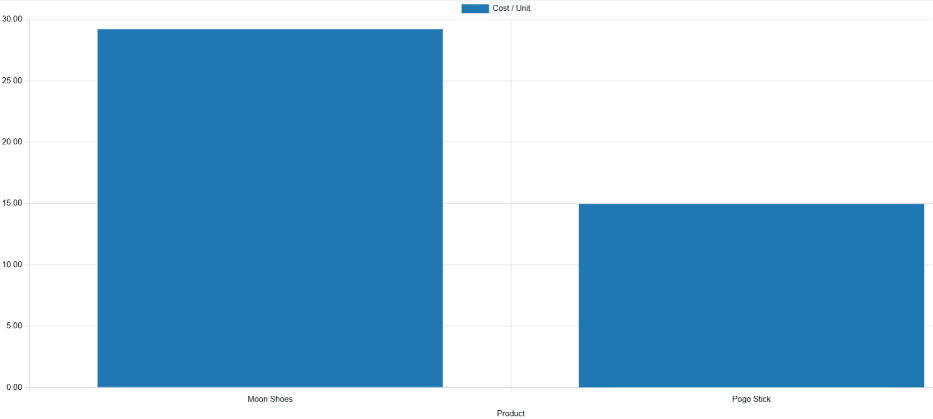
Bên dưới thanh Search..., Mike nhấp vào menu thả xuống Measures , và chọn tùy chọn Total Operation Cost/Unit. Cuối cùng, anh chọn loại đồ thị (bar chart).
Khi đã chọn các tùy chọn này, báo cáo Production Analysis hiển thị biểu đồ cột cho năm hiện tại, với một cột cho mỗi sản phẩm, biểu thị chi phí vận hành trung bình cho một đơn vị sản phẩm.
Với dữ liệu này, Mike có thể thấy rằng chi phí hoạt động trung bình cho moon shoes gần gấp đôi chi phí của pogo stick. Dựa trên hiểu biết này, Tommy's Toys quyết định ngừng sản xuất moon shoes, do đó giảm chi phí hoạt động sản xuất trung bình của họ.
Trường hợp sử dụng: so sánh các khoảng thời gian
Báo cáo Production Analysis cũng có thể được sử dụng để so sánh dữ liệu cho hai khoảng thời gian khác nhau. Điều này được thực hiện bằng cách sử dụng các tùy chọn trong phần Comparison của thanh Search....
Example
Công ty nội thất Fanny's Furnishings muốn so sánh chi phí sản xuất của họ trong quý 1 và quý 2 năm 2024, để xem sản phẩm nào họ đã chi tiêu nhiều nhất cho việc sản xuất trong mỗi quý.
Để so sánh hai khoảng thời gian, giám sát khu vực sản xuất Adam mở ứng dụng , và điều hướng tới trang Production Analysis. Anh ấy bắt đầu bằng cách chọn tùy chọn loại biểu đồ (pie chart) ở đầu trang.
Quan trọng
Tính năng Comparison được thiết kế để sử dụng với loại biểu đồ (pie chart), hoặc với chế độ xem (pivot).
Tùy chọn Comparison vẫn có thể được chọn khi các loại hiển thị khác được bật, nhưng việc này không làm thay đổi cách dữ liệu hiển thị trên báo cáo.
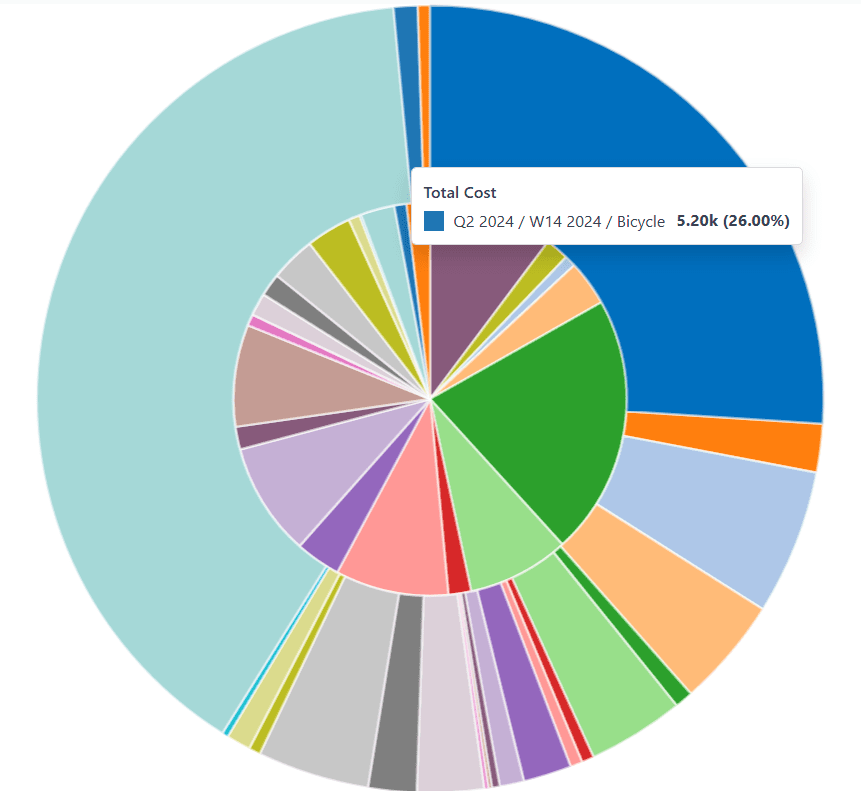
Tiếp theo, Adam chọn tùy chọn Total Cost từ menu thả xuống Measures . Tùy chọn này hiển thị tổng số tiền đã chi cho việc sản xuất mỗi sản phẩm.
Trong menu thả xuống của thanh Search..., anh ấy để bộ lọc 2024 bật trong phần End Date, và cũng bật bộ lọc Q2. Khi cả hai khoảng thời gian này được chọn, biểu đồ tròn hiển thị dữ liệu cho quý thứ hai của năm 2024.
Cuối cùng, Adam chọn tùy chọn End Date: Previous Period trong mục Comparison của thanh Search.... Thao tác này làm cho biểu đồ tròn được chia thành một vòng trong và một vòng ngoài.
Vòng ngoài hiển thị dữ liệu cho khoảng thời gian đã chọn, quý hai năm 2024. Vòng trong hiển thị dữ liệu cho khoảng thời gian trước đó, quý một năm 2024.
Ghi chú
Nếu End Date: Previous Year được chọn thay vì End Date: Previous Period, vòng tròn bên trong sẽ hiển thị dữ liệu cho khoảng thời gian đã chọn, trước một năm.
Trong trường hợp này, nó sẽ hiển thị dữ liệu cho quý hai của năm 2023.
Sử dụng báo cáo này, Adam có thể thấy các sản phẩm có tổng chi phí cao nhất trong quý hai là bicycle và tricycle. Mặt khác, trong quý một, roller skates có tổng chi phí cao nhất.