
Hỗ trợ
Odoo Helpdesk là một ứng dụng hỗ trợ khách hàng dựa trên phiếu yêu cầu. Nhiều nhóm có thể được cấu hình và quản lý trong một bảng điều khiển, mỗi nhóm có quy trình riêng cho các phiếu yêu cầu do khách hàng gửi. Các quy trình được tổ chức thành các giai đoạn có thể tùy chỉnh, cho phép các nhóm theo dõi, ưu tiên và giải quyết vấn đề của khách hàng một cách hiệu quả.
Tạo nhóm Helpdesk
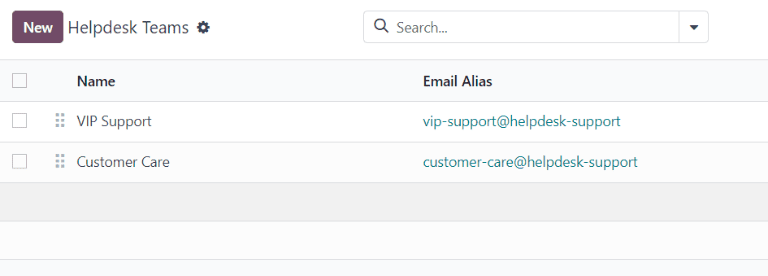
Để xem hoặc chỉnh sửa các đội Helpdesk, hãy vào . Để tạo một đội mới, nhấn nút New ở góc trên‑trái của bảng điều khiển.
Trên mẫu nhóm Helpdesk trống, nhập Tên cho nhóm mới. Sau đó, nếu muốn, nhập mô tả của nhóm vào trường bên dưới tên nhóm. Để thay đổi công ty mà nhóm này được gán, chọn nó từ menu thả xuống Công ty.
Quan trọng
Miêu tả nhóm được công bố trên biểu mẫu công khai website form, nơi khách hàng và người dùng portal gửi phiếu yêu cầu. Mô tả được bao gồm trong trường này không nên chứa bất kỳ thông tin nào chỉ dùng nội bộ.
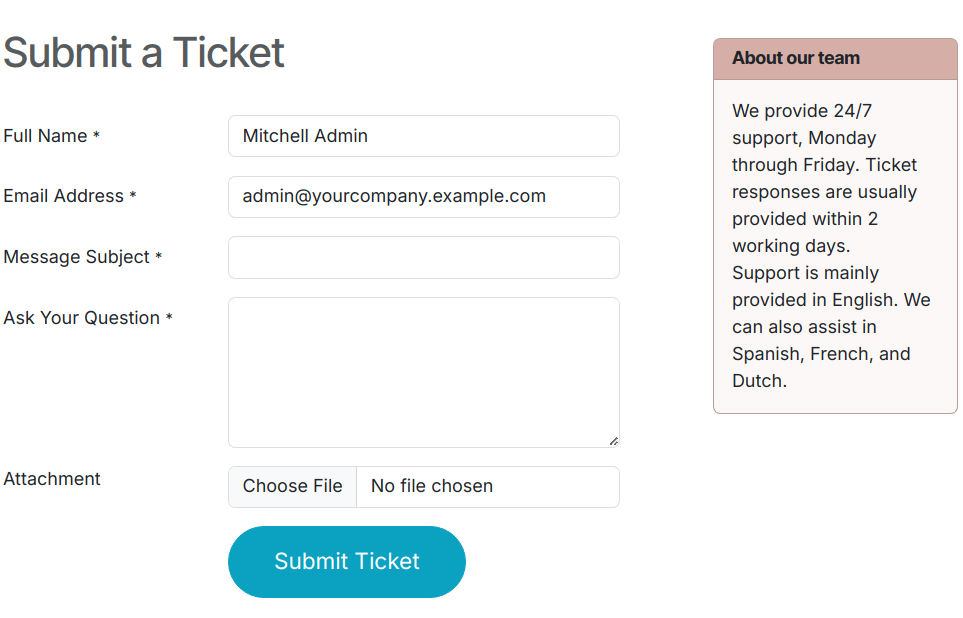
Hiển thị & Phân công
The Visibility settings alter which internal users and portal users have access to this team and its tickets. The Assignment settings alter how users are assigned to handle each ticket.
Xác định khả năng hiển thị nhóm
Trong phần Visibility, chọn một trong các tùy chọn sau để xác định ai có thể xem nhóm này và các ticket của nó.
Người dùng nội bộ được mời (riêng tư): Người dùng nội bộ có thể truy cập bộ phận và các phiếu hỗ trợ họ đang theo dõi. Quyền truy cập này có thể được điều chỉnh trên từng phiếu hỗ trợ bằng cách thêm hoặc xóa người dùng khỏi danh sách người theo dõi. Người dùng nội bộ được coi là được mời khi họ được thêm vào danh sách người theo dõi một phiếu hỗ trợ cụ thể hoặc vào chính bộ phận đó.
Tất cả người dùng nội bộ (công ty): Tất cả người dùng nội bộ có thể truy cập nhóm và tất cả các phiếu yêu cầu của nó.
Người dùng portal đã mời và tất cả người dùng nội bộ (công khai): Tất cả người dùng nội bộ có thể truy cập vào nhóm và mọi phiếu yêu cầu của nó. Người dùng portal chỉ có thể truy cập các phiếu yêu cầu mà họ đang theo dõi.
Example
Một đội Customer Support, chịu trách nhiệm xử lý các vấn đề chung về giao hàng và sản phẩm, sẽ có quyền hiển thị được đặt cho Invited portal users and all internal users.
Đồng thời, một đội Financial Services xử lý các phiếu yêu cầu liên quan đến kế toán hoặc thông tin thuế chỉ cần được hiển thị cho Người dùng nội bộ được mời.
Cảnh báo
Khả năng hiển thị của một nhóm có thể được thay đổi sau khi cấu hình ban đầu. Tuy nhiên, nếu nhóm chuyển từ quyền truy cập Người dùng portal được mời và tất cả người dùng nội bộ (công khai) sang quyền truy cập Người dùng nội bộ được mời (riêng tư) hoặc Tất cả người dùng nội bộ (công ty)-chỉ truy cập, người dùng portal sẽ bị xóa khỏi danh sách người theo dõi cả của nhóm và của các ticket cá nhân.
Theo dõi tất cả phiếu yêu cầu của nhóm
Nếu người dùng cần được thông báo về bất kỳ cập nhật nào liên quan đến các ticket của đội này, chọn tên của họ từ menu thả xuống Followers, nằm trong trường Follow All Team's Tickets. Có thể chọn nhiều người dùng để theo dõi một đội.
Quan trọng
Có thể chọn liên hệ bên ngoài trong trường Followers. Nếu mức hiển thị của đội được đặt thành Invited internal users (private), người theo dõi sẽ được thông báo về các cập nhật của phiếu hỗ trợ của đội, nhưng không thể xem chúng trong portal.
Tự động phân công phiếu yêu cầu mới
Khi nhận được phiếu yêu cầu, chúng cần được giao cho một thành viên trong nhóm. Việc này có thể thực hiện thủ công trên từng phiếu yêu cầu riêng lẻ, hoặc thông qua Automatic Assignment. Đánh dấu ô kiểm Automatic Assignment để kích hoạt tính năng này cho nhóm.
Quan trọng
Nếu một nhân viên có lịch nghỉ được lên lịch trong ứng dụng Nghỉ phép, họ không được giao phiếu yêu cầu trong thời gian đó. Nếu không có nhân viên nào hiện đang khả dụng, hệ thống sẽ tìm kiếm trên lịch trong tương lai cho tới khi tìm được phù hợp.
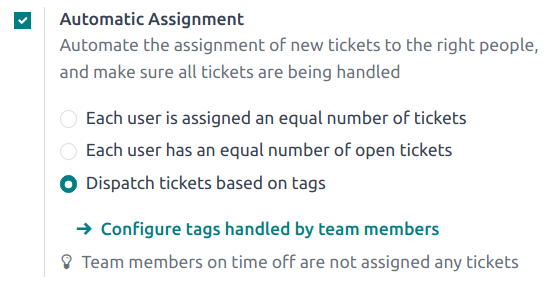
Phân công phiếu yêu cầu dựa trên khối lượng công việc
Chọn một trong các phương pháp phân công sau, dựa trên cách phân bổ khối lượng công việc cho đội:
Mỗi người dùng được phân bố số lượng phiếu yêu cầu bằng nhau: Các phiếu yêu cầu được phân cho các thành viên trong nhóm dựa trên tổng số phiếu chưa được gán, bất kể số phiếu đang mở hay đã đóng mà họ đang được giao.
Mỗi người dùng có số lượng phiếu yêu cầu mở bằng nhau: Phiếu yêu cầu được phân công cho các thành viên trong nhóm dựa trên số lượng phiếu mở hiện đang được giao cho họ.
Ghi chú
Khi Each user is assigned an equal number of tickets được chọn, tổng số vé được phân cho các thành viên trong nhóm là như nhau, nhưng nó không tính đến khối lượng công việc hiện tại.
Khi chọn Each user has an equal number of open tickets, nó đảm bảo khối lượng công việc cân bằng giữa các thành viên trong nhóm, vì nó tính đến số lượng phiếu hỗ trợ đang mở hiện tại.
Thêm Team Members sẽ được chỉ định phiếu cho nhóm này. Để trống trường này để bao gồm tất cả nhân viên có các phân công và quyền truy cập phù hợp được cấu hình trong cài đặt tài khoản người dùng của họ.
Giao phiếu yêu cầu dựa trên chuyên môn
Để gán phiếu yêu cầu cho các thành viên trong đội dựa trên chuyên môn của họ và thẻ liên quan trên phiếu, chọn Dispatch tickets based by tags trong mục Automatic Assignment. Sau đó, nhấp vào Configure tags handled by team members.
Nhấn New để tạo một Ticket Tag mới, ví dụ như Pricing hoặc IT. Chọn một hoặc nhiều Team Members từ danh sách thả xuống. Nhấn Save khi hoàn tất.
Quan trọng
Nếu phiếu yêu cầu không có nhãn nào được thiết lập, phiếu yêu cầu sẽ không được chỉ định.
Xem thêm
Gộp phiếu hỗ trợ
Nếu phát hiện các phiếu yêu cầu trùng lặp trong Helpdesk, chúng có thể được hợp nhất thành một phiếu duy nhất bằng tính năng merge.
Quan trọng
Tính năng merge chỉ khả dụng nếu ứng dụng Data Cleaning được cài đặt trên cơ sở dữ liệu.
Để gộp hai hoặc nhiều phiếu hỗ trợ, đi đến . Xác định các phiếu hỗ trợ cần gộp và đánh dấu vào hộp kiểm ở góc bên trái của mỗi phiếu hỗ trợ để chọn chúng. Sau đó, nhấp vào biểu tượng Tác vụ và chọn Gộp từ menu thả xuống. Thao tác này sẽ mở một trang mới, trong đó các phiếu hỗ trợ đã chọn được liệt kê với xếp hạng Tính tương đồng của chúng. Từ đây, nhấp vào Gộp để gộp các phiếu hỗ trợ hoặc HUỶ BỎ.
Chuyển đổi các phiếu yêu cầu thành cơ hội
Một số phiếu yêu cầu có thể được xử lý tốt hơn bởi nhóm kinh doanh, thay vì nhóm hỗ trợ. Trong trường hợp này, các phiếu yêu cầu có thể được chuyển đổi thành opportunities và được giao cho một nhóm kinh doanh để theo dõi.
Quan trọng
Tính năng này chỉ khả dụng nếu ứng dụng CRM được cài đặt.
Để chuyển đổi một phiếu yêu cầu thành một cơ hội, trước tiên hãy điều hướng đến một phiếu yêu cầu, hoặc từ pipeline của một nhóm, hoặc bằng cách chuyển đến và nhấp vào một phiếu yêu cầu để mở nó.
Ở trên cùng của phiếu yêu cầu, nhấp vào nút Convert to Opportunity.
Ghi chú
Nếu leads được bật trên ứng dụng CRM, các phiếu yêu cầu sẽ được chuyển thành leads, và nút hiển thị Convert to Lead.
Cửa sổ pop-up Convert to Opportunity sẽ được mở. Điền hoặc chọn các thông tin sau trên cửa sổ pop-up:
Khách hàng: Chọn xem muốn Tạo khách hàng mới, Liên kết đến khách hàng hiện có, hoặc Không liên kết tới khách hàng. Nếu Liên kết tới khách hàng được chọn, chọn tên khách hàng phù hợp từ danh sách thả xuống Khách hàng.
Nhóm kinh doanh: Xác định Nhóm kinh doanh và Nhân viên kinh doanh nào được giao cho cơ hội đã tạo này.
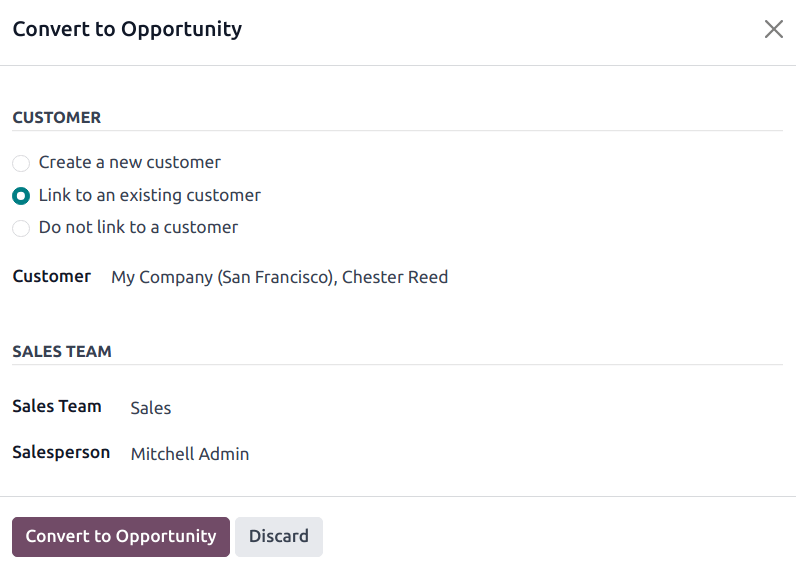
Sau khi hoàn thành biểu mẫu, nhấp vào Chuyển sang Cơ hội. Thao tác này tạo một cơ hội mới trong ứng dụng CRM. Phiếu yêu cầu gốc được liên kết trong khung trao đổi của cơ hội mới để dễ truy xuất.
Ghi chú
Sau khi phiếu yêu cầu được chuyển thành cơ hội, phiếu yêu cầu sẽ được lưu trữ.
Xem thêm