
Kế toán phân tích
Kế toán phân tích giúp theo dõi chi phí và doanh thu và phân tích khả năng sinh lời của dự án hoặc dịch vụ. Khi tạo bút toán, chi phí có thể được distributed trên một hoặc nhiều tài khoản phân tích.
Để kích hoạt tính năng này, đi tới và bật Analytic Accounting trong phần Analytics.
Xem thêm
Tài khoản phân tích
Tài khoản phân tích cung cấp cái nhìn tổng quan về chi phí và doanh thu.
Để truy cập tài khoản phân tích, vào . Để tạo một tài khoản phân tích mới, nhấn New và điền các thông tin sau:
Analytic Account: Assign the name of the analytic account.
Customer: Select the customer linked to the project, if applicable.
Reference: Bao gồm một tham chiếu để dễ dàng tìm tài khoản nếu cần.
Plan: Liên kết Analytic Account tới một analytic plan
Company: Trong môi trường multi-company , chọn công ty bằng tài khoản phân tích. Để làm cho tài khoản phân tích có thể truy cập được bởi tất cả các công ty, để trống trường này.
Currency: Cập nhật tiền tệ của tài khoản phân tích nếu cần.
Sau đó, thông tin budget có thể được điền vào.
Kế hoạch phân tích
Kế hoạch phân tích nhóm analytic accounts, cho phép công ty phân tích kế toán, ví dụ theo dõi chi phí và doanh thu theo dự án hoặc phòng ban.
Để truy cập kế hoạch phân tích, hãy vào . Nhấn New để tạo một kế hoạch mới, thêm tên và điền thông tin sau:
Parent: Liên kết kế hoạch với một kế hoạch phân tích khác nếu cần xây dựng cấu trúc phân cấp giữa các kế hoạch.
Default Applicability: Xác định cách áp dụng kế hoạch khi tạo bút toán nhật ký mới:
Optional: Thêm kế hoạch phân tích không bắt buộc
Mandatory: Bút toán không thể được xác nhận nếu không có tài khoản phân tích nào được chọn.
Unavailable: Kế hoạch không khả dụng.
Color: Đặt màu cho thẻ liên quan đến kế hoạch cụ thể này.
Để tinh chỉnh khả năng áp dụng của kế hoạch, tạo một dòng mới trong tab Applicability và đặt các trường sau:
Domain: Chọn các chứng từ kế toán mà kế hoạch áp dụng.
Financial Accounts Prefixes: Nhập tiền tố của (các) tài khoản mà kế hoạch áp dụng.
Product Category: Chọn danh mục sản phẩm mà kế hoạch áp dụng.
Applicability: Xác định cách kế hoạch được áp dụng khi tạo một bút toán mới. Khả năng áp dụng được thiết lập ở đây luôn ghi đè lên khả năng áp dụng mặc định.
Company: In a multi-company environment, select the company using the plan. To make the analytic plan accessible to all companies, leave the field empty.
Có hai nút thông minh:
Subplans: Để có cấu trúc phân tích phức tạp hơn. Nhấn nút thông minh, sau đó nhấn New để thêm một subplan. Điều này tạo ra mối quan hệ cha‑con giữa hai kế hoạch, và trường Parent của subplan sẽ được tự động điền với kế hoạch gốc.
Analytic Accounts: Để truy cập analytic accounts liên kết với kế hoạch.
Ghi chú
Mỗi kế hoạch phân tích phải có ít nhất một tài khoản phân tích.
Phân bổ phân tích
Việc phân bổ chi phí vào một hoặc nhiều tài khoản phân tích có thể được thiết lập trong mỗi invoice/bill hoặc en masse.
Ghi chú
Phân bổ phân tích được tự động điền sẵn dựa trên tính áp dụng và analytic distribution models.
Phân bổ phân tích trên hoá đơn hoặc phiếu chi
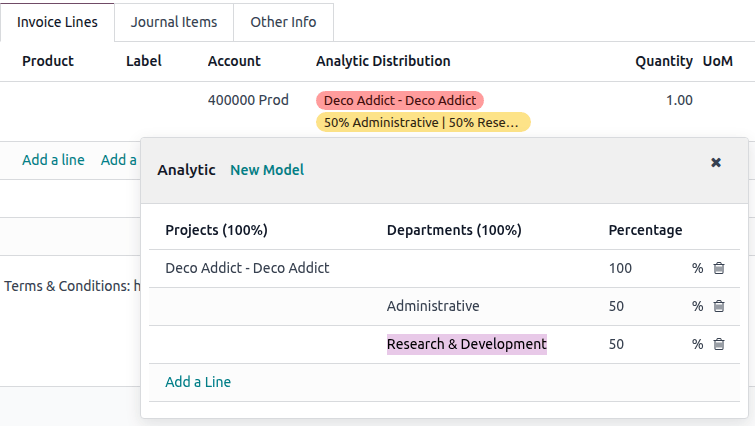
Để thêm phân bổ phân tích, nhấp vào cột Analytic Distribution khi tạo một invoice hoặc bill.
Ghi chú
Trường Analytic Distribution chỉ bắt buộc nếu analytic plan đã được đặt là Mandatory trong trường Default Applicability của một kế hoạch phân tích hoặc trường Applicability của một dòng kế hoạch phân tích.
Trong cửa sổ Analytic, chọn các Analytic Accounts mong muốn trong các Analytic Plans khác nhau được hiển thị theo cột. Sau đó, chia chi phí giữa các tài khoản bằng cách chỉnh sửa tỷ lệ phần trăm.
Phân bổ phân tích hàng loạt
To mass-edit analytic accounts in several entries simultaneously, go to , and select the ones that need to be updated. Click the Analytic Distribution column and add the required distribution in the Analytic column, then click the (cross) and Update. The analytic distribution is then added to the selected journal items.
Mô hình phân bổ phân tích
Mô hình phân bổ phân tích tự động áp dụng một phân bổ cụ thể dựa trên các tiêu chí đã xác định.
Để tạo một mô hình phân bổ phân tích mới, truy cập , nhấn New, và thiết lập các điều kiện mà mô hình phải đáp ứng để tự động áp dụng:
Ghi chú
Tất cả các điều kiện đã chỉ định của mô hình phân bổ phân tích phải được đáp ứng để mô hình được áp dụng. Để áp dụng một mô hình phân bổ phân tích dựa trên các điều kiện cá nhân, hãy tạo các mô hình phân bổ phân tích riêng biệt cho từng điều kiện.
Các mô hình phân bổ phân tích có thể được kết hợp và sắp xếp, cho phép phân phối qua nhiều mô hình nếu được liên kết với các analytic plans khác nhau. Để điều chỉnh thứ tự, kéo và thả các mô hình bằng biểu tượng (draggable) icon.
Accounts Prefixes: Áp dụng mô hình phân phối chỉ cho các bút toán liên quan đến các tài khoản bắt đầu bằng các tiền tố cụ thể.
Partner: Áp dụng mô hình phân phối chỉ cho các bút toán nhật ký liên quan đến một đối tác cụ thể.
Product: Áp dụng mô hình phân phối chỉ cho các mục bút toán liên quan tới một sản phẩm cụ thể.
Company: In a multi-company environment, apply the distribution model only to journal items involving a specific company. To apply it across all companies, leave the field empty.
Analytic Distribution: Analytic distribution that will be applied when the above conditions are met.
Example
Mỗi khi một mục bút toán được ghi vào tài khoản Utilities (601000), nó sẽ tự động được phân phối trong kế hoạch phân tích Departments như sau:
60% cho tài khoản phân tích Manufacturing
30% cho tài khoản phân tích Marketing
10% cho tài khoản phân tích Admin
Để tự động hóa việc phân phối này, có thể đặt Accounts Prefix thành 601, vì Utilities (601000) là tài khoản duy nhất trong hệ thống tài khoản bắt đầu bằng 601.
Nếu có các tài khoản bổ sung như Electricity (601100) hoặc Gas (601200) trong hệ thống bảng kê tài khoản, việc phân phối cũng sẽ áp dụng cho cả hai vì chúng có cùng tiền tố.
Để xác định thêm tiêu chí, sử dụng biểu tượng (adjust settings) để hiển thị thêm các cột hoặc nhấp vào View trên một mô hình phân bổ phân tích cá nhân.
Partner Category: Áp dụng mô hình phân phối này chỉ cho các bút toán liên quan đến đối tác trong một danh mục cụ thể.
Product Category: Áp dụng mô hình phân phối này cho các bút toán nhật ký liên quan đến sản phẩm thuộc một nhóm cụ thể.
Mẹo
Ngoài ra, có thể tạo mô hình phân phối phân tích từ cửa sổ Analytic bằng cách nhấp vào New Model:
hoặc khi tạo một hóa đơn/phiếu và điền vào analytic distribution
hoặc khi mass-editing analytic accounts trong nhiều bút ghi đồng thời.