Hoạt động
Hoạt động là các nhiệm vụ follow-up liên quan đến một bản ghi trong cơ sở dữ liệu Odoo.
Biểu tượng được sử dụng để hiển thị các hoạt động sẽ khác nhau tùy thuộc vào loại hoạt động:
Biểu tượng (đồng hồ): biểu tượng hoạt động mặc định.
Biểu tượng (điện thoại): cuộc gọi điện thoại đã được lên lịch.
Biểu tượng (phong bì): email đã được lên lịch.
Biểu tượng (dấu tích): việc cần làm đã được lên lịch.
(users) biểu tượng: một cuộc họp đã được lên lịch.
Biểu tượng (tải lên): tài liệu đã được lên lịch tải lên.
Biểu tượng (yêu cầu chữ ký): yêu cầu chữ ký đã được lên lịch
Lên lịch hoạt động
Có thể lên lịch các hoạt động trên bất kỳ trang nào của cơ sở dữ liệu có chứa cửa sổ trò chuyện, chế độ xem Kanban, chế độ xem danh sách hoặc chế độ xem hoạt động của ứng dụng.
Khung trao đổi
Có thể tạo hoạt động từ nội dung trò chuyện trên bất kỳ bản ghi nào.
Để lên lịch một hoạt động mới, nhấp vào nút Activity nằm ở đầu phần chatter. Trong cửa sổ pop-up Schedule Activity xuất hiện, fill out the Schedule Activity form.
Chế độ xem kanban
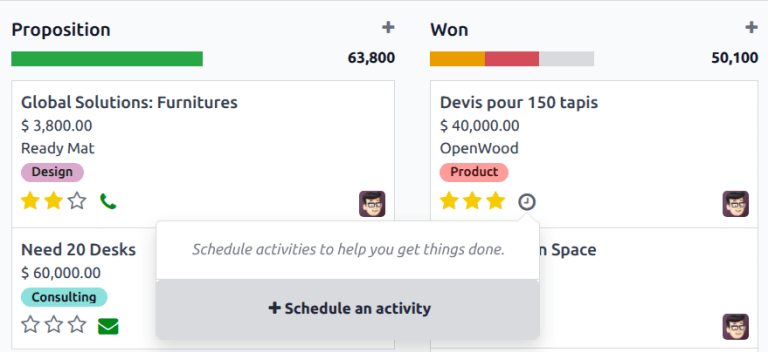
Bạn có thể tạo hoạt động từ chế độ xem (Kanban).
Để tiến hành, nhấp vào biểu tượng |đồng hồ| nằm ở cuối mỗi bản ghi.
Nhấp + Lên lịch một hoạt động, sau đó điền vào biểu mẫu Lên lịch hoạt động.
Ghi chú
Nếu một bản ghi đã có hoạt động được lên lịch, biểu tượng |đồng hồ| sẽ được thay thế bằng biểu tượng đại diện cho hoạt động được lên lịch có sẵn. Nhấp vào biểu tượng của loại hoạt động để lên lịch hoạt động khác.
Xem danh sách
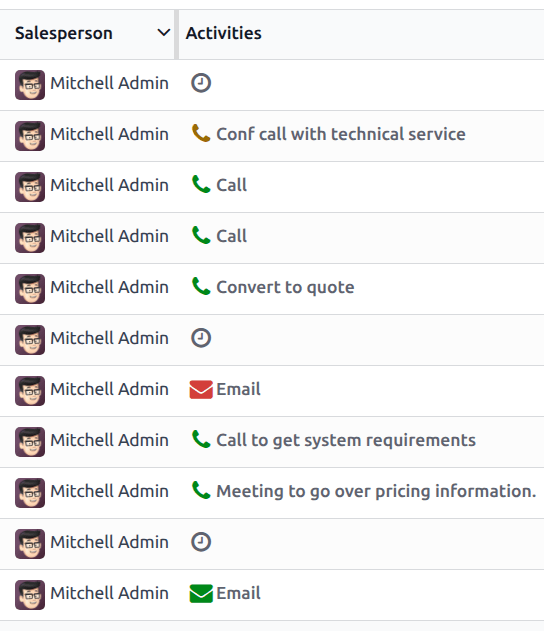
Bạn cũng có thể tạo hoạt động từ chế độ xem (danh sách).
Nếu cột Hoạt động bị ẩn, hãy hiển thị cột này bằng cách sử dụng biểu tượng (điều chỉnh cài đặt) ở phía bên phải của hàng trên cùng.
Sau đó, nhấp vào biểu tượng |đồng hồ| cho bản ghi mà hoạt động đang được thêm vào và nhấp + Lên lịch một hoạt động. Điền vào biểu mẫu Lên lịch hoạt động xuất hiện.
Ghi chú
Nếu một bản ghi đã có hoạt động được lên lịch, biểu tượng |đồng hồ| sẽ được thay thế bằng biểu tượng đại diện cho hoạt động được lên lịch có sẵn. Nhấp vào biểu tượng của loại hoạt động để lên lịch hoạt động khác.
Xem hoạt động
Hầu hết các ứng dụng trong Odoo đều có chế độ xem Hoạt động. Nếu có, một biểu tượng |đồng hồ| sẽ hiển thị ở góc trên bên phải của thanh menu chính, trong số các biểu tượng tùy chọn chế độ xem khác.
Để mở chế độ xem hoạt động, nhấp biểu tượng |đồng hồ|.
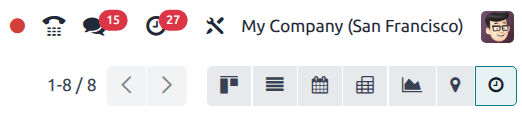
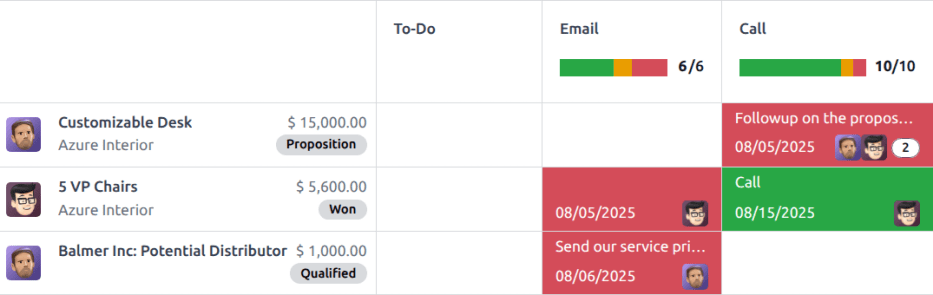
Ở chế độ xem này, mọi hoạt động có sẵn sẽ được liệt kê trong các cột, trong khi các dòng theo chiều ngang thể hiện tất cả bản ghi riêng lẻ.
Các hoạt động hiển thị màu xanh lá cây có thời hạn trong tương lai, các hoạt động hiển thị màu cam đến hạn vào hôm nay, trong khi các hoạt động hiển thị màu đỏ là đã quá hạn.
Các thanh màu trong mỗi cột đại diện cho các bản ghi của các loại hoạt động cụ thể, và hiển thị một số cho biết có bao nhiêu hoạt động được lên lịch cho loại đó.
Nếu có nhiều loại hoạt động được lên lịch cho một bản ghi, một con số tương ứng với tổng số hoạt động đã lên lịch sẽ xuất hiện.
Ghi chú
Màu sắc của hoạt động và mối quan hệ của chúng với ngày hết hạn của hoạt động thống nhất trong Odoo, bất kể loại hoạt động hay chế độ xem.
Để lên lịch một hoạt động cho bản ghi, di chuột qua trường tương ứng. Nhấp vào biểu tượng (plus), rồi điền vào biểu mẫu Lên lịch Hoạt động.
Biểu mẫu Lên lịch hoạt động
Có thể lên lịch hoạt động từ nhiều nơi khác nhau, chẳng hạn như từ cửa sổ trò chuyện của bản ghi hoặc từ một trong nhiều chế độ xem của ứng dụng, nếu có: chế độ xem Kanban, chế độ xem danh sách hoặc chế độ xem hoạt động.
Đầu tiên, chọn loại hoạt động:
Cần làm
Email
Cuộc gọi
Cuộc họp
Thực hiện
Tài liệu
Chữ ký
Cấp phê duyệt
Sau đó, nhập thông tin sau:
Tóm tắt: nhập một tiêu đề ngắn cho hoạt động, ví dụ
Discuss ProposalNgày đến hạn: sử dụng cửa sổ bật lên trên lịch để chọn ngày đến hạn của hoạt động.
Phân công cho: theo mặc định, người dùng hiện tại sẽ được điền vào trường này. Để phân công một người dùng khác cho hoạt động, hãy chọn người dùng đó từ menu thả xuống.
Ghi chú: thêm bất kỳ thông tin bổ sung nào cho hoạt động trong trường này.
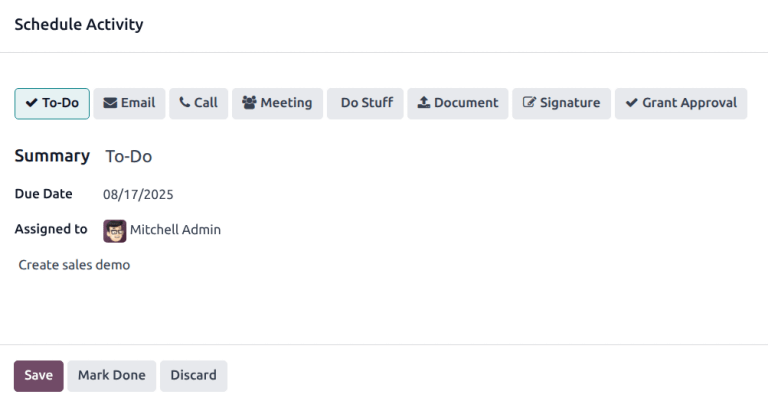
Nhấn Save để lên lịch hoạt động, và thêm hoạt động vào khung trao đổi dưới Planned Activities. Nhấn Mark Done để thêm chi tiết hoạt động vào khung trao đổi dưới Today.
Lên lịch cuộc họp
Nếu Cuộc họp được chọn làm loại hoạt động, nhập thông tin theo hướng dẫn ở trên, sau đó nhấn Lên lịch. Thao tác này mở lịch của người dùng để thêm và lên lịch cho hoạt động.
Nhấp vào ngày và giờ mong muốn cho hoạt động, và cửa sổ bật lên Sự kiện mới sẽ xuất hiện. Tóm tắt từ cửa sổ bật lên Lên lịch hoạt động sẽ được điền vào trường Tiêu đề.
Nhập thông tin vào cửa sổ bật lên Sự kiện mới, sau đó nhấp vào Lưu & Đóng để lên lịch. Sau khi lên lịch, hoạt động sẽ được thêm vào phần Hoạt động đã lên kế hoạch của cửa sổ trò chuyện.
Tất cả hoạt động đã lên lịch
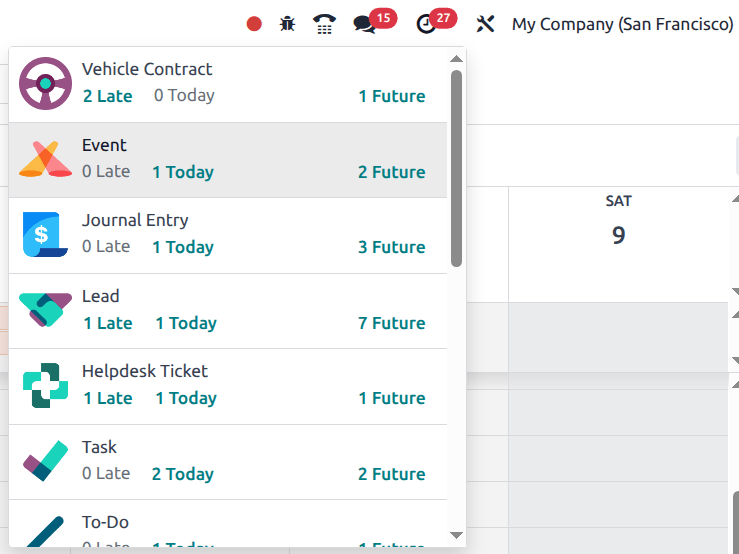
Để xem danh sách tất cả hoạt động được sắp xếp theo ứng dụng, hãy nhấp vào biểu tượng |đồng hồ| trong menu header, nằm ở góc trên bên phải.
Nếu có bất kỳ hoạt động nào được lên lịch, số lượng hoạt động sẽ xuất hiện trong một bong bóng đỏ trên (clock) icon.
Tất cả hoạt động cho mỗi ứng dụng được chia thành các tiểu mục, cho biết vị trí trong ứng dụng mà hoạt động sẽ được hoàn thành. Mỗi tiểu mục liệt kê số lượng các hoạt động đã lên lịch là Trễ, đến hạn Hôm nay và được lên lịch trong Tương lai.
Example
Trong ứng dụng Nghỉ phép, một hoạt động được lên lịch thực hiện trong bảng điều khiển Tất cả Nghỉ phép, và sáu hoạt động được lên lịch thực hiện trong bảng điều khiển Phân bổ.
Các yêu cầu này xuất hiện trong hai danh sách riêng biệt trong menu thả xuống tất cả hoạt động: một danh sách có nhãn Nghỉ phép và một danh sách có nhãn Phân bổ thời gian nghỉ phép.
Mẹo
Tùy chọn để Request a Document có sẵn ở cuối danh sách tất cả các hoạt động đã lên lịch.
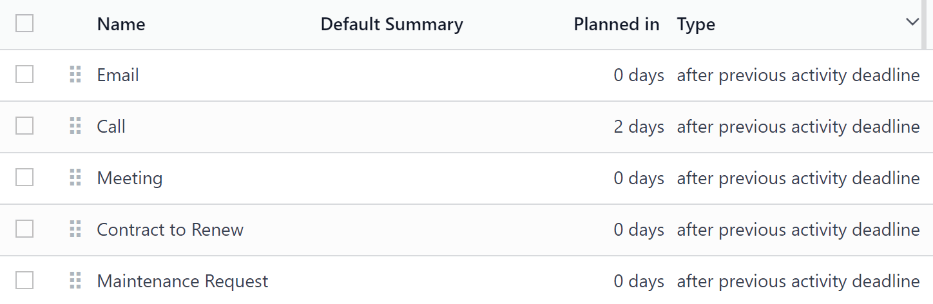
Loại hoạt động
Để xem các loại hoạt động hiện được cấu hình trong cơ sở dữ liệu, hãy đi đến .
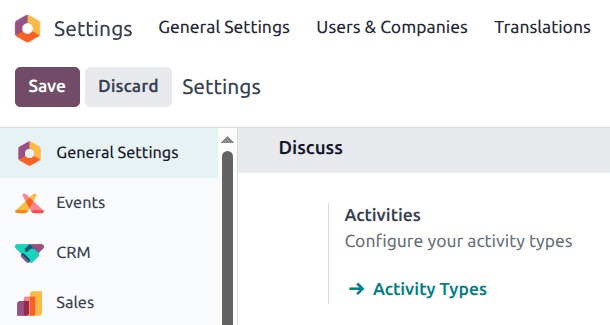
Thao tác này sẽ hiển thị trang Loại hoạt động, nơi chứa các loại hoạt động hiện có.
Mẹo
Mỗi ứng dụng có một danh sách Activity Types dành riêng cho ứng dụng đó. Ví dụ, để xem và chỉnh sửa các hoạt động có sẵn cho ứng dụng CRM, hãy vào
Chỉnh sửa loại hoạt động
Để chỉnh sửa loại hoạt động có sẵn, nhấp vào loại hoạt động và biểu mẫu loại hoạt động sẽ hiển thị.
Thực hiện bất kỳ thay đổi nào trên biểu mẫu loại hoạt động. Biểu mẫu sẽ tự động lưu, nhưng có thể lưu thủ công bất kỳ lúc nào bằng cách nhấp vào tùy chọn Lưu thủ công, được biểu thị bằng biểu tượng (tải lên đám mây), nằm ở góc trên bên trái của trang.
Tạo loại hoạt động mới
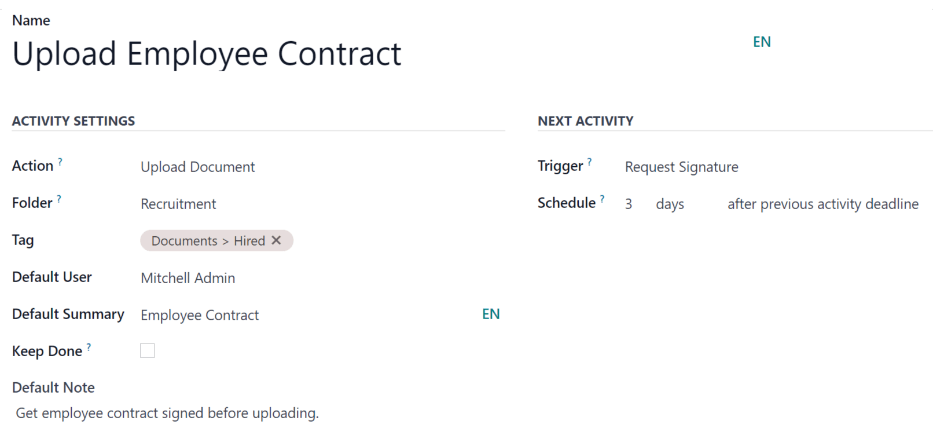
Để tạo một activity type mới, nhấp vào New trên trang Activity Types, và một biểu mẫu loại hoạt động trống sẽ được tải. Nhập Name cho loại hoạt động ở đầu biểu mẫu, sau đó nhập các thông tin sau trên biểu mẫu.
Phần cài đặt hoạt động
Action: Sử dụng menu thả xuống, chọn một hành động liên quan đến loại hoạt động mới này. Một số hành động sẽ kích hoạt các hành vi cụ thể sau khi một hoạt động được lên lịch, chẳng hạn như:
Tải lên tài liệu: Nếu được chọn, một liên kết để tải lên tài liệu sẽ tự động được thêm vào hoạt động đã lên kế hoạch trong khung trao đổi.
Cuộc gọi or Cuộc họp: Nếu được chọn, người dùng có tùy chọn mở lịch để chọn ngày và giờ cho hoạt động.
Yêu cầu ký: Khi được chọn, một liên kết để mở cửa sổ pop-up yêu cầu ký sẽ được tự động thêm vào hoạt động đã lên kế hoạch trong khung trao đổi. Điều này yêu cầu cài đặt ứng dụng Odoo Sign.
Ghi chú
Các loại hoạt động khả dụng khác nhau tùy theo ứng dụng được cài đặt trong cơ sở dữ liệu.
Thư mục: Chọn một folder cụ thể để lưu tài liệu vào. Trường này chỉ xuất hiện nếu Tải lên tài liệu được chọn cho Hành động.
Người dùng mặc định: Chọn một người dùng từ menu thả xuống để tự động gán hoạt động này cho người dùng đã chọn khi loại hoạt động này được lên lịch. Nếu để trống trường này, hoạt động sẽ được gán cho người dùng tạo hoạt động.
Tóm tắt mặc định: nhập ghi chú được đưa vào bất cứ khi nào loại hoạt động này được tạo.
Ghi chú
Thông tin trong các trường Người dùng mặc định và Tóm tắt mặc định có sẵn khi một hoạt động được tạo. Tuy nhiên, bạn có thể thay đổi chúng trước khi lên lịch hoặc lưu hoạt động.
Giữ Đã hoàn thành: Đánh dấu vào ô kiểm này để giữ các hoạt động đã được đánh dấu là
Donehiển thị trong activity view.Ghi chú mặc định: nhập bất kỳ ghi chú nào sẽ xuất hiện cùng hoạt động.
Phần hoạt động tiếp theo
Bạn có thể kích hoạt hoặc đề xuất một hoạt động khác. Để thực hiện, cấu hình phần Hoạt động tiếp theo.
Loại chuỗi: chọn Đề xuất hoạt động tiếp theo hoặc Kích hoạt hoạt động tiếp theo từ menu thả xuống. Tùy vào tùy chọn đã chọn, trường Đề xuất hoặc Kích hoạt sẽ được hiển thị.
Ghi chú
Trường Loại chuỗi không xuất hiện nếu Tải lên tài liệu được chọn cho Tác vụ.
Đề xuất/Kích hoạt: tùy thuộc vào những gì được chọn cho Loại chuỗi, trường này sẽ hiển thị Đề xuất hoặc Kích hoạt. Sử dụng menu thả xuống, chọn hoạt động để đề xuất hoặc lên lịch nhiệm vụ follow-up cho loại hoạt động.
Lên lịch: cấu hình thời điểm hoạt động tiếp theo được đề xuất hoặc kích hoạt.
Đầu tiên, nhập giá trị số cho biết thời điểm hoạt động được đề xuất hoặc kích hoạt.
Bên cạnh trường này, trường Ngày sẽ hiển thị. Nhấp vào tùy chọn mặc định Ngày để hiển thị menu thả xuống. Chọn tùy chọn khung thời gian mong muốn từ danh sách. Các tùy chọn là Ngày, Tuần hoặc Tháng.
Cuối cùng, sử dụng menu thả xuống, chọn xem hoạt động được lên lịch hay kích hoạt sau thời hạn hoạt động trước đó hay sau ngày hoàn thành.