
Sự kiện
Khám phá các khía cạnh khác nhau của bảng điều khiển chi tiết Events của Odoo, cùng các cài đặt hữu ích, có thể được sử dụng để tạo và thu thập dữ liệu quý giá về các sự kiện (và người tham dự), từ đó giúp cải thiện việc ra quyết định và lập kế hoạch sự kiện.
Xem thêm
Tạo sự kiện
Khám phá cách tạo sự kiện với Odoo
Bán vé sự kiện
Tìm hiểu cách tạo, cấu hình và bán vé sự kiện.
Theo dõi và quản lý các buổi trò chuyện
Xem cách tạo, theo dõi và quản lý các đường trình sự kiện với Odoo.
Mẫu sự kiện
Đẩy nhanh quá trình tạo sự kiện bằng mẫu sự kiện
Các lộ trình sự kiện
Tìm hiểu cách tạo, theo dõi và quản lý các track sự kiện với Odoo.
Gian hàng sự kiện
Tạo, quản lý và bán gian hàng sự kiện
Bàn đăng ký
Cấp quyền truy cập ngay lập tức cho người tham dự sự kiện bằng tính năng Bàn đăng ký của Odoo.
Báo cáo doanh thu
Phân tích mức độ thành công tài chính của các sự kiện với Odoo.
Bảng điều khiển Sự kiện
Khi mở ứng dụng Events, Odoo hiển thị bảng điều khiển chính Events, có thể xem theo nhiều cách khác nhau. Các tùy chọn xem khác nhau này có thể truy cập từ bảng điều khiển Events ở góc trên bên phải, thông qua một loạt các nút biểu tượng liên quan đến chế độ xem.
Mặc định, bảng điều khiển Events được hiển thị trong chế độ xem Kanban, được lấp đầy bởi đa dạng các giai đoạn quy trình.
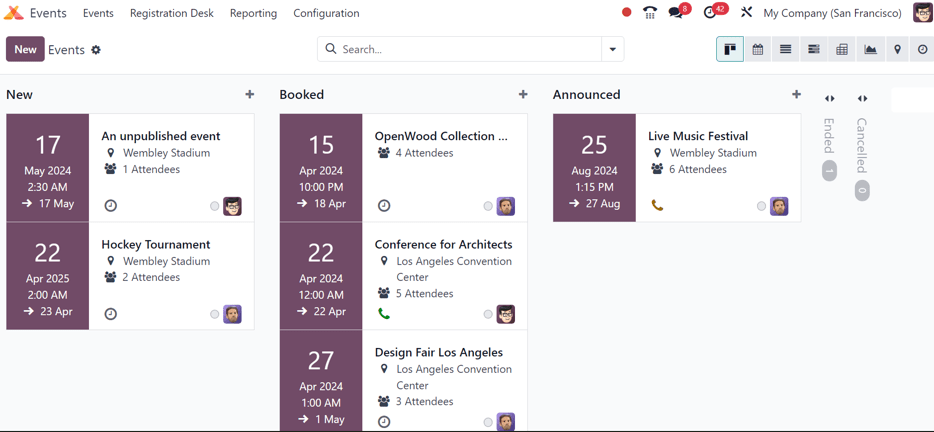
Giao diện này hiển thị tất cả các sự kiện trong cơ sở dữ liệu theo các giai đoạn tương ứng của chúng. Mặc định, các giai đoạn là: New, Booked, Announced, Ended, và Cancelled.
Ghi chú
Các giai đoạn Ended và Cancelled được gập lại theo mặc định và nằm ở bên phải các giai đoạn khác.
Trên mỗi thẻ sự kiện, tìm ngày dự kiến của sự kiện, tên sự kiện, địa điểm, số lượng Attendees dự kiến, bất kỳ hoạt động đã lên lịch nào liên quan đến sự kiện, trạng thái của sự kiện và người chịu trách nhiệm cho sự kiện.
Để nhanh chóng thêm một sự kiện mới vào phễu bán hàng, nhấp vào biểu tượng (plus) ở đầu giai đoạn mà sự kiện sẽ được thêm để hiển thị một thẻ Kanban trống để điền thông tin.
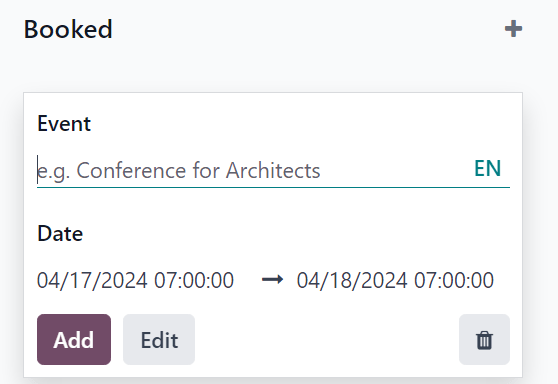
Trong thẻ Kanban trống này, nhập tên của Event, cùng với ngày bắt đầu và kết thúc Date và thời gian.
Sau đó, hoặc nhấn Add để thêm nó vào giai đoạn và chỉnh sửa sau, hoặc nhấn Edit để thêm sự kiện vào giai đoạn và chỉnh sửa cấu hình của nó trên một trang riêng.
Mỗi thẻ sự kiện có thể kéo và thả vào bất kỳ giai đoạn nào trên quy trình Kanban, giúp việc truy cập tổ chức trở nên dễ dàng.
Cài đặt
Để truy cập cài đặt sự kiện và các tùy chọn tính năng trong Odoo Events, điều hướng đến . Từ đây, chọn các ô kiểm bên cạnh các cài đặt và/hoặc tính năng mong muốn, và nhấn Save để kích hoạt chúng.
Phần Sự kiện
Trong phần Events của trang Settings, có các tính năng có thể chọn được để kích hoạt, cho phép thêm các thành phần khác nhau vào các sự kiện được tạo bằng ứng dụng Odoo Events.
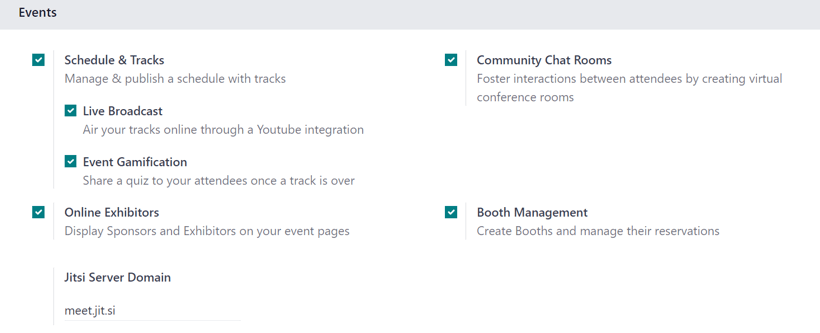
Tính năng Schedule & Tracks cho phép người dùng quản lý và công bố lịch trình với các track cho sự kiện. Tracks là một thuật ngữ tổng hợp chỉ các buổi nói chuyện, hội thảo, trình diễn, bài thuyết trình và các yếu tố tương tự khác mà người dùng có thể chọn đưa vào một sự kiện.
Khi tính năng Schedule & Tracks được bật, hai trường bổ sung xuất hiện bên dưới nó: Live Broadcast và Event Gamification.
Tính năng Live Broadcast cho phép người dùng phát các bản nhạc trực tuyến, thông qua tích hợp YouTube.
Tính năng Trò chơi hoá sự kiện cho phép người dùng chia sẻ một quiz sau mỗi phần nội dung sự kiện, giúp người tham dự đánh giá mức độ hiểu biết của họ sau khi nghe/xem nội dung. Tính năng này mang lại lợi ích cho doanh nghiệp vì thông qua việc phân tích các câu trả lời và kết quả từ quiz, doanh nghiệp có thể xác định điểm mạnh và điểm yếu trong phần trình bày của mình.
Tiếp theo, là tính năng Online Exhibitors. Tính năng này cho phép người dùng hiển thị các nhà tài trợ và các gian hàng trên trang sự kiện, có thể là một động lực giá trị để khuyến khích các đối tác và doanh nghiệp tham gia sự kiện.
Trường Jitsi Server Domain đại diện cho dịch vụ hội nghị trực tuyến bên ngoài được tích hợp với Odoo. Đây là dịch vụ được sử dụng để tạo và tổ chức các hội nghị ảo, phòng cộng đồng và các yếu tố tương tự cho sự kiện.
Tính năng Community Chat Rooms cho phép người dùng tạo phòng hội nghị ảo cho người tham dự sự kiện, cung cấp cho họ một nơi trung tâm để gặp gỡ và thảo luận mọi thứ liên quan đến sự kiện.
Cuối cùng, có tính năng Booth Management. Tính năng này cho phép người dùng tạo và quản lý các gian hàng sự kiện và đặt chỗ cho các gian hàng. Khi được bật, người dùng có thể tạo các mức gian hàng khác nhau, với mức giá riêng, và bán chúng cho các bên quan tâm.
Phần đăng ký
Phần Registration của trang Settings cung cấp các thiết lập có thể chọn liên quan trực tiếp đến việc đăng ký sự kiện.
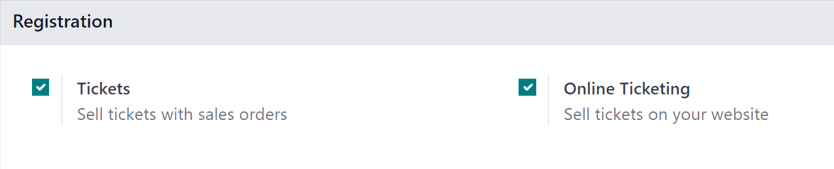
Cài đặt Tickets cho phép người dùng bán vé sự kiện, thông qua các đơn bán hàng tiêu chuẩn.
Cài đặt Online Ticketing tạo một loại sản phẩm Event Ticket có thể lựa chọn trên biểu mẫu sản phẩm, cho phép người dùng bán vé sự kiện trực tuyến qua trang web/cửa hàng eCommerce.
Phần Điểm danh
Trong phần Attendance của trang Settings, có một cài đặt có thể chọn liên quan trực tiếp tới cách người tham dự có thể tham gia/đi vào sự kiện.
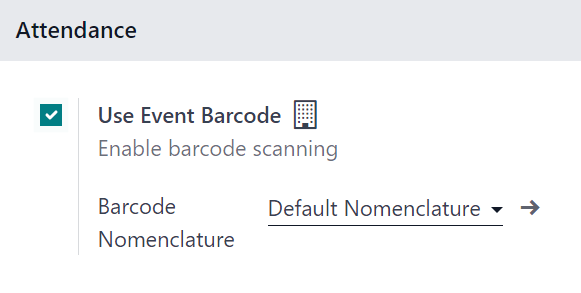
Cài đặt Use Event Barcode, khi được kích hoạt, cho phép quét mã vạch (và mã QR) để người tham dự vào sự kiện. Điều này cung cấp cho người tham dự khả năng truy cập nhanh, và giúp người dùng Odoo dễ dàng theo dõi, quản lý và phân tích tất cả người tham dự sự kiện.
Trường Barcode Nomenclature, nằm dưới cài đặt Use Event Barcode, mặc định được đặt là Default Nomenclature, nhưng có thể thay đổi bất kỳ lúc nào.
Tạo sự kiện
Với Odoo Events, các sự kiện có thể được tạo thủ công từ đầu hoặc được xây dựng dựa trên các mẫu có sẵn.
Sau khi được khởi chạy, ứng dụng Events sau đó tích hợp với ứng dụng Website để quảng bá trên giao diện web và đăng ký sự kiện cho người tham dự, ứng dụng Sales để khả năng mua vé trả phí, và ứng dụng CRM thông qua các quy tắc tạo tiềm năng có thể tùy chỉnh.
Xem thêm
Bán vé sự kiện
Tạo các hạng mục vé tùy chỉnh (với các mức giá đa dạng) cho khách tham dự tiềm năng lựa chọn, trực tiếp trên mẫu sự kiện, dưới tab Tickets
Odoo đơn giản hóa quy trình mua vé và cung cấp nhiều tùy chọn phương thức thanh toán.
Xem thêm
Theo dõi và quản lý các buổi trò chuyện
Khám phá cách truy cập các luồng sự kiện khác nhau (các buổi nói chuyện, thuyết trình, v.v.), xem toàn bộ chương trình và tìm hiểu cách người tham dự có thể đề xuất buổi nói cho sự kiện.
Mẫu sự kiện
Tìm hiểu quy trình tùy chỉnh và cấu hình mẫu sự kiện, có thể được sử dụng để tăng tốc quy trình tạo sự kiện.
Xem thêm
Gian hàng sự kiện
Khám phá các cách khác nhau để tạo, quản lý và bán gian hàng sự kiện với ứng dụng Events của Odoo.
Xem thêm
Các lộ trình sự kiện
Tìm hiểu cách tạo, quản lý và lên lịch các trải nghiệm khác nhau (hay còn gọi là Tracks) cho sự kiện với Odoo.
Xem thêm
Quầy đăng ký
Grant access to event attendees quickly and easily with the Odoo Events Registration Desk feature.
Xem thêm
Báo cáo doanh thu
Có được cái nhìn sâu sắc vô giá về doanh thu liên quan đến sự kiện thông qua các báo cáo và chỉ số có thể tùy chỉnh.
Xem thêm