
Luồng tuyển dụng
Khi một ứng viên tiềm năng nộp đơn xin việc trong Odoo, có một quy trình được cấu hình sẵn từ initial inquiry đến creating of a new employee sau khi được tuyển dụng. Phần sau mô tả quy trình tuyển dụng mặc định cho ứng dụng Recruitment của Odoo.
Quan trọng
Các nội dung dưới đây dựa trên pipeline tuyển dụng mặc định của Odoo. Xin lưu ý rằng nếu các thay đổi được thực hiện vào pipeline, quy trình sẽ khác.
Mới
Khi bắt đầu quy trình, tất cả ứng viên xuất hiện ở giai đoạn New trên trang Applications, bất kể được nộp trực tuyến hoặc nếu ứng viên được manually entered by a recruiter.
Các Candidate, Email và Phone trên thẻ ứng viên được tự động điền ngay khi tạo. Mặc định, các chi tiết này là bắt buộc cho mọi vị trí tuyển dụng.
Ghi chú
Nếu mẫu đơn đăng ký trên website được sửa đổi, các trường khác nhau có thể được tự động điền, dựa trên thông tin yêu cầu trên website.
Mọi thông tin nhập vào phần Short Introduction sẽ xuất hiện trong khung trao đổi của ứng viên dưới dạng ghi chú Other Information từ OdooBot.
Sơ yếu lý lịch
Nếu hồ sơ được đính kèm vào đơn tuyển dụng trực tuyến, nó sẽ xuất hiện trong phần Files của khung trao đổi và cũng được lưu trong ứng dụng Documents.
Để tìm tài liệu tuyển dụng, điều hướng tới bảng điều khiển chính của , và nhấp vào thư mục Recruitment ở phía bên trái. Tất cả tài liệu tuyển dụng được lưu trữ trong thư mục đó.
Nếu tùy chọn CV Display được bật trong Settings của ứng dụng Recruitment, hồ sơ sẽ xuất hiện trên thẻ của ứng viên.
Ghi chú
Tùy thuộc vào mức phóng to của trình duyệt hoặc kích thước màn hình trình duyệt, hồ sơ có thể hiển thị dưới thông tin thẻ ứng viên chính dưới dạng liên kết PDF, hoặc phía bên phải dưới dạng hình ảnh.
Gửi phỏng vấn
Tại bất kỳ giai đoạn nào trong quy trình tuyển dụng, một buổi phỏng vấn có thể được gửi tới ứng viên để thu thập thêm thông tin. Những buổi phỏng vấn này được tạo riêng, và có thể được định dạng theo nhiều cách khác nhau.
Ứng dụng Surveys là bắt buộc để gửi phỏng vấn cho một ứng viên, vì vậy nó phải được cài đặt.
Odoo sử dụng thuật ngữ interview, nhưng chúng có thể được xem như các bảng câu hỏi, khảo sát, bài kiểm tra, chứng chỉ, v.v. Các interview tùy chỉnh có thể được định dạng để đáp ứng nhu cầu của mỗi vị trí công việc. Để biết thêm thông tin về việc tạo và chỉnh sửa các interview, hãy tham khảo tài liệu Vị trí tuyển dụng.
Example
Vị trí công việc cho lập trình viên có thể có buổi phỏng vấn dưới dạng bài kiểm tra lập trình để xác định mức độ kỹ năng của ứng viên. Vị trí công việc cho nhân viên phục vụ nhà hàng có thể có bảng câu hỏi hỏi về khả năng sắp xếp thời gian của ứng viên, nếu ứng viên mong muốn cần có mặt vào các buổi tối cuối tuần.
Để gửi một buổi phỏng vấn cho ứng viên, trước hết hãy nhấp vào thẻ của ứng viên trên trang Applications để xem thông tin chi tiết của ứng viên. Ở góc trên‑trái của thẻ ứng viên, nhấn nút Send Interview.
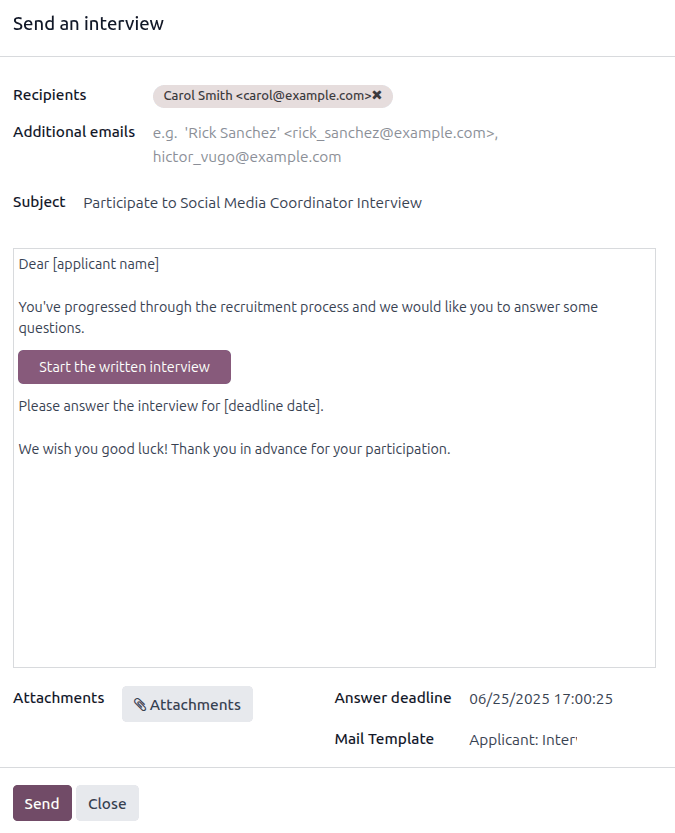
Nếu thẻ ứng viên có địa chỉ email được lưu, một cửa sổ bật lên Gửi phỏng vấn sẽ xuất hiện, với Người nhận, Chủ đề và nội dung email đã được điền sẵn.
Ghi chú
Để gửi email cho ứng viên, phải có địa chỉ Email trên thẻ của ứng viên.
Nếu địa chỉ email không được nhập trên thẻ của ứng viên, khi nhấn nút Send Interview, một cửa sổ pop-up Edit: (Applicant's Name) xuất hiện, trên cửa sổ pop-up Send an interview.
Nhập địa chỉ email vào trường Email, sau đó nhấn Save & Close.
Khi thông tin ứng viên được lưu, cửa sổ pop-up Chỉnh sửa: (Applicant's Name) sẽ đóng lại, và cửa sổ pop-up Gửi buổi phỏng vấn vẫn mở.
Đôi khi, các mẫu email được cấu hình sẵn trong Odoo sử dụng các phần giữ chỗ động, sẽ tự động được điền bằng dữ liệu cụ thể khi email được gửi. Ví dụ, nếu một trình giữ chỗ dành cho tên ứng viên được sử dụng, nó sẽ được thay thế bằng tên thực tế của ứng viên trong email. Để biết thêm thông tin chi tiết về mẫu email, hãy tham khảo tài liệu Mẫu Email.
Thêm địa chỉ email của bất kỳ người nhận bổ sung nào cho khảo sát vào trường Email bổ sung, nếu muốn thêm người nhận email. Nếu một địa chỉ email có trong cơ sở dữ liệu dưới dạng liên hệ, hãy thêm liên hệ đó vào trường Người nhận. Nếu một email cần được gửi đến một người không có trong cơ sở dữ liệu dưới dạng liên hệ và họ không nên được thêm vào làm liên hệ, hãy thêm địa chỉ email của họ vào trường Email bổ sung.
Nếu cần thêm bất kỳ tệp đính kèm nào, nhấn nút Tệp đính kèm, và cửa sổ trình duyệt tệp sẽ xuất hiện. Điều hướng đến tệp mong muốn, và nhấn Mở để đính kèm vào email. Tệp đính kèm sẽ được tải lên và hiển thị phía trên nút Tệp đính kèm.
Nếu buổi phỏng vấn qua email phải được hoàn thành trước một ngày cụ thể, hãy nhập ngày đó vào trường Answer deadline, nằm ở khu vực dưới‑phải của cửa sổ pop‑up.
Để thực hiện, nhấp vào trường trống bên cạnh Answer deadline, và bộ chọn lịch sẽ xuất hiện. Sử dụng các mũi tên (left) và (right) ở hai bên tháng để điều hướng đến tháng mong muốn. Sau đó, nhấp vào ngày mong muốn để chọn ngày. Tiếp theo, chọn thời gian phỏng vấn trong hai trường ở phía dưới của bộ chọn lịch.
Trường Mail Template được tự động điền trước, dựa trên cấu hình cho buổi phỏng vấn. Nếu muốn, có thể chọn một mẫu khác từ menu thả xuống. Nếu chọn một mẫu mới, mẫu email mới sẽ được tải vào phần nội dung email.
Để gửi email có liên kết phỏng vấn cho ứng viên, nhấp vào Send ở phía dưới cửa sổ pop-up email.
Đánh giá ban đầu
Nếu một ứng viên có vẻ là một ứng viên tiềm năng tốt, họ sẽ được chuyển sang giai đoạn Initial Qualification.
Giai đoạn này tồn tại để phân loại các ứng viên tiềm năng, so với những người không đáp ứng yêu cầu. Không có hành động tự động nào, chẳng hạn như email, được thiết lập cho giai đoạn này. Giai đoạn này thông báo cho nhóm tuyển dụng để có thể sắp xếp cuộc gọi điện thoại hoặc buổi phỏng vấn với ứng viên.
Ghi chú
Để chuyển thẻ ứng viên từ giai đoạn này sang giai đoạn khác, bạn có thể kéo và thả thẻ trong giao diện Kanban của trang Applications tới giai đoạn mong muốn, hoặc sửa giai đoạn trên thẻ ứng viên.
Để thay đổi giai đoạn trên thẻ ứng viên, đầu tiên nhấp vào thẻ ứng viên mong muốn từ trang Applications. Giai đoạn hiện tại của thẻ được làm nổi bật ở trên cùng trên thanh trạng thái, phía trên thẻ.
Nhấp vào giai đoạn mong muốn cho thẻ, và giai đoạn sẽ thay đổi. Một ghi chú nhật ký chỉ ra việc thay đổi giai đoạn cũng sẽ xuất hiện trong khung trao đổi.

Phỏng vấn lần đầu
Sau khi ứng viên đã vượt qua giai đoạn Initial Qualification, họ có thể được di chuyển thủ công tới giai đoạn First Interview trên trang Applications trong chế độ xem Kanban.
Để chuyển ứng viên sang giai đoạn tiếp theo, kéo và thả thẻ của ứng viên tới giai đoạn Phỏng vấn lần đầu
Ngoài ra, mở thẻ ứng viên mong muốn từ trang Applications, và nhấp vào giai đoạn First Interview trên thanh trạng thái ở đầu thẻ ứng viên cá nhân.
Mẹo
Giai đoạn First Interview có thể được sửa đổi, vì vậy khi thẻ ứng viên chuyển sang giai đoạn First Interview, hệ thống có thể tự động gửi email đến ứng viên, thông báo đã yêu cầu một buổi phỏng vấn. Trong mẫu email đã được cấu hình trước này, một liên kết tới lịch của nhóm tuyển dụng sẽ xuất hiện, cho phép ứng viên lên lịch phỏng vấn của mình.
Chỉnh sửa giai đoạn Phỏng vấn đầu tiên, và chọn tùy chọn Tuyển dụng: Lên lịch phỏng vấn trong trường Mẫu Email, để tự động thực hiện hành động này.
Phỏng vấn thứ hai
Sau khi ứng viên vượt qua giai đoạn Phỏng vấn lần 1, họ có thể được chuyển sang giai đoạn Phỏng vấn lần 2. Để chuyển ứng viên sang giai đoạn tiếp theo, kéo-thả thẻ ứng viên vào cột Phỏng vấn lần 2 từ chế độ xem Kanban của trang Đơn ứng tuyển, hoặc nhấp vào giai đoạn Phỏng vấn lần 2 ở đầu thẻ của mỗi ứng viên.
Khi thẻ của ứng viên chuyển sang giai đoạn Second Interview, mặc định không có hoạt động tự động hoặc email nào được cấu hình cho giai đoạn này. Người tuyển dụng hiện có thể schedule a second interview với ứng viên, theo cùng quy trình như buổi phỏng vấn đầu tiên.
Đề xuất Hợp đồng
Sau khi ứng viên đã hoàn tất các quy trình phỏng vấn khác nhau, bước tiếp theo là send the job offer.
Sau khi đề nghị đã được gửi, kéo và thả thẻ của người nộp đơn tới giai đoạn Contract Proposal từ giao diện Kanban của trang Applications, hoặc nhấp vào giai đoạn Contract Proposal ở phía trên thẻ cá nhân của người nộp đơn.
Hợp đồng được ký
Khi hợp đồng đã được ký và ứng viên đã được tuyển dụng, thẻ ứng viên sẽ chuyển sang giai đoạn Contract Signed.
Kéo và thả thẻ của ứng viên vào giai đoạn Contract Signed từ giao diện Kanban của trang Applications, hoặc nhấp vào biểu tượng (ellipsis) ở đầu thẻ cá nhân của ứng viên, sau đó nhấp vào Contract Signed trên thanh trạng thái.
Từ chối ứng viên
Ở bất kỳ thời điểm nào trong quy trình tuyển dụng, một ứng viên có thể bị từ chối.