
Theo dõi và tính phí thời gian
Odoo Helpdesk cho phép các nhóm theo dõi số giờ làm việc trên một phiếu yêu cầu và lập hoá đơn cho khách hàng dựa trên thời gian này. Thông qua các tích hợp với các ứng dụng Sales, Timesheets, Project và Accounting, khách hàng có thể bị tính phí ngay khi công việc hoàn thành, hoặc ngay cả trước khi bắt đầu.
Nguy hiểm
Vì các tính năng Track & Bill Time yêu cầu tích hợp với các ứng dụng khác, việc bật chúng có thể dẫn đến việc cài đặt các mô-đun hoặc ứng dụng bổ sung.
Cài đặt một ứng dụng mới trên cơ sở dữ liệu One-App-Free sẽ kích hoạt một giai đoạn dùng thử 15 ngày. Khi kết thúc giai đoạn dùng thử, nếu chưa có gói thuê bao trả phí được thêm vào cơ sở dữ liệu, nó sẽ không còn hoạt động hoặc truy cập được.
Cấu hình các tính năng theo dõi và tính phí thời gian
Trước khi khách hàng có thể nhận hóa đơn cho dịch vụ hỗ trợ, các tính năng Track & Bill Time phải được bật trên từng đội Helpdesk một cách riêng biệt.
Kích hoạt tính năng theo dõi và lập hoá đơn thời gian trên nhóm hỗ trợ
Để xem và bật tính năng Track & Bill Time trên một đội Helpdesk, trước tiên điều hướng tới . Sau đó, chọn một đội trong danh sách, hoặc tạo một new one. Điều này sẽ hiển thị trang cài đặt của đội.
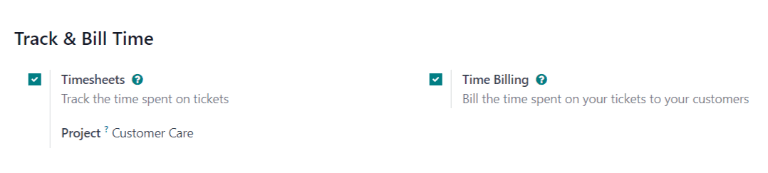
Trong trang cài đặt đội, cuộn xuống phần Track & Bill Time. Đánh dấu các ô có nhãn Timesheets và Time Billing.
Sau khi tích chọn ô Timesheets, một trường mới sẽ xuất hiện, có nhãn Project.
Ghi chú
Nếu đây là lần đầu tiên tính năng này được bật trên cơ sở dữ liệu này, trang có thể cần được lưu thủ công và làm mới trước khi trường Project xuất hiện.
Dự án được chọn trong trường này đại diện cho nơi ghi lại tất cả bảng chấm công cho các phiếu yêu cầu của nhóm này. Nhấp vào menu thả xuống Project để chọn một dự án.
Để tạo một dự án mới nơi bảng chấm công được ghi lại, nhấp vào menu thả xuống Project, nhập tên cho dự án, và sau đó nhấp vào Create từ menu thả xuống bên dưới.
Cấu hình sản phẩm dịch vụ
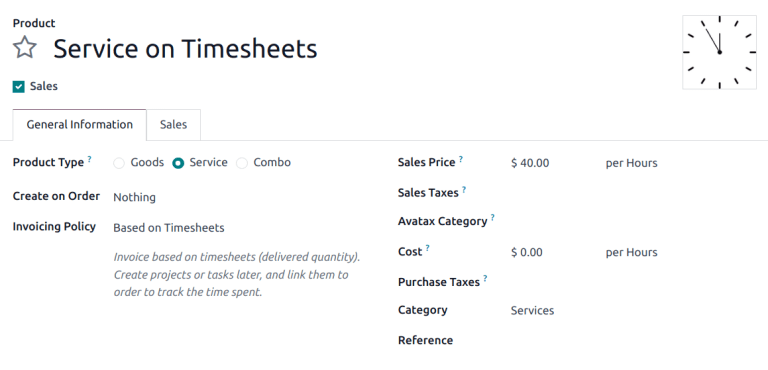
Khi tính năng Tính phí theo thời gian được kích hoạt, một sản phẩm mới sẽ được tạo trong ứng dụng Bán hàng có tên Dịch vụ theo Bảng chấm công. Sản phẩm này có thể được tìm thấy tại . Sau đó, tìm kiếm Dịch vụ theo Bảng chấm công trong thanh tìm kiếm. Đây là sản phẩm được sử dụng để lập hóa đơn cho dịch vụ hỗ trợ trả sau sau khi chúng đã được hoàn thành.
Chọn Dịch vụ trên Bảng chấm công từ trang sản phẩm. Điều này sẽ hiển thị biểu mẫu chi tiết sản phẩm. Sản phẩm được cấu hình với Loại sản phẩm được đặt là Dịch vụ và Chính sách thanh toán được đặt là Dựa trên Bảng chấm công. Thực hiện bất kỳ thay đổi cần thiết nào đối với bản ghi sản phẩm, chẳng hạn như Chi phí hoặc Giá bán.
Để có thể lập hóa đơn cho dịch vụ hỗ trợ trước khi công việc được hoàn thành (còn được gọi là dịch vụ hỗ trợ trả trước), cần tạo một sản phẩm riêng với chính sách lập hóa đơn khác.
Để tạo một sản phẩm dịch vụ mới, hãy vào , và nhấp vào New. Điều này sẽ hiển thị một biểu mẫu chi tiết sản phẩm trống.
Trên mẫu sản phẩm mới, thêm một Product Name, và đặt Product Type thành Service. Sau đó, đặt Invoicing Policy thành Prepaid/Fixed Price. Điều này có nghĩa là một hóa đơn có thể được tạo và thanh toán có thể được nhận cho sản phẩm này trước khi bất kỳ mục nhập bảng chấm công nào được ghi lại cho các dịch vụ này.
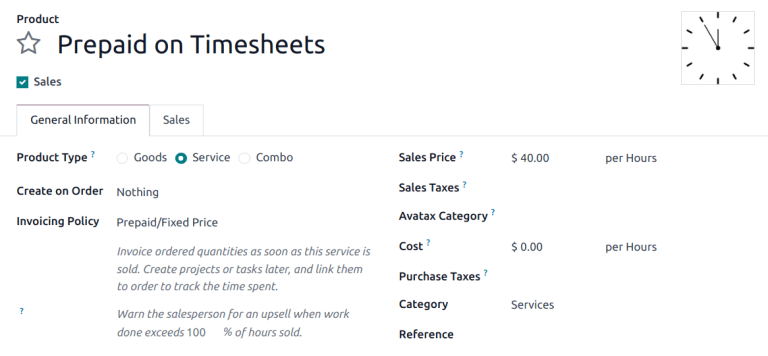
Cuối cùng, đặt Sales Price, và xác nhận rằng đơn vị đo lường được đặt là Hours.
Hóa đơn dịch vụ hỗ trợ trả trước
Khi dịch vụ hỗ trợ được tính phí theo mức giá cố định, hoá đơn có thể được tạo trước khi bất kỳ công việc nào được hoàn thành trên vấn đề. Trong trường hợp này, một sản phẩm dịch vụ với Invoicing Policy được đặt thành Prepaid/Fixed Price sẽ được sử dụng, như phần trên.
Tạo đơn bán hàng với sản phẩm trả trước
Để xuất hoá đơn cho khách hàng cho dịch vụ hỗ trợ trả trước, trước tiên tạo một Đơn bán hàng (SO) với sản phẩm dịch vụ hỗ trợ. Để thực hiện điều này, truy cập . Sau đó, nhấp vào New để hiển thị một mẫu báo giá trống.
Sau đó, điền mẫu báo giá với thông tin khách hàng.
Đi tới tab Order Lines của báo giá và nhấn Add a product. Sau đó, chọn prepaid services product khi configuring the service product. Cập nhật trường Quantity với số giờ.
Sau khi cập nhật bất kỳ thông tin cần thiết nào khác, Confirm báo giá. Thao tác này sẽ chuyển báo giá thành SO.
Tạo và gửi hoá đơn cho dịch vụ trả trước
Sau khi SO được xác nhận, nhấp vào nút Tạo hoá đơn. Thao tác này sẽ mở cửa sổ pop‑up Tạo hoá đơn.
Nếu không thu được thanh toán trước, loại Create Invoice có thể vẫn là Regular Invoice. Nếu một thanh toán trước được thu, hãy chọn giữa Down payment (percentage) hoặc Down payment (fixed amount).
Khi đã nhập đầy đủ thông tin cần thiết, nhấp vào Create Draft.
Hóa đơn sau đó có thể được gửi cho khách hàng để thanh toán.
Tạo phiếu yêu cầu hỗ trợ cho dịch vụ trả trước
Để tạo một Helpdesk ticket cho dịch vụ trả trước, điều hướng đến và nhấp vào nút Tickets để hiển thị pipeline của một nhóm cụ thể. Nhấp vào New để tạo ticket mới.
Trong biểu mẫu phiếu trống, tạo một phiếu Tiêu đề, và nhập thông tin Khách hàng.
Khi tên khách hàng được thêm vào, trường Sales Order Item sẽ tự động điền bằng mục đơn bán hàng trả trước mới nhất còn thời gian.
Theo dõi giờ trên phiếu yêu cầu
Time spent working on a Helpdesk ticket is tracked on the Timesheets tab on the specific ticket.
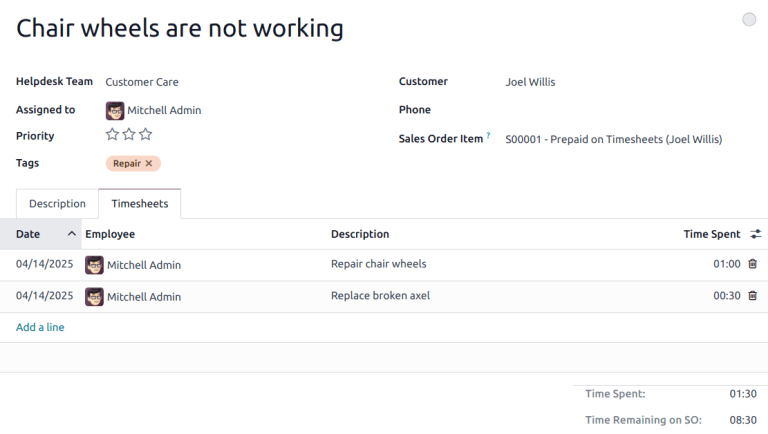
Trong biểu mẫu chi tiết phiếu yêu cầu, nhấp vào tab Bảng chấm công và nhấp Thêm dòng. Chọn một Nhân viên, thêm Mô tả của nhiệm vụ, và nhập số Giờ đã làm.
Khi các dòng mới được thêm vào thẻ Timesheets, trường Remaining Hours on SO ở góc dưới bên phải của thẻ sẽ được cập nhật tự động.
Ghi chú
Nếu số giờ trên tab Timesheets vượt quá số giờ đã bán, Remaining Hours of SO sẽ chuyển sang màu đỏ.
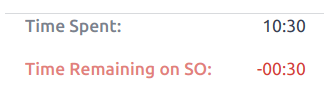
Khi giờ được thêm vào tab Timesheets, chúng sẽ tự động cập nhật vào trường Delivered trên SO, đồng thời.
Hóa đơn dịch vụ hỗ trợ trả sau
Khi dịch vụ hỗ trợ được tính phí dựa trên thời gian dành để giải quyết sự cố, bạn không thể tạo hóa đơn trước khi tổng số giờ cần thiết để xử lý vấn đề được ghi lại trên bảng chấm công. Trong trường hợp này, một sản phẩm dịch vụ với Chính sách lập hóa đơn được đặt là Dựa trên bảng chấm công sẽ được sử dụng, giống như sản phẩm được tự động tạo sau khi bật tính năng Tính phí theo thời gian.
Tạo đơn bán hàng với sản phẩm tính thời gian
Để lập hóa đơn cho khách hàng cho dịch vụ hỗ trợ trả sau, đầu tiên tạo một SO với sản phẩm Service on Timesheets. Để thực hiện, vào . Sau đó, nhấp vào New để hiển thị biểu mẫu báo giá trống.
Điền thông tin khách hàng vào báo giá.
Trên thẻ Order Lines, nhấp vào Add a product. Chọn sản phẩm Service on Timesheets. Sau khi cập nhật bất kỳ thông tin cần thiết nào khác, Confirm báo giá.
Quan trọng
Khác với báo giá dịch vụ trả trước, Odoo không cho phép tạo hóa đơn vào thời điểm này. Vì dịch vụ không được thực hiện, không có gì được giao, nên không có gì để lập hóa đơn.
Tạo phiếu yêu cầu hỗ trợ cho dịch vụ theo dõi thời gian
Để ghi lại một mục bảng chấm công cho các dịch vụ được theo dõi thời gian, hãy vào ứng dụng , và chọn nhóm phù hợp mà các dịch vụ này áp dụng.
Nếu đã có phiếu yêu cầu tồn tại cho vấn đề này, chọn nó từ chế độ xem Kanban. Điều này sẽ mở biểu mẫu chi tiết phiếu yêu cầu. Nếu không có phiếu yêu cầu nào cho vấn đề của khách hàng này, nhấp vào New để tạo một phiếu yêu cầu mới và nhập thông tin khách hàng cần thiết vào biểu mẫu chi tiết phiếu yêu cầu trống.
Sau khi chọn hoặc tạo một phiếu yêu cầu, hãy vào menu thả xuống Sales Order Item. Chọn SO đã được tạo trong bước trước.
Theo dõi giờ hỗ trợ trên phiếu yêu cầu
Để tạo hóa đơn cho một sản phẩm dựa trên phiếu chấm công, cần phải theo dõi và ghi lại số giờ. Tại thời điểm này, dịch vụ được coi là delivered. Để ghi lại giờ cho dịch vụ hỗ trợ này, nhấp vào thẻ Timesheets của phiếu yêu cầu.
Nhấn Add a Line để ghi lại một mục mới. Chọn một Employee từ menu thả xuống và ghi lại thời gian đã làm trong cột Hours Spent.
Lặp lại các bước này cho đến khi tất cả các bản ghi chấm công đã được ghi lại.
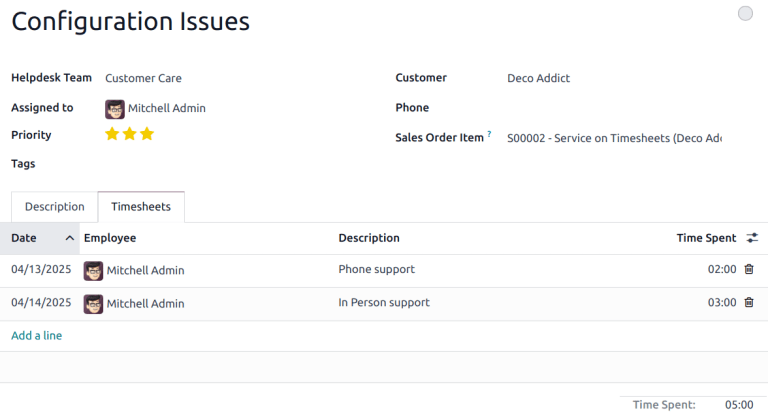
Tạo hóa đơn cho giờ đã theo dõi trên phiếu yêu cầu
Nếu không cần bảng chấm công mới, thì tạo một hóa đơn và gửi cho khách hàng.
Để thực hiện việc này, quay lại SO bằng cách nhấn vào nút thông minh Sales Order ở đầu ticket.
Trước khi tạo hoá đơn, hãy xác nhận rằng số trong cột Delivered khớp với tổng số Hours Spent được liệt kê trong tab Timesheets trên ticket.
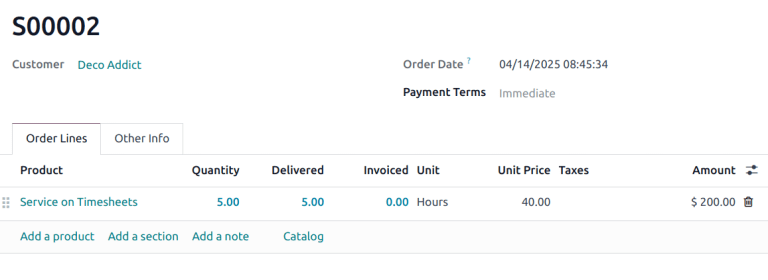
Sau đó, nhấn Create Invoice. Thao tác này sẽ mở cửa sổ pop-up Create invoice(s).
Nếu không có khoản đặt cọc được thu, loại Create Invoice có thể giữ là Regular Invoice. Nếu đã thu khoản đặt cọc, chọn giữa Down payment (percentage) hoặc Down payment (fixed amount).
Quan trọng
Sử dụng trường Timesheets Period nếu hoá đơn này chỉ bao gồm các bảng chấm công trong một khoảng thời gian nhất định. Nếu trường này để trống, tất cả các bảng chấm công áp dụng mà chưa được lập hoá đơn sẽ được bao gồm.
Khi đã nhập đầy đủ thông tin cần thiết, nhấp vào Create Draft. Hóa đơn sau đó có thể được xem lại, chỉnh sửa và gửi cho khách hàng để thanh toán.
Xem thêm
dịch vụ Đơn vị tính