
Kết nối Microsoft Outlook 365 với Odoo bằng Azure OAuth
Odoo tương thích với Azure OAuth của Microsoft dành cho Microsoft 365. Để có thể gửi và nhận email bảo mật từ một tên miền tùy chỉnh, bạn chỉ cần cấu hình một vài thiết lập trên nền tảng Azure và trong back end của cơ sở dữ liệu Odoo. Cấu hình này hoạt động với cả địa chỉ email cá nhân hoặc địa chỉ được tạo từ miền tùy chỉnh.
Cài đặt trong Microsoft Azure Portal
Tạo một ứng dụng mới
Để bắt đầu, truy cập Cổng thông tin Azure của Microsoft. Đăng nhập bằng tài khoản Microsoft Outlook Office 365 nếu có, nếu không thì đăng nhập bằng tài khoản Microsoft cá nhân. Người dùng có quyền truy cập quản trị vào Cài đặt Azure sẽ cần kết nối và thực hiện cấu hình sau. Tiếp theo, đi đến phần có nhãn Quản lý Microsoft Entra ID (trước đây là Azure Active Directory).
Bây giờ, nhấp vào Thêm (+) ở menu phía trên, sau đó chọn Đăng ký ứng dụng. Trên màn hình Đăng ký ứng dụng, đổi tên Tên thành Odoo hoặc tên dễ nhận biết. Trong phần Loại tài khoản được hỗ trợ, chọn Tài khoản trong bất kỳ thư mục tổ chức nào (Bất kỳ thư mục Microsoft Entra ID nào - Đa khách hàng) và tài khoản Microsoft cá nhân (VD: Skype, Xbox).
Trong phần URL chuyển hướng, chọn Web làm nền tảng, sau đó nhập https://<web base url>/microsoft_outlook/confirm vào trường URL. web.base.url có thể thay đổi tùy vào URL được sử dụng để đăng nhập vào cơ sở dữ liệu.
Ghi chú
Tài liệu về web.base.url giải thích cách cố định một URL duy nhất. Cũng có thể thêm các URL chuyển hướng khác trên ứng dụng Microsoft.
Sau khi URL đã được thêm vào trường, Register ứng dụng, để nó được tạo.
Quyền API
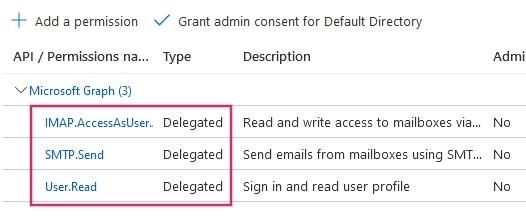
Tiếp theo cần thiết lập Quyền API. Odoo sẽ cần các quyền API cụ thể để có thể đọc (IMAP) và gửi (SMTP) email trong thiết lập Microsoft 365. Đầu tiên, nhấp vào liên kết Quyền API trong thanh menu bên trái. Sau đó, nhấp nút (+) Thêm quyền và chọn Microsoft Graph trong mục API Microsoft thường dùng. Tiếp theo, chọn tùy chọn Quyền ủy quyền.
Trong thanh tìm kiếm, tìm Delegated permissions và nhấn Add permissions cho mỗi mục:
SMTP.Send
IMAP.AccessAsUser.All
Ghi chú
Quyền User.Read sẽ được thêm theo mặc định.
Gán người dùng và nhóm
Sau khi thêm quyền API, hãy quay lại Overview của Application ở trên cùng của menu thanh bên trái.
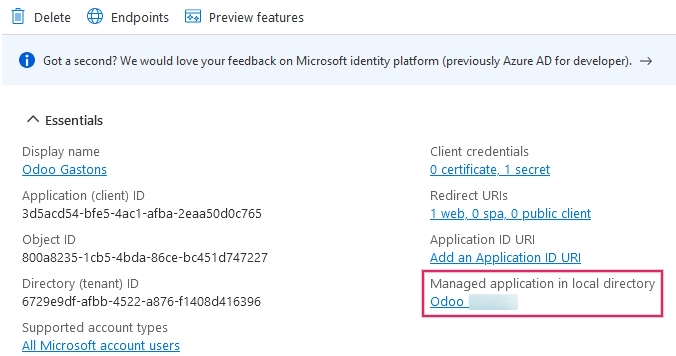
Bây giờ, thêm người dùng vào ứng dụng này. Dưới bảng tổng quan Essentials, nhấp vào liên kết có nhãn Managed Application in Local Directory, hoặc tùy chọn cuối cùng ở phía dưới bên phải của bảng.
Trong menu thanh bên trái, chọn Users and Groups. Tiếp theo, nhấp vào (+) Add User/Group. Tuỳ vào tài khoản, có thể thêm một Group và một User, hoặc chỉ Users. Tài khoản cá nhân chỉ cho phép thêm Users.
Dưới Users hoặc Groups, nhấp vào None Selected và thêm người dùng hoặc nhóm người dùng sẽ gửi email từ Microsoft account trong Odoo. Add người dùng/nhóm, nhấp Select, sau đó Assign chúng vào ứng dụng.
Tạo thông tin đăng nhập
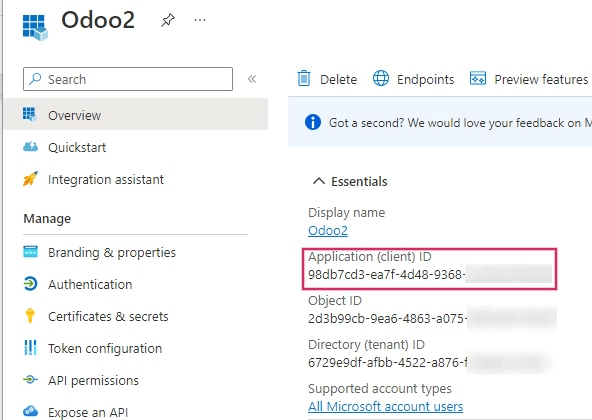
Sau khi đã thiết lập ứng dụng Microsoft Azure, cần tạo thông tin xác thực để cài đặt Odoo. Các thông tin này bao gồm ID máy khách và Mã bí mật của máy khách. Để bắt đầu, bạn có thể sao chép ID máy khách từ trang Tổng quan của ứng dụng. ID máy khách hoặc ID ứng dụng nằm dưới mục Tên hiển thị trong phần Cơ bản của trang tổng quan ứng dụng.
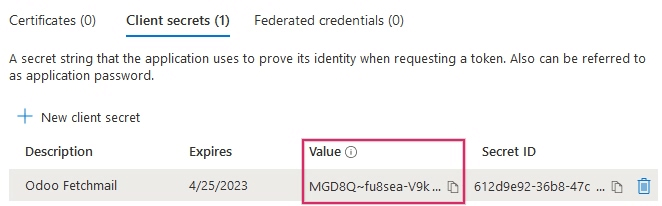
Tiếp theo, cần lấy Client Secret Value. Để lấy giá trị này, nhấp vào Certificates & Secrets trong menu thanh bên trái. Sau đó, cần tạo một Client Secret. Để thực hiện điều này, nhấp vào nút (+) New Client Secret.
Một cửa sổ ở bên phải sẽ hiện lên với nút có nhãn Add a client secret. Dưới Description, nhập Odoo Fetchmail hoặc một thứ gì đó dễ nhận biết, sau đó đặt expiration date.
Quan trọng
Một Client Secret mới sẽ cần được tạo và cấu hình nếu cái đầu tiên hết hạn. Trong trường hợp này, có thể sẽ có gián đoạn dịch vụ, vì vậy ngày hết hạn nên được ghi chú và đặt ở ngày xa nhất có thể.
Tiếp theo, nhấn Add khi hai giá trị này đã được nhập. Một Client Secret Value và Secret ID sẽ được tạo. Quan trọng là sao chép Value hoặc Client Secret Value vào một bản ghi chú vì nó sẽ được mã hoá sau khi rời trang này. Secret ID không cần thiết.
Sau các bước này, các mục sau sẽ sẵn sàng để thiết lập trong Odoo:
Một ID khách hàng (Client ID hoặc Application ID)
Client secret (Value hoặc Client Secret Value)
Việc thiết lập trên phía Microsoft Azure Portal đã hoàn tất.
Thiết lập trong Odoo
Nhập thông tin đăng nhập Microsoft Outlook
Đầu tiên, mở cơ sở dữ liệu Odoo và điều hướng đến mô-đun Apps. Sau đó, xóa bộ lọc Apps khỏi thanh tìm kiếm và nhập Outlook. Tiếp theo, cài đặt mô-đun có tên Microsoft Outlook.
Tiếp theo, chuyển đến , và dưới phần Discuss, đảm bảo rằng ô kiểm cho Custom Email Servers được chọn. Điều này sẽ tạo ra một tùy chọn mới cho Outlook Credentials.
Save tiến độ
Sau đó, sao chép và dán Client ID (Application ID) và Client Secret (Client Secret Value) vào các trường tương ứng và Save cài đặt.
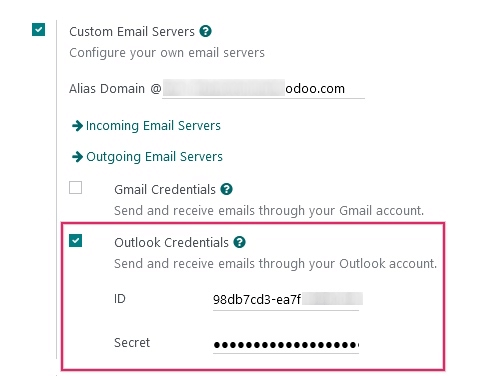
Cấu hình máy chủ email gửi đi
Trên trang General Settings, dưới cài đặt Custom Email Servers, nhấp vào liên kết Outgoing Email Servers để cấu hình tài khoản Microsoft.
Sau đó, tạo một máy chủ email mới và đánh dấu ô Outlook. Tiếp theo, nhập Name (có thể là bất kỳ giá trị nào) và Username của email Microsoft Outlook.
Nếu trường From Filter để trống, nhập một domain or email address.
Sau đó, nhấn vào Connect your Outlook account.
Một cửa sổ mới từ Microsoft sẽ mở để hoàn thành authorization process. Chọn địa chỉ email phù hợp đang được cấu hình trong Odoo.
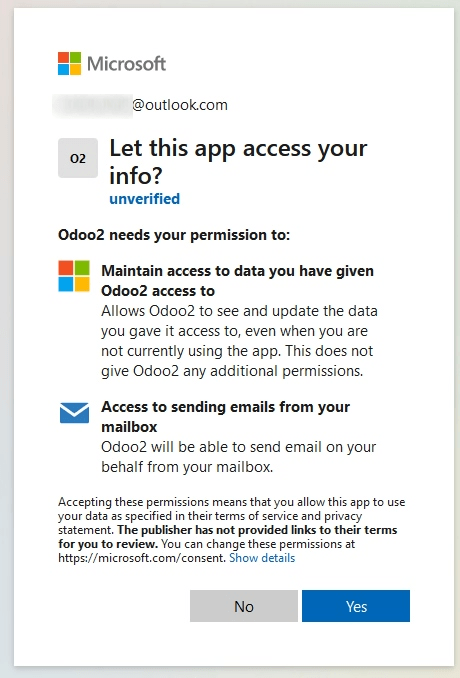
Sau đó, cho phép Odoo truy cập tài khoản Microsoft bằng cách nhấp vào Yes. Sau khi đó, trang sẽ quay lại Outgoing Mail Server mới được cấu hình trong Odoo. Cấu hình sẽ tự động tải token trong Odoo và một thẻ ghi Outlook Token Valid xuất hiện màu xanh.
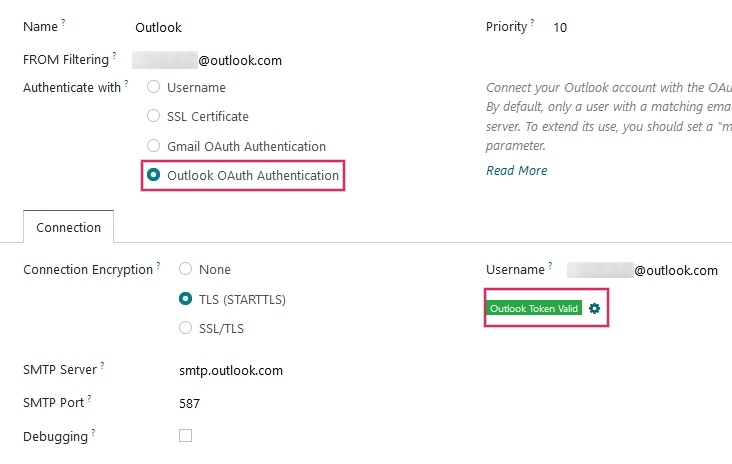
Cuối cùng, nhấp vào Test Connection. Một thông báo xác nhận sẽ xuất hiện. Cơ sở dữ liệu Odoo bây giờ có thể gửi email an toàn, bảo mật qua Microsoft Outlook bằng xác thực OAuth.
Cấu hình với một máy chủ thư đi duy nhất
Cấu hình một máy chủ gửi đi duy nhất là cấu hình đơn giản nhất có sẵn cho Microsoft Azure và không yêu cầu quyền truy cập rộng rãi cho người dùng trong cơ sở dữ liệu.
Một địa chỉ email chung sẽ được sử dụng để gửi email cho tất cả người dùng trong cơ sở dữ liệu. Ví dụ, địa chỉ này có thể được cấu trúc với bí danh notifications (notifications@example.com) hoặc contact (contact@example.com). Địa chỉ này phải được thiết lập là Lọc TỪ trên máy chủ. Địa chỉ này cũng phải khớp với tổ hợp khóa {mail.default.from}@{mail.catchall.domain} trong các tham số hệ thống.
Xem thêm
Xem From Filtering documentation để biết thêm thông tin.
Ghi chú
System Parameters có thể được truy cập bằng cách kích hoạt Chế độ lập trình viên (chế độ gỡ lỗi) trong menu
Khi sử dụng cấu hình này, mọi email được gửi từ cơ sở dữ liệu sẽ sử dụng địa chỉ của hộp thư notification đã cấu hình. Tuy nhiên cần lưu ý rằng tên người gửi sẽ hiển thị nhưng địa chỉ email của họ sẽ thay đổi:

Example
Cấu hình máy chủ gửi thư duy nhất:
Máy chủ gửi thư username (đăng nhập) =
notifications@example.comMáy chủ email gửi đi FROM Filtering =
notifications@example.commail.catchall.domaintrong tham số hệ thống =example.commail.default.fromtrong tham số hệ thống =notifications
Cấu hình dành riêng cho người dùng (nhiều người dùng)
Ngoài máy chủ email chung, có thể thiết lập các máy chủ email riêng cho người dùng trong cơ sở dữ liệu. Các địa chỉ email này phải được đặt làm FROM Filtering trên mỗi máy chủ riêng để cấu hình này hoạt động.
Cấu hình này là cấu hình khó hơn trong hai cấu hình Microsoft Azure, vì nó yêu cầu tất cả người dùng được cấu hình với máy chủ email phải có quyền truy cập vào cài đặt để thiết lập kết nối tới máy chủ email.
Thiết lập
Mỗi người dùng nên thiết lập một máy chủ email riêng. FROM Filtering nên được thiết lập để chỉ email của người dùng được gửi từ máy chủ đó. Nói cách khác, chỉ người dùng có địa chỉ email khớp với FROM Filtering đã thiết lập mới có thể sử dụng máy chủ này.
Xem thêm
Xem From Filtering documentation để biết thêm thông tin.
Một fallback server phải được thiết lập để cho phép gửi notifications. FROM Filtering cho máy chủ này nên có giá trị {mail.default.from}@{mail.catchall.domain}.
Ghi chú
System Parameters có thể được truy cập bằng cách kích hoạt Chế độ lập trình viên (chế độ gỡ lỗi) trong menu
Quan trọng
Cấu hình cho máy chủ email giao dịch này có thể hoạt động cùng với máy chủ email gửi thư hàng loạt. FROM Filtering cho máy chủ email gửi thư hàng loạt có thể để trống, nhưng cần được thêm vào cài đặt của ứng dụng Email Marketing.
Xem thêm
Để biết thêm thông tin về việc thiết lập máy chủ email cho gửi thư hàng loạt, hãy truy cập Gửi email bằng máy chủ SMTP bên ngoài
Example
Cấu hình máy chủ thư đi cho nhiều người dùng:
- Hộp thư người dùng #1
Máy chủ gửi thư #1 tên đăng nhập (đăng nhập) =
john@example.comMáy chủ gửi thư #1 FROM Filtering =
john@example.com
- Hộp thư Người dùng #2
Máy chủ gửi thư #2 tên đăng nhập (đăng nhập) =
jane@example.comMáy chủ gửi thư #2 FROM Filtering =
jane@example.com
- Hộp thư thông báo
Máy chủ gửi thư #3 username (đăng nhập) =
notifications@example.comMáy chủ thư gửi đi #3 FROM Filtering =
notifications@example.com
- Thông số hệ thống
mail.catchall.domaintrong tham số hệ thống =example.commail.default.fromtrong tham số hệ thống =notifications
Cấu hình máy chủ email đến
Tài khoản email đến phải được cấu hình theo cách tương tự như tài khoản email đi. Đi đến Máy chủ thư đến trong Menu kỹ thuật và Tạo cấu hình mới. Đánh dấu hoặc Chọn nút bên cạnh Xác minh Oauth Outlook và nhập Tên người dùng Microsoft Outlook. Nhấp vào Kết nối tài khoản Outlook của bạn. Odoo sẽ thông báo: Token Outlook hợp lệ. Bây giờ, hãy Kiểm tra và xác nhận tài khoản. Tài khoản sẽ sẵn sàng nhận email đến cơ sở dữ liệu Odoo.