
Tính năng tiếp thị
Sử dụng hệ thống POS của bạn để tương tác trực tiếp với khách hàng bằng cách gửi cho họ các ưu đãi khuyến mại qua email hoặc WhatsApp.
Lưu trữ thông tin liên hệ
Tính năng này yêu cầu chi tiết liên hệ của khách hàng, bao gồm địa chỉ email hoặc số điện thoại.
Địa chỉ Email: tự động thu thập và lưu vào các đơn POS khi gửi biên lai qua email.
Số điện thoại: để lưu số điện thoại khi gửi biên lai qua WhatsApp hoặc bằng SMS,
Đi tới và cuộn tới phần Bills & Receipts;
Kích hoạt tùy chọn WhatsApp Enabled hoặc SMS Enabled
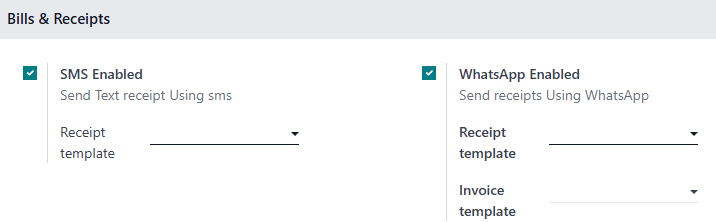
Nếu thông tin liên hệ của khách hàng thiếu, nó sẽ tự động được lưu vào đơn POS khi biên nhận được gửi qua email, SMS hoặc WhatsApp.
Mẹo
Từ biểu mẫu đơn hàng POS, điều hướng đến danh mục Contact Info dưới tab Extra Info, sau đó nhấp vào biểu tượng email hoặc biểu tượng whatsapp để gửi tin nhắn marketing riêng lẻ.
Marketing qua email
Để gửi email tiếp thị cho khách hàng của bạn từ các đơn POS,
Đi tới ;
Chọn các đơn hàng;
Nhấp vào Actions, sau đó chọn Send Email trong menu thả xuống.
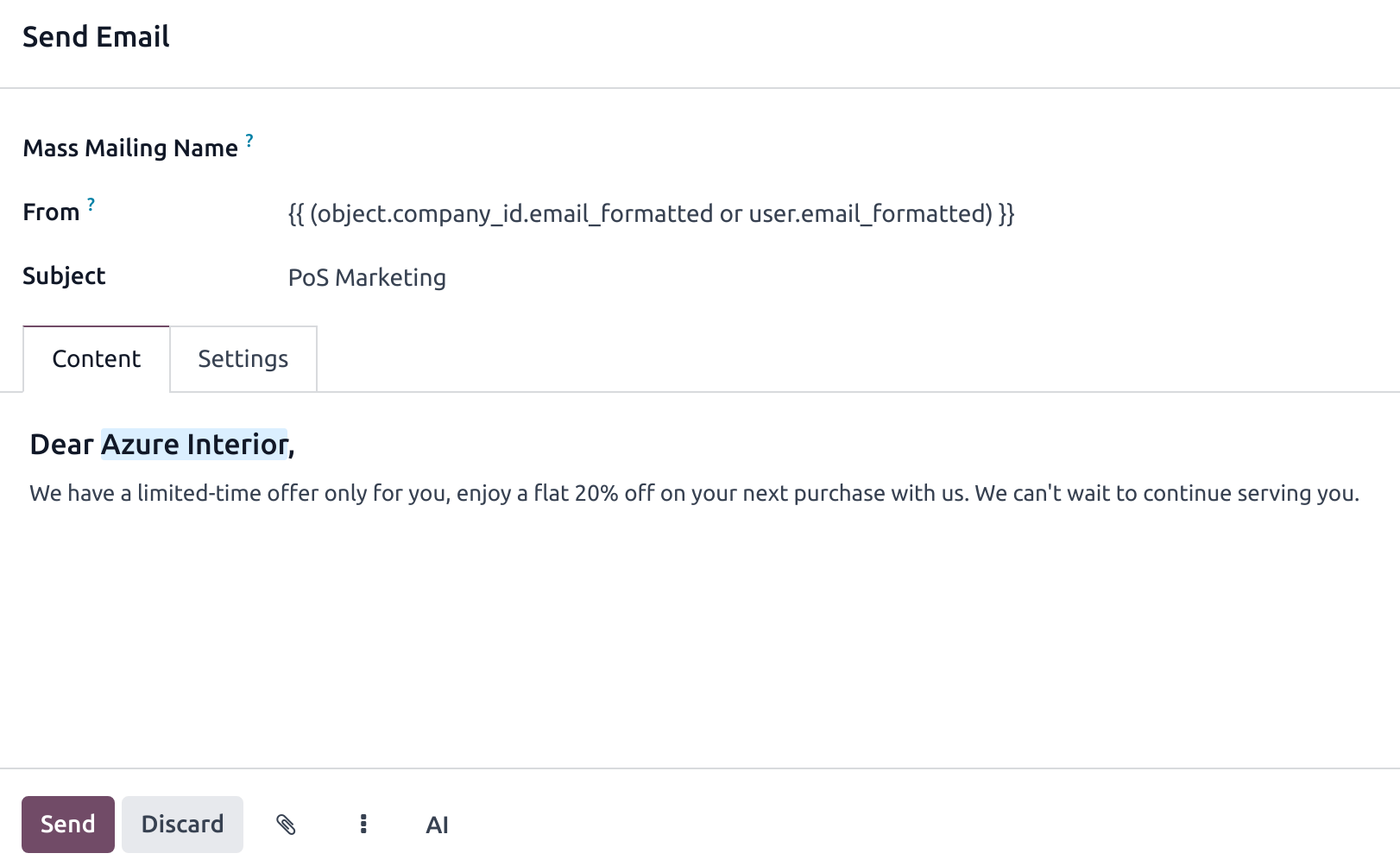
Thao tác này sẽ mở một biểu mẫu soạn email. Điền thông tin và nhấn Send.
Mẹo
Tiết kiệm thời gian bằng cách lưu nội dung của bạn dưới dạng mẫu. Nhấn nút ba chấm dọc và chọn mẫu của bạn trong phần Insert Template.
Bạn cũng có thể lưu nội dung của mình dưới dạng mẫu để sử dụng sau. Nhấp vào nút ba chấm dọc và chọn Save as Template.
Ghi chú
Điền vào trường Mass Mailing Name để tạo một chiến dịch gửi thư hàng loạt và theo dõi kết quả của nó trong Email Marketing app.
Nếu một địa chỉ email không liên quan tới khách hàng hiện có, một khách hàng mới sẽ được tự động tạo khi gửi email marketing.
Tiếp thị Whatsapp
Cấu hình
Bạn cần bật hành động máy chủ liên quan để gửi tin nhắn tiếp thị WhatsApp từ POS của mình, sử dụng các số điện thoại đã thu thập từ các đơn hàng POS. Để thực hiện điều này,
Mở ứng dụng WhatsApp;
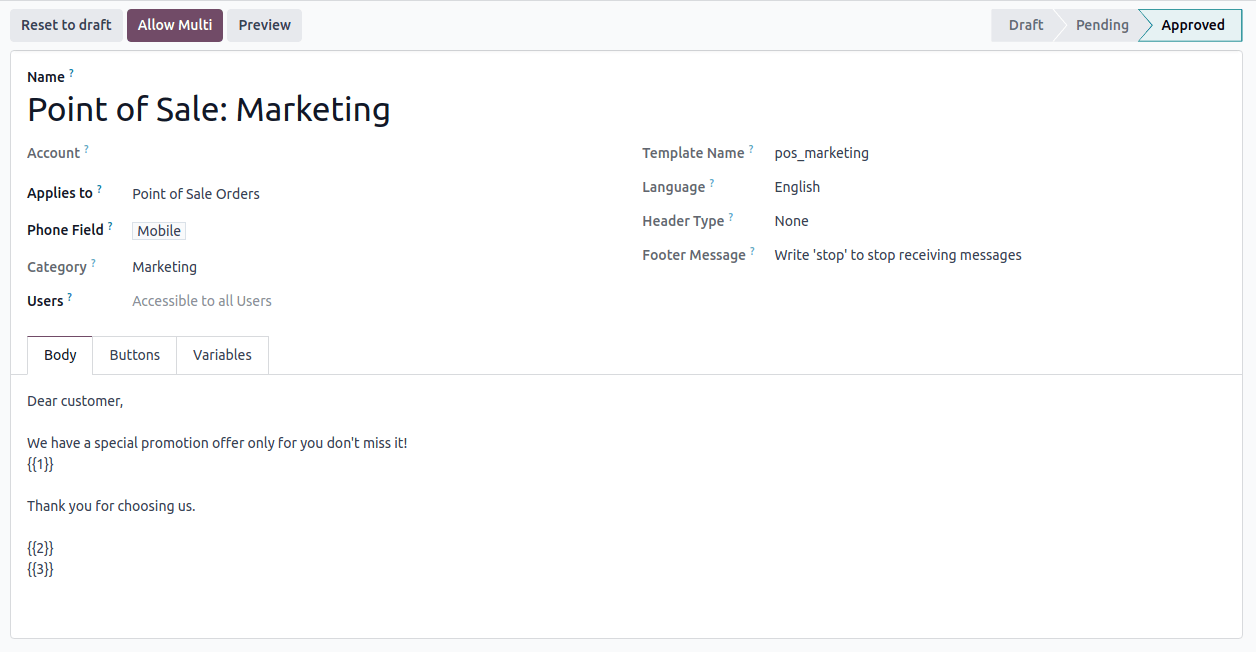
Tạo mới WhatsApp template;
Cấu hình các trường:
Applies to field set to Point of Sale Orders
trường Danh mục thành Tiếp thị
Phone Field thành Mobile hoặc Customer > Phone
Nhấp Gửi để duyệt;
Sau khi được phê duyệt, nhấp vào nút Allow Multi để tạo một hành động máy chủ trong chế độ xem danh sách đơn POS.
Cảnh báo
Nếu bạn sửa đổi nội dung mẫu, bạn phải yêu cầu phê duyệt lại, vì trạng thái của nó sẽ trở về trạng thái Nháp.
Xem thêm
Gửi tin nhắn marketing qua WhatsApp
Đi tới ;
Chọn các đơn hàng;
Nhấp Hành động, sau đó chọn Tin nhắn WhatsApp từ menu thả xuống.
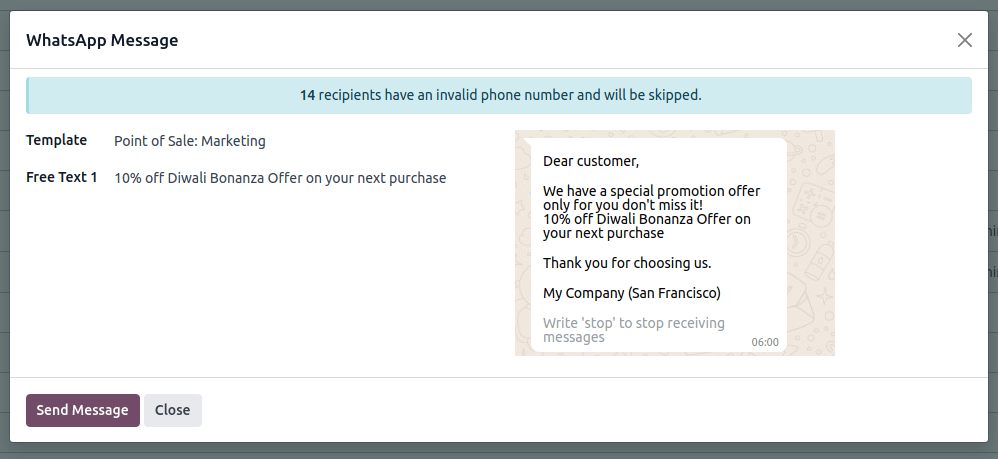
Thao tác này sẽ mở một biểu mẫu soạn tin nhắn WhatsApp. Chọn mẫu marketing mong muốn trong trường Template và nhấn Send Message.
Ghi chú
Để sử dụng tiếp thị WhatsApp trong Điểm bán hàng, các mẫu tiếp thị đã được phê duyệt phải bật tùy chọn Allow Multi và chọn Point of Sale Orders trong trường Applies to.
Nếu hành động máy chủ được hiển thị mà không có mẫu được cấu hình đúng, một thông báo lỗi sẽ xuất hiện. Nhấn Configure Templates và hoàn thành các bước WhatsApp setup.
Xem thêm