
Yêu cầu báo giá
Tính năng yêu cầu báo giá (RFQ) của Odoo trong ứng dụng Purchase tiêu chuẩn hoá việc đặt mua sản phẩm từ nhiều nhà cung cấp với giá và thời gian giao hàng khác nhau.
|Yêu cầu báo giá| là các tài liệu công ty gửi đến nhà cung cấp để yêu cầu báo giá sản phẩm. Trong Odoo, khi nhà cung cấp chấp nhận |Yêu cầu báo giá|, đơn mua hàng (PO) được xác nhận để thống nhất thời gian giao hàng và giá cả.
Cấu hình
Sản phẩm
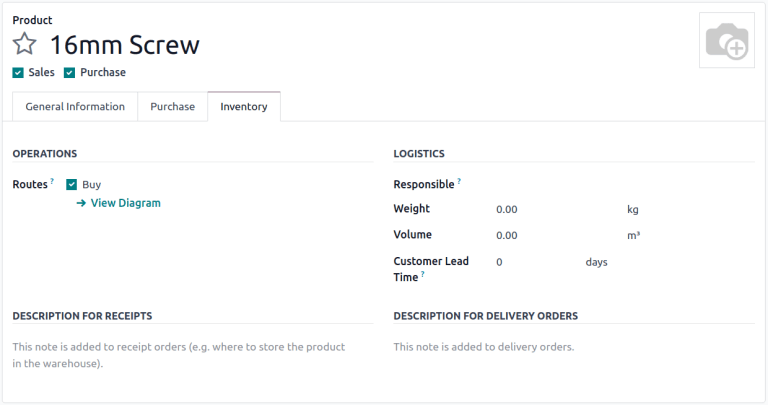
Để tự động điền thông tin sản phẩm và giá trên một RFQ, hãy cấu hình sản phẩm bằng cách truy cập . Chọn một sản phẩm hiện có, hoặc tạo mới bằng cách chọn New. Thao tác này sẽ mở biểu mẫu sản phẩm, nơi có thể cấu hình dữ liệu bán hàng và mua hàng.
Để cấu hình các sản phẩm có thể mua, đánh dấu ô Purchase dưới tên sản phẩm. Tiếp theo, vào thẻ Inventory và bật tuyến Buy.
Quan trọng
Tab Inventory và các tuyến chỉ hiển thị nếu sử dụng Inventory app
Bảng giá của nhà cung cấp
Trong tab Purchase của mẫu sản phẩm, nhấp vào Add a line để nhập nhà cung cấp và giá của họ, để thông tin này tự động điền vào một RFQ mỗi khi sản phẩm được liệt kê.
Xem thêm
Các cột mặc định bao gồm Quantity, Unit Price và Delivery Lead Time, nhưng các cột khác như Vendor Product Code hoặc Discount (%) cũng có thể được bật.
Để bật hoặc tắt các cột, nhấp vào biểu tượng (additional options) ở phía bên phải của hàng tiêu đề để hiển thị menu thả xuống các cột bổ sung có thể được thêm (hoặc xóa) khỏi tab Purchase
Ghi chú
Ngoài ra, giá và thời gian giao hàng cho các sản phẩm hiện có có thể được thêm bằng cách vào . Nhấp vào New ở góc trên-trái. Trong mục Vendor của biểu mẫu bảng giá xuất hiện, thêm thông tin sản phẩm liên quan tới nhà cung cấp.
Đặt hàng sản phẩm
Sau khi đã cấu hình sản phẩm và giá, hãy thực hiện các bước sau để tạo và gửi RFQs nhằm mua hàng cho công ty.
RFQ bảng điều khiển
Để bắt đầu, điều hướng đến
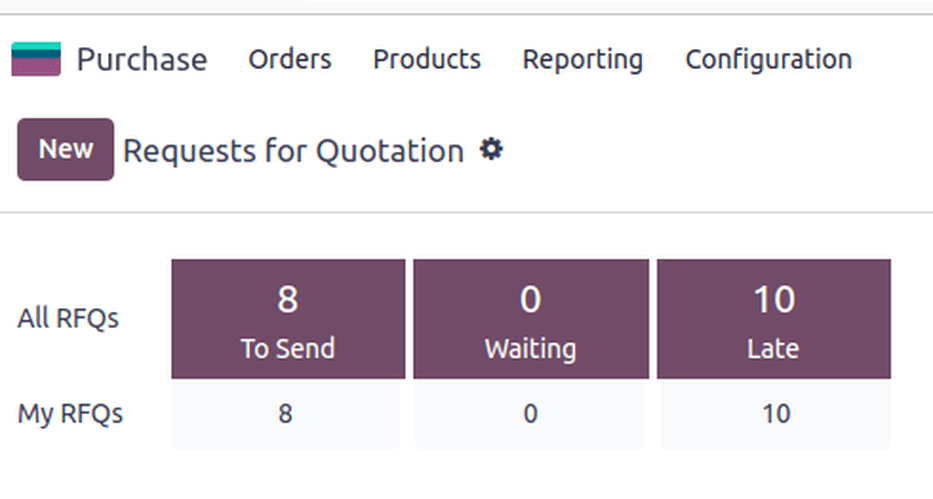
Bảng điều khiển Requests for Quotation hiển thị tổng quan về RFQs, POs của công ty và trạng thái của chúng. Phần trên cùng của màn hình phân tách tất cả RFQs trong công ty, cũng như các RFQ cá nhân (nơi người dùng là người mua) kèm theo bản tóm tắt trạng thái.
Góc trên‑phải cũng cung cấp một báo cáo về các đơn mua gần đây của công ty theo tổng giá trị, thời gian giao hàng và số lượng RFQs đã gửi.
Ngoài ra, bảng điều khiển bao gồm các nút cho:
Chưa gửi: các đơn hàng trong giai đoạn RFQ mà chưa được gửi cho nhà cung cấp.
Waiting: RFQs đã được gửi qua email, và đang chờ xác nhận của nhà cung cấp.
Late: RFQs hoặc POs mà Order Deadline đã hết hạn.
Ngoài các tùy chọn xem, bảng điều khiển Requests for Quotation cung cấp các tùy chọn Filters và Group By, có thể truy cập qua menu thả xuống của thanh tìm kiếm.
Xem thêm
Tạo mới Yêu cầu báo giá
Để tạo một RFQ mới, nhấp vào nút New ở góc trên‑trái của bảng điều khiển Requests for Quotation để hiển thị một biểu mẫu PO mới.
Bắt đầu bằng cách chỉ định một Vendor.
Trường Vendor Reference chỉ đến các số đơn bán hàng và đơn giao hàng do nhà cung cấp gửi. Điều này rất hữu ích khi sản phẩm đã được nhận, và PO cần được khớp với đơn giao hàng.
Với tính năng Purchase Agreements feature đã được kích hoạt, trường Blanket Order sẽ xuất hiện, chỉ các thỏa thuận mua hàng dài hạn trên các đơn hàng định kỳ với mức giá cố định. Để xem và cấu hình các blanket order, hãy vào
Quan trọng
Giao diện Purchase agreements chỉ xuất hiện nếu cài đặt Blanket Order được bật. Để thực hiện, điều hướng tới , sau đó tích vào ô kiểm Blanket Orders.
Tiếp theo, cấu hình một Order Deadline, là ngày mà nhà cung cấp phải xác nhận thỏa thuận cung cấp sản phẩm.
Ghi chú
Sau khi vượt qua Order Deadline, RFQ được đánh dấu là trễ, nhưng vẫn có thể đặt hàng các sản phẩm.
Expected Arrival được tự động tính toán dựa trên Order Deadline và thời gian chuẩn bị của nhà cung cấp. Đánh dấu vào ô kiểm cho Ask confirmation để yêu cầu nhà cung cấp xác nhận ngày giao hàng qua email.
Với tính năng tính năng Địa điểm lưu trữ được kích hoạt, trường Deliver to xuất hiện, chỉ định hoạt động kho nào (được thiết lập trong ứng dụng Inventory) sẽ được dùng để nhận lô hàng.
Chọn địa chỉ kho nhận hàng ở đây, hoặc chọn Dropship để chỉ ra rằng đơn hàng này sẽ được giao trực tiếp cho khách hàng cuối. Khi chọn Dropship, trường Dropship address sẽ được kích hoạt. Tên liên hệ sẽ tự động điền ở đây từ ứng dụng Contacts.
Quan trọng
Các tùy chọn Dropship chỉ xuất hiện nếu cài đặt Dropshipping được bật trong ứng dụng Kho. Để thực hiện, hãy chuyển tới , sau đó đánh dấu vào ô kiểm Dropshipping.
Mẹo
Để tạo RFQs sử dụng các loại tiền tệ khác nhau, mỗi loại tiền tệ phải được kích hoạt trong cài đặt ứng dụng Invoicing. Xem Ngoại tệ để tìm hiểu thêm.
Tab Sản phẩm
Trong tab Sản phẩm, thêm các sản phẩm cần đặt. Nhấn Thêm sản phẩm, rồi nhập tên sản phẩm, hoặc chọn mục từ menu thả xuống.
Để tạo một sản phẩm mới và thêm nó, nhập tên sản phẩm mới vào cột Sản phẩm, chọn Tạo [product name] từ menu thả xuống hiện ra và tự nhập giá đơn vị. Ngoài ra, chọn Tạo và chỉnh sửa... để chuyển đến mẫu sản phẩm cho mặt hàng mới đó.
Catalog có thể được chọn để điều hướng đến menu sản phẩm từ nhà cung cấp đã chọn. Từ đây, có thể thêm sản phẩm vào giỏ hàng.
Ghi chú
Để thực hiện điều chỉnh sản phẩm và giá, truy cập vào biểu mẫu sản phẩm bằng cách nhấp vào biểu tượng (right arrow) xuất hiện khi di chuột lên tên Product
Gửi RFQ
Nhấp vào Send by Email sẽ hiển thị một cửa sổ pop-up Compose Email, với mẫu Purchase: Request for Quotation được tải sẵn, sẵn sàng gửi đến địa chỉ email của nhà cung cấp (được cấu hình trong ứng dụng Contacts).
Sau khi soạn tin nhắn mong muốn, nhấn Send. Khi đã gửi, RFQ chuyển sang giai đoạn RFQ Sent.
Nhấp vào Print RFQ sẽ tải xuống PDF của RFQ.
Xem thêm
Xác nhận đơn hàng
Nhấp vào Confirm Order sẽ chuyển đổi trực tiếp RFQ thành một PO đang hoạt động.
Mẹo
Odoo theo dõi các liên lạc trên mỗi đơn hàng thông qua khung trao đổi của biểu mẫu PO. Điều này hiển thị các email đã gửi giữa người dùng và liên hệ, cũng như bất kỳ ghi chú nội bộ và hoạt động nào. Tin nhắn, ghi chú và hoạt động cũng có thể được ghi lại trên khung trao đổi.
Khi một RFQ được xác nhận, nó sẽ tạo ra một PO.
Trên PO mới, trường Order Deadline sẽ thay đổi thành Confirmation Date, hiển thị ngày và giờ người dùng đã xác nhận đơn hàng.
Tùy thuộc vào cấu hình do người dùng chọn trong cài đặt của ứng dụng Purchase, một hóa đơn mua hàng sẽ được tạo khi sản phẩm đã được đặt hàng hoặc nhận. Để biết thêm thông tin, tham khảo tài liệu trên managing vendor bills.
Ghi chú
Sau khi đặt đơn hàng, nhấp vào Receive Products ghi nhận việc nhận các sản phẩm mới vào cơ sở dữ liệu.
Ghi chú
Khi đã cài đặt ứng dụng Inventory, việc xác nhận một PO sẽ tự động tạo tài liệu nhập kho, với thông tin sản phẩm và ngày dự kiến đến hàng được tự động điền.
Xem thêm