
Tây Ban Nha
Cấu hình
Cài đặt 🇪🇸 Tiếng Tây Ban Nha fiscal localization package để nhận tất cả các tính năng kế toán mặc định của bản địa hoá tiếng Tây Ban Nha.
Có ba bản địa hoá Spanish tồn tại, mỗi bản có sổ kế toán PGCE được cấu hình sẵn riêng:
Tây Ban Nha - Doanh nghiệp vừa và nhỏ (2008)
Tây Ban Nha - Đầy đủ (2008)
Tây Ban Nha - Tổ chức phi lợi nhuận (2008)
Để chọn gói cần dùng, vào và chọn một gói trong phần Fiscal Localization section.
Cảnh báo
Bạn chỉ có thể thay đổi gói kế toán khi chưa tạo bất kỳ bút toán kế toán nào.
Hệ thống tài khoản
Bạn có thể truy cập Hệ thống tài khoản bằng cách vào .
Mẹo
Khi bạn tạo một cơ sở dữ liệu Odoo Online mới, Spain - SMEs (2008) sẽ được cài đặt theo mặc định.
Thuế
Các loại thuế mặc định dành cho Tây Ban Nha được tạo tự động khi cài đặt mô-đun Spanish - Accounting (PGCE 2008) (l10n_es), và báo cáo thuế có sẵn khi cài đặt mô-đun Spain - Accounting (PGCE 2008) (l10n_es_reports). Mỗi loại thuế sẽ ảnh hưởng đến báo cáo thuế (Modelo) dành cho Tây Ban Nha, có thể truy cập bằng cách vào .
Báo cáo
Dưới đây là danh sách các báo cáo sao kê đặc thù cho Tây Ban Nha có sẵn:
Bảng cân đối kế toán
Lãi & lỗ;
Danh sách bán hàng EC
Báo cáo thuế (Modelo 111)
Báo cáo thuế (Modelo 115)
Báo cáo Thuế (Modelo 130)
Báo cáo thuế (Modelo 303)
Báo cáo thuế (Modelo 347)
Báo cáo thuế (Modelo 349)
Báo cáo thuế (Modelo 390).
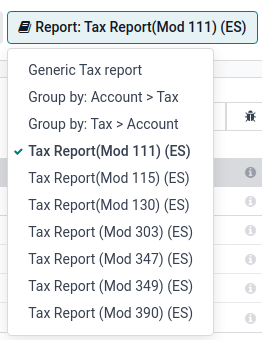
Bạn có thể truy cập các báo cáo thuế đặc thù của Tây Ban Nha bằng cách nhấp vào biểu tượng book khi đang ở một báo cáo và chọn phiên bản dành cho Tây Ban Nha: (ES).
Modelo 130
Thay đổi phần trăm
Nếu bạn muốn thay đổi cách tính phần trăm của ô [04] trong phần I và/hoặc của ô [09] trong phần II:
Kích hoạt developer mode, vào , và chọn báo cáo Tax report (Modelo 130)
Nhấn biểu tượng (cogs) ở phía bên phải của Report: Tax Report (Mod 130) (ES)
Nhấp vào hộp bạn muốn thay đổi, và trong cửa sổ pop-up, nhấp vào dòng percentage. Trong cửa sổ pop-up mới, thay đổi giá trị trong trường Formula thành phần trăm bạn muốn áp dụng. Lặp lại hành động này nếu bạn muốn chỉnh sửa hộp khác nữa.
Báo cáo hoạt động nông nghiệp
Nếu bạn muốn nhập bất kỳ khoản tiền nào trong phần II (từ các ô [08] đến [11]), bạn phải thay đổi industry của liên hệ tương ứng thành Agriculture
Đi tới biểu mẫu liên hệ ( hoặc , ví dụ), và chọn một liên hệ.
Trong thẻ Sales & Purchase, đặt trường Industry thành Agriculture
Repeat this operation for all contacts related to the agriculture industry.
Veri*Factu
Ghi chú
Nhà sản xuất hệ thống thanh toán Veri*Factu phải tự chứng nhận việc tuân thủ các quy định. Download Odoo's "declaración responsable"
Veri*Factu là một hệ thống hóa đơn điện tử được sử dụng bởi Cơ quan Thuế Tây Ban Nha. Hệ thống này là bắt buộc đối với hầu hết người nộp thuế ở Tây Ban Nha, ngoại trừ những người dùng hệ thống SII hoặc thuộc chế độ thuế khu vực (ví dụ: TicketBai).
Odoo cho phép invoices và Điểm bán hàng orders được tự động gửi tới cơ quan thuế.
Cấu hình
Để kích hoạt Veri*Factu, thực hiện các bước sau:
Mở ứng dụng Cài đặt để đảm bảo rằng Country và Tax ID của công ty bạn được thiết lập đúng trong phần Companies.
Install the Spain - Veri*Factu (l10n_es_edi_verifactu) module.
Đi tới , cuộn xuống phần Veri*Factu, đánh dấu tùy chọn Enable Veri*Factu, và nhấn Manage certificates để thêm một chứng chỉ.
Trong chế độ xem danh sách Certificates for Veri*Factu, nhấn New
Nhấn Upload your file, sau đó chọn tệp chứng chỉ và nhập Password cần thiết để mở chứng chỉ (nếu có).
Ghi chú
Phải tải lên ít nhất một chứng chỉ.
Mặc định Veri*Factu ở chế độ kiểm thử. Dữ liệu được gửi tới các máy chủ thử nghiệm và không được coi là chính thức. Khi dữ liệu chính thức có thể được gửi tới các máy chủ sản xuất, hãy vào phần Veri*Factu trong Settings và tắt Test Environment.
Hóa đơn
Khi một invoice được xác nhận, nó có thể sent. Trong cửa sổ Send, tùy chọn Veri*Factu có sẵn nếu Veri*Factu đã được bật.
Nhấn Send để tạo một tệp JSON chứa chi tiết hóa đơn. Tệp này được lưu dưới dạng tài liệu Veri*Factu. Trong tab Veri*Factu, tất cả các tài liệu liên quan được liệt kê theo ngày tạo và trạng thái hiện tại.
Mẹo
Để tải xuống tệp JSON, nhấp vào tài liệu của nó trong tab Veri*Factu. Sau đó, trong cửa sổ Open: Veri*Factu Documents, nhấp vào liên kết trong trường JSON.
Ghi chú
Tài liệu nên được gửi tới AEAT ngay lập tức. Tuy nhiên, nó có thể bị trì hoãn do các khoảng thời gian chờ bắt buộc giữa các lần nộp yêu cầu bởi AEAT. Trong những trường hợp như vậy, tài liệu sẽ được tự động gửi lúc hành động đã lên lịch tiếp theo chạy.
Mã mã QR của Veri*Factu xuất hiện trên PDF hóa đơn. Quét mã này để xác minh rằng hóa đơn đã được nhận và được công nhận bởi AEAT.
Đơn hàng Điểm bán hàng
Khi đơn hàng đã được paid, một tệp JSON chứa chi tiết đơn hàng sẽ được tạo. Tệp này được lưu dưới dạng tài liệu Veri*Factu.
Đi tới . Trong chế độ xem danh sách Orders, chọn đơn hàng liên quan. Trong tab Veri*Factu, tất cả các tài liệu tương ứng được liệt kê theo ngày tạo và trạng thái hiện tại.
Mẹo
Để tải xuống tệp JSON, nhấp vào tài liệu của nó trong tab Veri*Factu. Sau đó, trong cửa sổ Open: Veri*Factu Documents, nhấp vào liên kết trong trường JSON.
Ghi chú
Tài liệu nên được gửi tới AEAT ngay lập tức. Tuy nhiên, nó có thể bị trì hoãn do các khoảng thời gian chờ bắt buộc giữa các lần nộp yêu cầu bởi AEAT. Trong những trường hợp như vậy, tài liệu sẽ được tự động gửi lúc hành động đã lên lịch tiếp theo chạy.
Nếu một hóa đơn được tạo cho đơn hàng trong quá trình thanh toán, tài liệu Veri*Factu sẽ created and sent for the invoice thay vào đó.
Ghi chú
mã QR của Veri*Factu xuất hiện trên biên nhận đơn hàng, ngay cả khi hoá đơn đã được tạo cho đơn hàng. Quét mã này để xác minh rằng hoá đơn đã được nhận và được công nhận bởi AEAT
TicketBAI
Ticket BAI hoặc TBAI là một hệ thống lập hóa đơn điện tử được sử dụng bởi chính phủ Basque và ba hội đồng tỉnh của nó (Álava, Biscay và Gipuzkoa).
Odoo hỗ trợ định dạng hoá đơn điện tử TicketBAI (TBAI) cho cả ba khu vực của Basque Country. Để kích hoạt TicketBAI, đặt Country và Tax ID của công ty bạn trong mục tại phần Companies.
Sau đó, install mô-đun Spain -TicketBAI (l10n_es_edi_TBAI), đi tới , và chọn một vùng trong phần Spain Localization của trường Tax Agency for TBAI.
Khi đã chọn một khu vực, nhấn Manage certificates (SII/TicketBAI), sau đó nhấn New, tải lên chứng chỉ và nhập mật khẩu do cơ quan thuế cung cấp.
Cảnh báo
Nếu bạn đang kiểm tra chứng chỉ, bật Test Mode trong phần Spain Localization, có thể tìm thấy dưới Accounting trong ứng dụng Settings.
Trường hợp vận dụng
Khi một hoá đơn đã được created và được xác nhận, một biểu ngữ TicketBAI xuất hiện ở trên cùng.

Odoo gửi hoá đơn qua TicketBAI tự động mỗi 24 giờ. Tuy nhiên, bạn có thể nhấn Process now để gửi hoá đơn ngay lập tức.
Khi hóa đơn được gửi, trạng thái trường Hóa đơn điện tử chuyển thành Đã gửi, và tệp XML có thể được tìm thấy trong cửa sổ trò chuyện. Dưới tab Tài liệu EDI, bạn có thể xem khả năng truy xuất nguồn gốc của các tài liệu khác được tạo liên quan đến hóa đơn (VD: nếu hóa đơn cũng cần gửi qua SII, nó sẽ xuất hiện ở đây).
Ghi chú
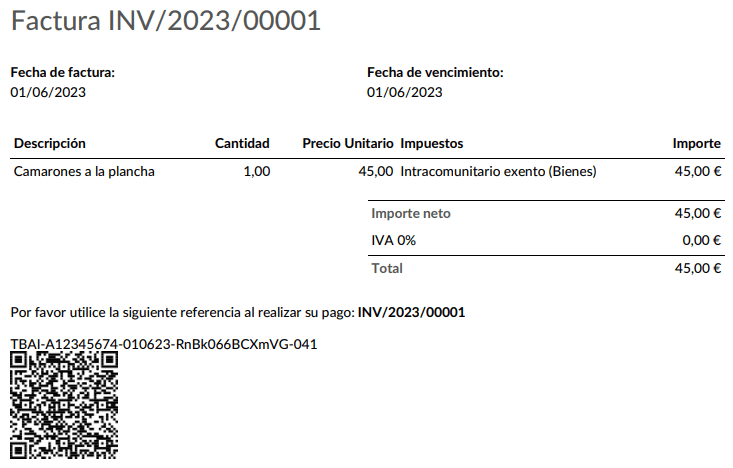
The TBAI QR code is displayed on the invoice PDF.
FACe
FACe là nền tảng hóa đơn điện tử được các cơ quan công quyền ở Tây Ban Nha sử dụng để gửi hóa đơn điện tử.
Trước khi cấu hình hệ thống FACe, install mô-đun Spain - Facturae EDI (l10n_es_edi_facturae) và các mô-đun liên quan đến Facturae EDI khác.
Để cấu hình FACe, thực hiện các bước sau:
Đi tới .
Nhấn New để tạo chứng chỉ mới.
Hoàn tất các trường, bao gồm tải lên tệp của Certificate do cơ quan thuế cung cấp và Certificate Password đã cung cấp.
Ghi chú
Nếu sử dụng ứng dụng Hóa đơn thay vì Kế toán, hãy vào
Trường hợp vận dụng
Sau khi bạn đã created một hóa đơn và xác nhận, nhấn Send & Print. Đảm bảo Generate Facturae edi file được bật, và nhấn lại Send & Print. Khi hóa đơn đã được gửi, tệp XML được tạo sẽ có sẵn trong khung trao đổi.
Cảnh báo
The file is NOT automatically sent. You have to send it yourself manually.
Mẹo
Bạn có thể gửi các tệp XML FACe theo lô thông qua the governmental portal
Trung tâm hành chính
Để FACe hoạt động với các trung tâm hành chính, hóa đơn phải bao gồm dữ liệu cụ thể về các trung tâm.
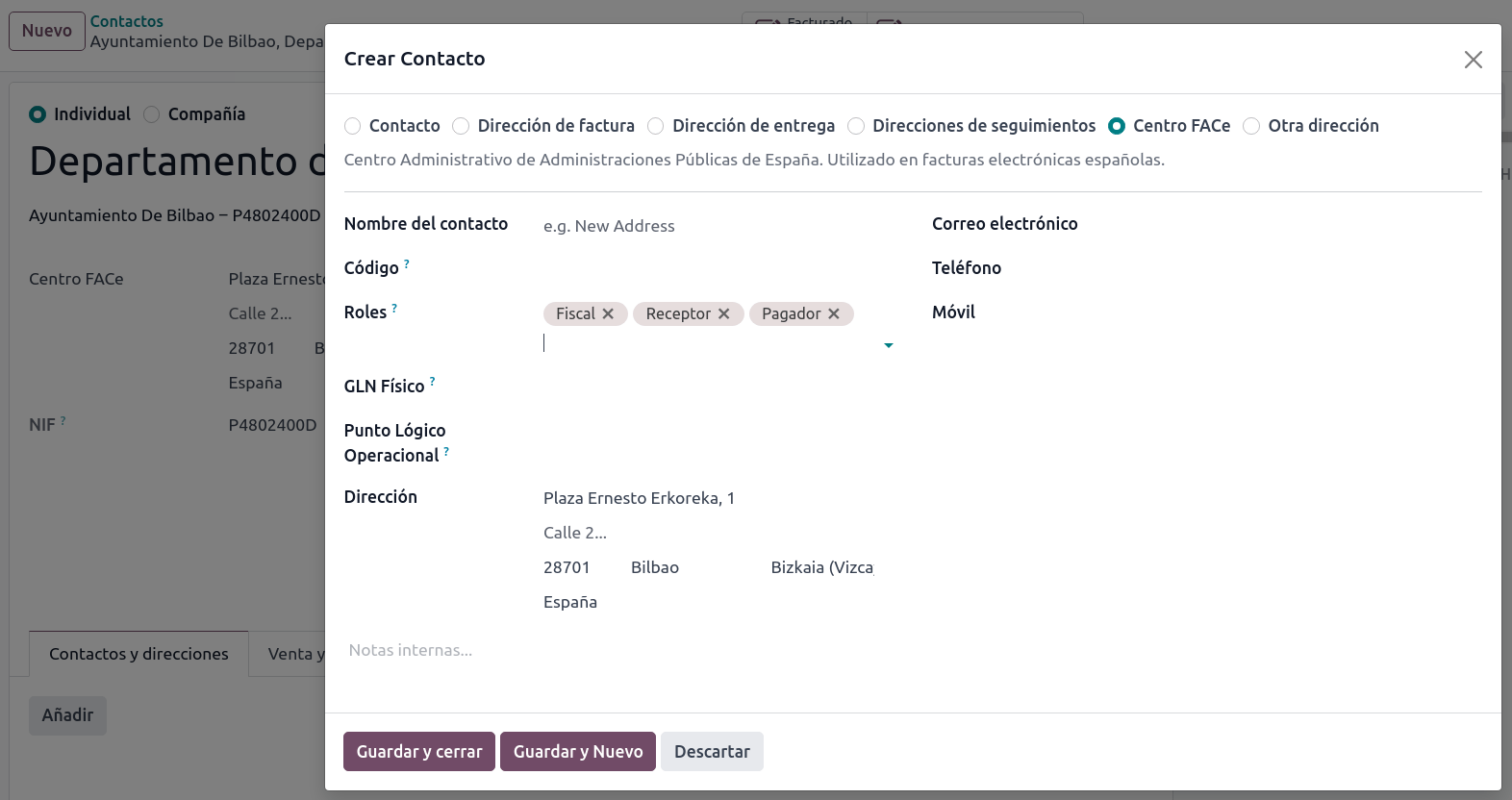
Để thêm trung tâm hành chính, tạo một liên hệ mới để thêm vào công ty đối tác. Chọn FACe Center làm loại, chỉ định một hoặc nhiều vai trò cho liên hệ đó, và Save. Ba vai trò thường được yêu cầu là:
Cơ quan quản lý: Receptor (Người nhận);
Đơn vị xử lý: Pagador (Người thanh toán);
Văn phòng kế toán: Fiscal (Fiscal).
Mẹo
Nếu trung tâm hành chính cần các Codes khác nhau cho từng vai trò, bạn phải tạo các trung tâm khác nhau cho mỗi vai trò.
Khi một hóa đơn điện tử được tạo bằng đối tác có trung tâm hành chính, tất cả các trung tâm hành chính sẽ được đưa vào hóa đơn.
Bạn có thể thêm một liên hệ với nhiều vai trò hoặc thêm nhiều liên hệ, mỗi liên hệ có một vai trò khác nhau.