
Kết nối camera
Bạn có thể kết nối camera với hộp IoT đã tích hợp với cơ sở dữ liệu Odoo chỉ trong vài bước. Sau khi camera được kết nối với hộp IoT, nó có thể được sử dụng trong quy trình sản xuất hoặc có thể được liên kết với điểm kiểm soát chất lượng/kiểm tra chất lượng. Điều này cho phép chụp ảnh khi đạt đến điểm kiểm soát/kiểm tra chất lượng đã chọn hoặc khi nhấn một phím cụ thể trong quá trình sản xuất.
Kết nối
Để kết nối một camera với hộp IoT, chỉ cần nối hai thiết bị bằng cáp. Thông thường việc này được thực hiện bằng một loại cáp USB nào đó.
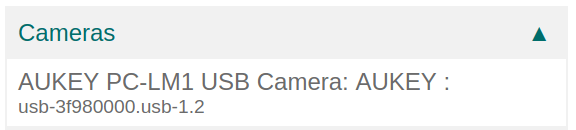
Nếu camera được supported, không cần thiết lập gì, vì nó sẽ được phát hiện ngay khi được kết nối.
Liên kết camera với điểm kiểm soát chất lượng trong quy trình sản xuất
Trong , một thiết bị có thể được thiết lập trên một Quality Control Point. Để thực hiện việc này, chuyển tới và mở Control Point mong muốn sẽ được liên kết với camera.
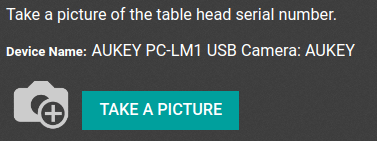
Trên mẫu điểm kiểm soát, chỉnh sửa điểm kiểm soát bằng cách chọn trường Type, và nhấp vào Take a Picture trong menu thả xuống. Thao tác này sẽ hiển thị một trường có tên Device, trong đó có thể chọn device đã đính kèm. Save các thay đổi nếu cần.

Camera hiện có thể sử dụng với điểm kiểm soát chất lượng đã chọn. Khi đạt điểm kiểm soát chất lượng trong quá trình sản xuất, cơ sở dữ liệu sẽ nhắc người vận hành chụp ảnh.
Ghi chú
Bạn cũng có thể truy cập các điểm kiểm soát chất lượng bằng cách điều hướng tới . Từ đây, chọn thiết bị. Có một tab Quality Control Points, nơi chúng có thể được thêm vào thiết bị.
Mẹo
Trong biểu mẫu kiểm tra chất lượng, Type của kiểm tra cũng có thể được chỉ định thành Take a Picture. Điều hướng tới để tạo một kiểm tra chất lượng mới từ trang Quality Checks.
Liên kết camera với trung tâm sản xuất trong ứng dụng Sản xuất
Để liên kết camera với một tác vụ, trước tiên cần cấu hình trên khu vực sản xuất. Đi đến . Sau đó, chọn Khu vực sản xuất mong muốn, nơi camera sẽ được sử dụng để hiển thị biểu mẫu chi tiết của khu vực đó. Tại đây, thêm thiết bị trong tab Bộ kích hoạt IoT, cột Thiết bị, bằng cách nhấp Thêm mộ dòng.
Bây giờ, thiết bị camera có thể được liên kết với tùy chọn thả xuống cột Action có nhãn Take a Picture. Một phím cũng có thể được thêm vào để kích hoạt hành động.
Quan trọng
Trình kích hoạt được liệt kê đầu tiên sẽ được chọn trước. Thứ tự của các trình kích hoạt rất quan trọng, và chúng có thể được kéo và thả vào bất kỳ thứ tự nào mong muốn.
Ghi chú
Trên màn hình Work Order, một biểu đồ trạng thái cho biết liệu cơ sở dữ liệu có được kết nối đúng với camera hay không.
Xem thêm