
Khảo sát
Các công ty thu thập những thông tin giá trị từ khách hàng và nhân viên thông qua các cuộc khảo sát, hỗ trợ việc đưa ra quyết định có cơ sở.
Với Odoo Surveys, người dùng tạo ra nhiều loại khảo sát, bảng câu hỏi, chứng chỉ, đánh giá và còn rất nhiều nữa. Chúng có thể được sử dụng để thu thập phản hồi, đánh giá thành công của một sự kiện gần đây, và đo lường mức độ hài lòng của khách hàng và/hoặc nhân viên. Quá trình này mang lại những hiểu biết giá trị về xu hướng thị trường đang thay đổi.
Xem thêm
Tạo khảo sát
Khám phá cách tạo khảo sát với Odoo
Khảo sát chấm điểm
Tìm hiểu cách tạo và phân tích điểm khảo sát với Odoo
Tạo câu hỏi
Xem cách tạo, cấu hình và tùy chỉnh mọi loại câu hỏi khảo sát với Odoo.
Khảo sát phiên trực tiếp
Tìm hiểu tất cả những gì bạn cần biết về các khảo sát Phiên trực tiếp độc đáo của Odoo.
Phân tích khảo sát
Khám phá các cách khác nhau để phân tích khảo sát bằng các trang báo cáo chuyên sâu của Odoo.
Trang chủ
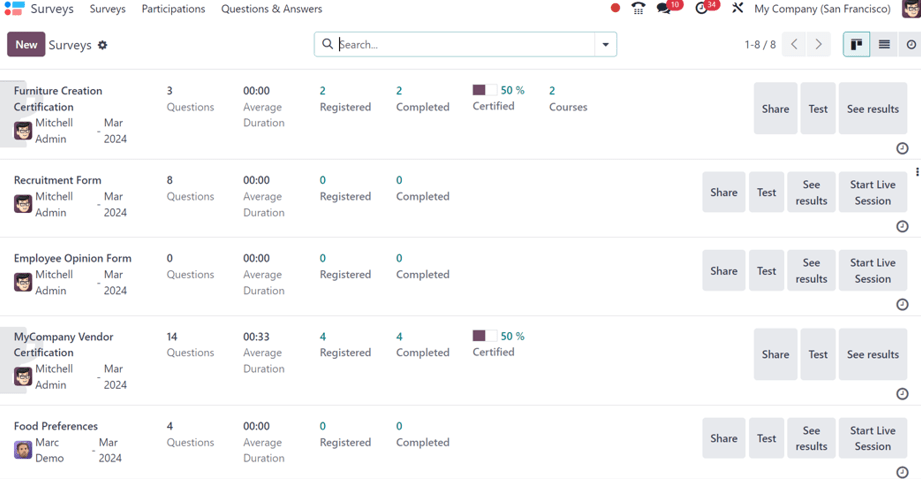
Khi mở ứng dụng Surveys, Odoo hiển thị bảng điều khiển chính của ứng dụng Surveys, còn được gọi là trang Surveys.
Mẹo
Bảng điều khiển Surveys có thể được truy cập bất kỳ lúc nào trong toàn bộ ứng dụng bằng cách nhấp vào từ menu tiêu đề.
Ở góc trên bên trái, có nút New. Khi nhấn, Odoo hiển thị một biểu mẫu khảo sát trống có thể được sử dụng để tạo khảo sát.
Trên bảng điều khiển, tất cả các khảo sát đã được tạo trong cơ sở dữ liệu được hiển thị dưới dạng Kanban mặc định.
Từ trái sang phải, sau tên khảo sát, người dùng chịu trách nhiệm và tháng tạo, mỗi dòng trên bảng điều khiển Surveys hiển thị các thông tin sau:
Số lượng Questions trong khảo sát cụ thể đó
Average Duration của khảo sát (một người tham gia thường mất bao lâu để hoàn thành)
Số lượng người tham gia Registered cho khảo sát
Số lần mà khảo sát cụ thể đã được Completed
Biểu phần trăm và thanh dữ liệu hiển thị số người đã Passed hoặc trở thành Certified
Ghi chú
Phần trăm và thanh Passed chỉ xuất hiện khi Điểm yêu cầu đã được cấu hình cho khảo sát cụ thể đó.
Phần trăm và thanh Certified chỉ xuất hiện nếu khảo sát cụ thể đó có tùy chọn Is a Certification được bật trên biểu mẫu khảo sát.
Nếu không có Passed và Certified xuất hiện trên dòng, điều đó cho thấy khảo sát không có Điểm yêu cầu và không được bật tùy chọn Là một chứng chỉ.
Số lượng Courses liên quan tới khảo sát đó, mà chỉ xuất hiện nếu hơn một khóa học đã được tạo và đính kèm vào một khảo sát duy nhất.
Ghi chú
Hình nền nửa cúp đằng sau tên khảo sát cho biết khảo sát là một Chứng nhận.
Ở phía bên phải xa nhất của các điểm dữ liệu trên các dòng khảo sát, nằm trên bảng điều khiển ứng dụng Surveys, là một tập hợp các nút.
Các nút này như sau:
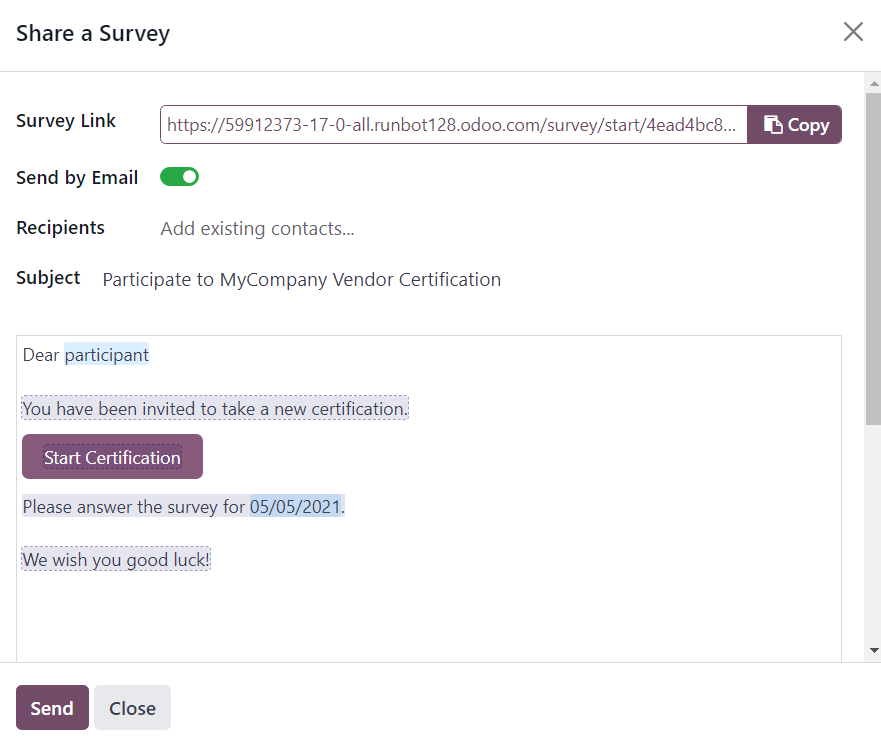
Share: Nhấn để hiển thị một biểu mẫu pop‑up Share a Survey có thể được sử dụng để mời những người tham gia tiềm năng vào khảo sát - kèm theo một Survey Link có thể sao chép và gửi cho những người tham gia tiềm năng, và một công tắc chuyển đổi Send by Email.
Khi công tắc Send by Email được bật (công tắc xanh), các trường bổ sung sẽ xuất hiện, trong đó có thể thêm Recipients, Additional Emails và Subject vào email.
Bên dưới, một mẫu email động, kèm nút Start Certification xuất hiện, có thể được chỉnh sửa nếu cần.
Có thể thêm Attachments vào email, và cũng có thể đặt Answer deadline nếu cần.
Khi các thay đổi đã hoàn tất, nhấn Send để gửi lời mời email đó tới tất cả các địa chỉ email/liên hệ được liệt kê trong trường Recipients.
Mẹo
Mẫu Mail Template mặc định cho lời mời khảo sát có thể được chỉnh sửa bằng cách điều hướng tới và tìm kiếm
Survey: InviteGhi chú
Công tắc chuyển đổi Send by Email không xuất hiện khi dòng khảo sát không có câu hỏi.
Liên kết Survey Link chỉ xuất hiện khi Access Mode của khảo sát được đặt thành Anyone with the link
Trường Additional Emails chỉ xuất hiện khi trường Require Login của khảo sát không hoạt động.
Test: nhấp để mở phiên bản thử nghiệm của khảo sát trong một tab mới, từ góc nhìn của người tham gia khảo sát, nhằm kiểm tra bất kỳ lỗi hoặc sự không nhất quán nào.
See results: nhấn để hiển thị một tab mới trình bày các chỉ số chi tiết và biểu đồ của tất cả người tham gia khảo sát, câu hỏi và câu trả lời để phân tích sâu hơn.
Start Live Session: bấm để khởi chạy một khảo sát Live session, và mở cửa sổ quản lý phiên trong một tab mới. Nút này không xuất hiện cho các khảo sát đã bật tùy chọn Is a Certification trên biểu mẫu khảo sát.
End Live Session: nhấp để kết thúc một khảo sát Live session đã được khởi chạy chính thức. Tùy chọn nút này chỉ xuất hiện trên các dòng khảo sát đã khởi tạo một Live session trước đó.
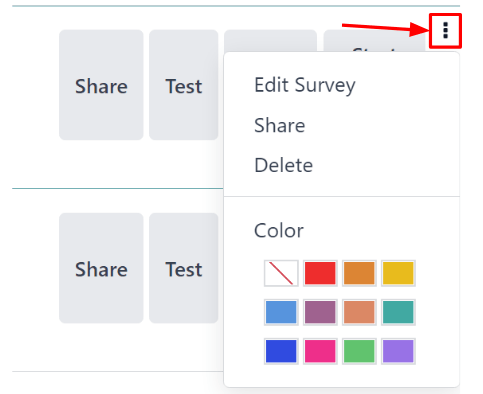
Ở phía trên các nút nằm ở phía bên phải của các dòng khảo sát, một biểu tượng ⋮ (three dots) xuất hiện khi con trỏ rê qua dòng đó. Khi biểu tượng ⋮ (three dots) được nhấp, một menu thả xuống với một số tùy chọn liên quan đến cấu hình sẽ xuất hiện:
Các tùy chọn là:
Edit Survey: khi nhấp, Odoo hiển thị biểu mẫu khảo sát cho khảo sát cụ thể đó, sau đó có thể được chỉnh sửa theo nhiều cách khác nhau.
Share: khi nhấn, Odoo hiển thị biểu mẫu pop-up Share a Survey có thể được dùng để mời những người tham gia tiềm năng vào khảo sát.
Delete: khi nhấp, Odoo hiển thị một cửa sổ pop‑up, trong đó người dùng phải xác nhận muốn xoá hoàn toàn khảo sát, và có thể thực hiện bằng cách nhấp nút Delete ở cuối cửa sổ pop‑up.
Color: người dùng có thể lựa chọn một màu để thêm vào dòng khảo sát trên bảng điều khiển nhằm mục đích tổ chức, nếu cần.
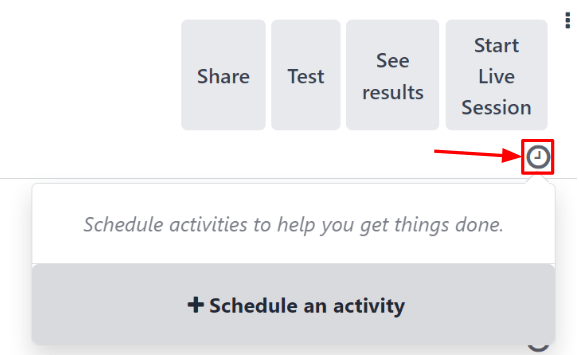
Dưới các nút nằm ở phía bên phải xa nhất của các dòng khảo sát, có nút Hoạt động, được biểu thị bằng biểu tượng 🕘 (clock). Khi nhấn, một cửa sổ pop-up mini xuất hiện, cho phép lên lịch và tùy chỉnh các hoạt động liên quan đến khảo sát cụ thể đó.
Xem danh sách
Bảng điều khiển Khảo sát được hiển thị ở dạng Kanban theo mặc định, nhưng cũng có tùy chọn dạng danh sách ở góc trên bên phải, được biểu thị bằng biểu tượng ≣ (bars)
Khi nhấp vào biểu tượng ≣ (bars), dữ liệu liên quan đến khảo sát sẽ được hiển thị dưới dạng danh sách.
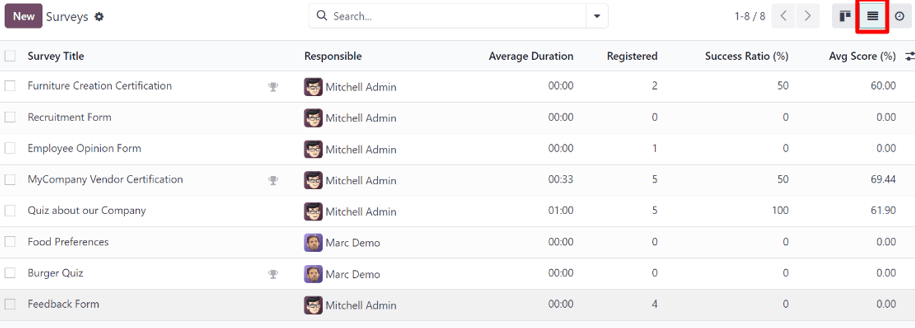
Các cột được hiển thị trên bảng điều khiển ứng dụng Surveys khi ở chế độ danh sách như sau:
Survey Title
Người phụ trách
Average Duration
Registered
Success Ratio (%)
Avg Score (%)
Mẹo
Có thể thêm các cột bổ sung vào bảng điều khiển của ứng dụng Surveys, khi ở chế độ xem danh sách, bằng cách nhấp vào menu thả xuống additional options nằm ở phía xa bên phải của tiêu đề cột, được biểu thị bằng biểu tượng (slider with two dots)
Xem hoạt động
Để bảng điều khiển ứng dụng Surveys hiển thị chỉ các hoạt động liên quan đến các khảo sát trong cơ sở dữ liệu, hãy nhấn biểu tượng 🕘 (clock) ở phía xa bên phải các tùy chọn xem khác, nằm ở góc trên bên phải.
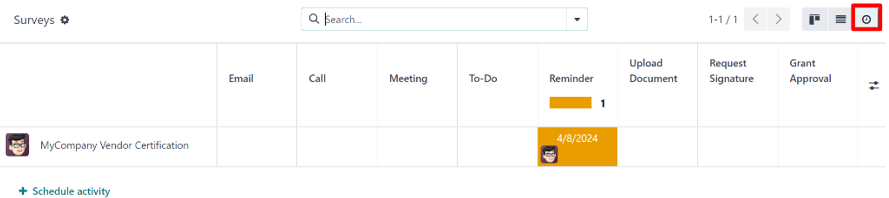
Thao tác này sẽ hiển thị một bảng gồm các hàng và cột. Các hàng hiển thị các khảo sát khác nhau trong cơ sở dữ liệu, và các cột mô tả các loại hoạt động khác nhau.
Ghi chú
Không thể tạo khảo sát mới trong chế độ xem này, vì nó chỉ dành cho việc tạo và xem các hoạt động đã lên lịch.
Tạo khảo sát
Tìm hiểu về tất cả các tùy chọn và cấu hình khác nhau có thể được sử dụng khi tạo khảo sát trong Odoo.
Xem thêm
Khảo sát chấm điểm
Khám phá cách đo lường hiệu suất của người tham gia khảo sát, hoặc mức độ hài lòng tổng thể, với các tùy chọn chấm điểm khảo sát chi tiết (và hoàn toàn tùy chỉnh) của Odoo.
Xem thêm
Tạo câu hỏi
Với Odoo Surveys, có nhiều loại câu hỏi và tùy chọn để lựa chọn, cho phép tạo bất kỳ dạng khảo sát, bảng câu hỏi và/hoặc chứng chỉ độc đáo nào.
Xem thêm
Khảo sát phiên trực tiếp
Tùy chọn khảo sát Live Session có sẵn trong Odoo có thể nâng cao các buổi trình diễn và thuyết trình trực tiếp, nơi phản hồi thời gian thực của người tham gia có thể được dùng để quyết định hướng đi tiếp theo của cuộc trò chuyện.
Xem thêm
Phân tích khảo sát
Khi các cuộc khảo sát bắt đầu nhận được phản hồi, đã đến lúc phân tích các câu trả lời từ người tham gia của bạn. May mắn là các trang báo cáo chi tiết và các tùy chọn có trong Odoo Surveys cung cấp vô số cách để xem xét mọi thứ liên quan đến khảo sát và các phản hồi đã gửi.
Xem thêm