Quy tắc tự động hoá
Quy tắc tự động cho phép thực thi một hoặc nhiều hành động đã định sẵn khi đáp ứng một kích hoạt cụ thể, ví dụ: tạo một hoạt động khi một trường được đặt thành giá trị nhất định, hoặc lưu trữ một bản ghi 7 ngày sau lần cập nhật cuối cùng.
Khi tạo một quy tắc tự động, bạn có thể thêm các điều kiện phải đáp ứng để quy tắc tự động chạy, ví dụ, Cơ hội phải được giao cho một nhân viên kinh doanh cụ thể, hoặc trạng thái của bản ghi không được Nháp.
Để tạo một quy tắc tự động với Odoo Studio:
Mở Studio and click Tự động hóa, then Mới
Đặt tên cho quy tắc tự động một cách rõ ràng, có ý nghĩa để xác định mục đích của nó.
Chọn Trigger và, nếu cần, điền vào các trường xuất hiện trên màn hình dựa trên trigger đã chọn.
Nhấp vào Add an action trong tab Actions To Do.
Chọn Type của hành động và hoàn thành các trường liên quan dựa trên hành động đã chọn.
Nhấp vào Lưu & Đóng hoặc, để xác định các hành động bổ sung, Lưu & Tạo mới.
Example
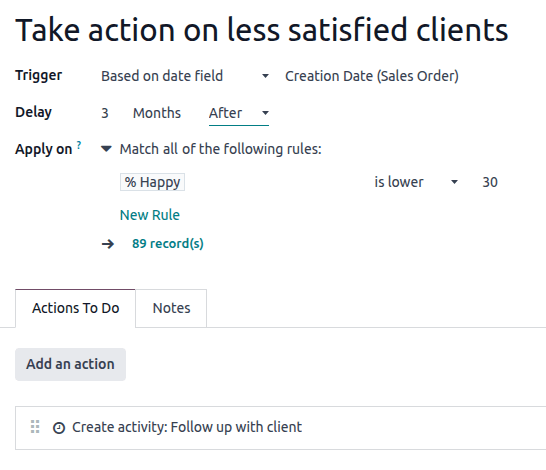
Để đảm bảo việc theo dõi các khách hàng không hài lòng, quy tắc tự động này sẽ tạo một hoạt động sau 3 tháng kể từ khi Đơn bán hàng được tạo cho các khách hàng có tỷ lệ hài lòng dưới 30%.
Mẹo
Sử dụng tab Notes để ghi chép mục đích và cách hoạt động của các quy tắc tự động. Điều này giúp việc bảo trì các quy tắc dễ dàng hơn và tạo điều kiện hợp tác giữa người dùng.
Để sửa đổi mô hình được quy tắc tự động hoá nhắm tới, chuyển đổi mô hình trước khi nhấp vào Tự động hoá trong Studio, hoặc kích hoạt chế độ nhà phát triển, tạo hoặc chỉnh sửa một quy tắc tự động hoá, và chọn Mô hình trong biểu mẫu Quy tắc tự động.
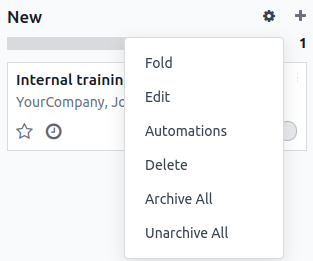
Quy tắc tự động có thể được tạo từ bất kỳ giai đoạn kanban nào bằng cách nhấp vào biểu tượng (Cài đặt) xuất hiện khi di chuột lên tên giai đoạn kanban, sau đó chọn Tự động hoá. Trong trường hợp này, Kích hoạt được đặt mặc định là Giai đoạn được đặt thành, nhưng có thể thay đổi nếu cần.
Trình kích hoạt
Trình Trigger được dùng để xác định loại sự kiện nào cần xảy ra để quy tắc tự động chạy. Các trình kích hoạt khả dụng phụ thuộc vào model. Tổng cộng có năm danh mục kích hoạt khả dụng:
Thêm điều kiện
Bộ lọc miền cho phép bạn xác định các bản ghi mà quy tắc tự động hóa nên nhắm tới hoặc loại trừ. Lọc hiệu quả giúp nâng cao hiệu suất tổng thể vì nó tránh việc xử lý không cần thiết trên các bản ghi không bị ảnh hưởng bởi quy tắc.
Mẹo
Activate developer mode trước khi tạo một quy tắc tự động để có khả năng linh hoạt tối đa trong việc thêm bộ lọc miền.
Tùy thuộc vào trigger được chọn, có thể định nghĩa một hoặc nhiều điều kiện mà một bản ghi phải đáp ứng trước và/hoặc sau khi trigger xảy ra.
Thuộc tính Before Update Domain xác định các điều kiện một bản ghi phải đáp ứng trước khi sự kiện kích hoạt xảy ra, ví dụ, bản ghi phải có
Type = Customer InvoicevàStatus = Posted.Khi chế độ nhà phát triển được bật, nhấp vào Edit Domain, nếu có, sau đó New Rule.
Miền Apply on xác định các điều kiện một bản ghi phải đáp ứng sau khi sự kiện kích hoạt xảy ra, ví dụ, hoá đơn khách hàng phải có
Payment Status = Partially Paid.Khi chế độ nhà phát triển được kích hoạt, nhấp vào Edit Domain rồi New Rule
Mẹo
Nếu chế độ nhà phát triển chưa được kích hoạt, để định nghĩa một miền Apply on, nhấn Add condition. Hoàn thiện hoặc xóa điều kiện được đề xuất. Để thêm một điều kiện, nhấn New Rule.
Khi một trigger xảy ra, ví dụ, trạng thái thanh toán của một hoá đơn khách hàng đã vào sổ được cập nhật, quy tắc tự động kiểm tra các điều kiện đã định và chỉ thực thi action nếu bản ghi đáp ứng các điều kiện đó.
Example
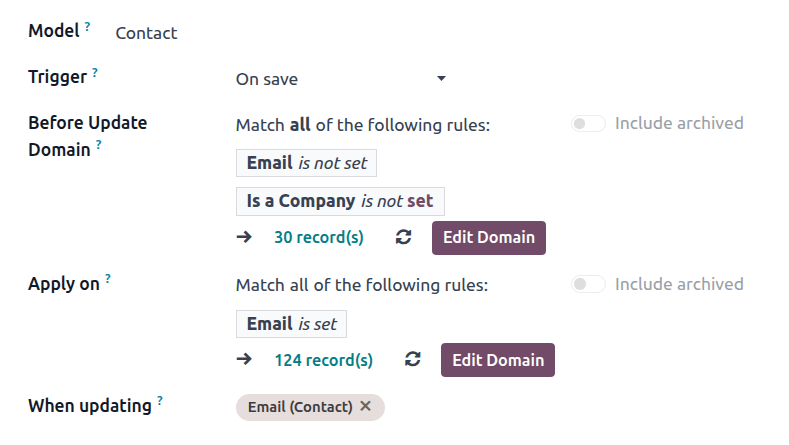
Nếu hành động tự động nên được thực thi khi địa chỉ email được đặt lần đầu tiên (khác với việc sửa đổi địa chỉ email) trên một liên hệ hiện có là cá nhân chứ không phải công ty, hãy sử dụng Email is not set và Is a Company is not set làm Before Update Domain và Email is set làm Apply on domain.
Ghi chú
Trường Before Update Domain không được chọn khi tạo bản ghi.
Giá trị đã được cập nhật
Kích hoạt các hành động tự động khi có những thay đổi cụ thể trong cơ sở dữ liệu. Các trigger có sẵn trong danh mục này phụ thuộc vào mô hình và dựa trên các thay đổi thường gặp, chẳng hạn như thêm một thẻ cụ thể (e.g., vào một nhiệm vụ) hoặc thiết lập giá trị cho một trường (e.g., thiết lập trường User).
Chọn trình kích hoạt, sau đó chọn giá trị nếu cần.
Sự kiện email
Kích hoạt các hành động tự động khi nhận hoặc gửi email.
Điều kiện thời gian
Kích hoạt các hành động tự động vào một thời điểm nhất định dựa trên trường ngày hoặc dựa trên việc tạo hoặc cập nhật một bản ghi. Các trình kích hoạt sau có sẵn:
Dựa trên trường ngày: Hành động được kích hoạt một khoảng thời gian xác định trước hoặc sau ngày của trường ngày đã chọn, ví dụ: 30 ngày trước ngày kết thúc hợp đồng.
Sau khi tạo: Hành động được kích hoạt sau một khoảng thời gian xác định kể từ khi bản ghi được tạo và lưu.
Sau lần cập nhật cuối cùng: Hành động được kích hoạt sau một khoảng thời gian xác định kể từ khi một bản ghi hiện có được chỉnh sửa và lưu.
Để cấu hình một trigger Timing Conditions, với developer mode activated:
Chọn Trigger phù hợp từ danh mục Timing Conditions. Nếu bạn chọn trigger Based on date field, hãy chọn trường ngày liên quan.
Cấu hình Độ trễ để xác định ngày giờ thực thi của hành động. Để làm điều này, nhập số Phút, Giờ, Ngày hoặc Tháng mà sau đó hành động sẽ được kích hoạt. Nếu bạn đã chọn trigger Dựa trên trường ngày, hành động có thể được kích hoạt Sau hoặc Trước trường ngày đã chọn.
Tùy chọn, add conditions mà bản ghi phải đáp ứng trước và/hoặc sau khi quy tắc được kích hoạt.
Nhấn Lưu thủ công.
Nhấn Hành động lên lịch để mở hành động Quy tắc tự động: Kiểm tra và thực thi đã lên lịch.
Ghi chú
Tác vụ lịch trình này kiểm tra các thời gian thực hiện đã đến kể từ lần chạy trước và thực thi các hành động liên quan, nếu có. Theo mặc định, tác vụ lịch trình được đặt vào Execute Every 4 giờ, thường đủ cho các độ trễ như 3 tháng sau ngày đặt hàng hoặc 7 ngày sau lần cập nhật cuối cùng.
Nếu bất kỳ quy tắc tự động nào có bộ kích hoạt dựa trên thời gian với độ trễ ít hơn tương đương 40 giờ, chẳng hạn 3 giờ trước thời gian bắt đầu sự kiện, tần suất của hành động đã lên lịch sẽ được tự động tăng lên, ví dụ, thành Execute Every 18 phút. Điều này cho phép hành động được thực thi gần thời gian thực thi đã lên lịch hơn.
Nhấp vào Run manually ở góc trên bên trái.
Cảnh báo
Bước này rất quan trọng để ngăn quy tắc chạy ngược thời gian trên các bản ghi lịch sử. Chạy hành động đã lên lịch thủ công sẽ khởi tạo dấu thời gian last run trong quy tắc tự động, đây là yếu tố then chốt của quy tắc execution logic.
Nhấn vào tên quy tắc tự động trong breadcrumbs để quay lại cài đặt quy tắc tự động.
Thêm action(s) to be executed rồi, khi tất cả các hành động đã được xác định, nhấp vào Lưu thủ công.
Hành động được thực thi lần đầu tiên khi hành động lịch trình Automation Rules: check and execute chạy sau khi thời gian thực hiện được đạt tới, và khi các điều kiện được đáp ứng.
Luồng thực thi
Khi sử dụng trigger dựa trên thời gian, một hành động chỉ được thực thi khi thời gian thực thi nằm giữa lần chạy cuối cùng của hành động đã lên lịch và lần chạy hiện tại (cho dù được lên lịch hay chạy thủ công), tức là:
lần chạy trước --> ngày và giờ thực thi --> lần chạy hiện tại
Ghi chú
Việc chạy hành động đã lên lịch Automation Rules: check and execute một cách thủ công không nhất thiết dẫn đến việc hành động của quy tắc được thực thi. Khi thử nghiệm một quy tắc tự động với trình kích hoạt dựa trên thời gian, hãy đảm bảo rằng chuỗi này là đúng, sau đó kiểm tra xem hành động đã được thực thi hay chưa.
Example
Vào buổi sáng ngày 15 tháng 10, bạn tạo một quy tắc tự động để kích hoạt việc gửi email trước ngày Contract end date 30 ngày; các hợp đồng kết thúc vào lúc 11:59 pm vào ngày kết thúc hợp đồng của chúng. Trong quá trình tạo quy tắc, hành động lịch trình Automation Rules: check and execute đã được chạy thủ công vào lúc 11:00 am và được đặt để chạy mỗi bốn giờ sau đó.
Quy tắc tự động mới này sẽ áp dụng cho các hợp đồng có ngày kết thúc ít nhất 30 ngày sau khi tạo quy tắc, tức là ngày kết thúc từ 14 tháng 11 trở đi.
Đối với một hợp đồng có ngày kết thúc là ngày 14 tháng 11, thời gian thực thi hành động là lúc 23:59 ngày 15 tháng 10. Do đó, hành động sẽ được thực hiện lần đầu tiên khi hành động lên lịch Automation Rules: check and execute chạy sau khi ngày và giờ đó đã qua, tức là:
lần chạy cuối cùng của hành động đã lên lịch: 11:00 pm vào ngày 15 tháng 10
thời gian thực hiện: 11:59 pm ngày 15 tháng 10
lần chạy hiện tại của hành động đã lên lịch: 3:00 sáng ngày 16 tháng 10
Tùy chỉnh
Kích hoạt hành động tự động:
On create: khi một bản ghi được lưu lần đầu tiên.
Khi tạo và chỉnh sửa: khi bản ghi được lưu lần đầu tiên và mọi lần lưu tiếp theo.
Khi xóa: khi một bản ghi bị xóa.
Khi UI thay đổi: khi giá trị của một trường được thay đổi trên Form view, ngay cả trước khi bản ghi được lưu.
Đối với các trigger On create and edit và On UI change, bạn phải sau đó chọn trường sẽ được sử dụng để kích hoạt quy tắc tự động trong trường When updating.
Cảnh báo
Nếu không có trường nào được chọn trong trường When updating, hành động tự động có thể được thực thi nhiều lần cho mỗi bản ghi.
Tùy chọn, bạn cũng có thể xác định các điều kiện bổ sung cần thỏa mãn để kích hoạt quy tắc tự động trong trường Apply on.
Ghi chú
Bộ kích hoạt On UI change chỉ có thể được sử dụng với hành động Execute Code và chỉ hoạt động khi một sửa đổi được thực hiện thủ công. Hành động sẽ không được thực thi nếu trường được thay đổi qua một quy tắc tự động khác.
Bên ngoài
Kích hoạt các hành động tự động dựa trên một sự kiện cụ thể trong hệ thống hoặc ứng dụng bên ngoài bằng cách sử dụng webhook.
Sau khi webhook được cấu hình trong Odoo, nơi URL của webhook được tạo và bản ghi mục tiêu được xác định, cần thực hiện webhook này trong hệ thống bên ngoài.
Cảnh báo
Rất được khuyến nghị tham khảo ý kiến của một nhà phát triển, kiến trúc sư giải pháp, hoặc vai trò kỹ thuật khác khi quyết định sử dụng webhooks và trong suốt quá trình triển khai. Nếu không được cấu hình đúng, webhooks có thể gây gián đoạn cơ sở dữ liệu Odoo và có thể mất thời gian để khôi phục.
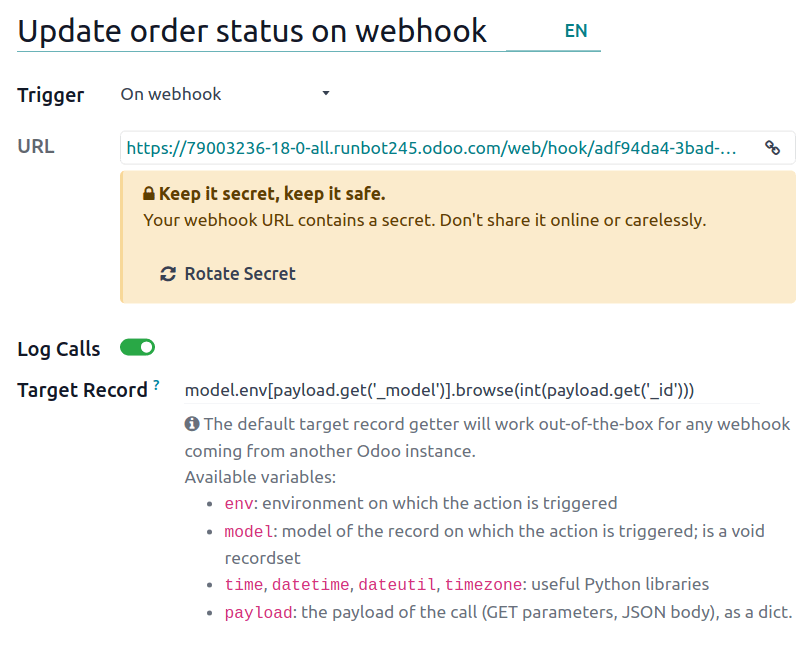
Ghi chú
Cũng có thể thiết lập một hành động tự động mà sends data to a external system's webhook khi một sự kiện xảy ra trong cơ sở dữ liệu Odoo của bạn.
Xem thêm
Tác vụ
Sau khi bạn đã xác định trigger của quy tắc tự động, nhấp vào Add an action trong tab Actions To Do để xác định hành động sẽ được thực thi.
Mẹo
Nếu không nhập tên cụ thể, tên của hành động sẽ được tự động tạo dựa trên hành động bạn định nghĩa; tên có thể được cập nhật bất kỳ lúc nào.
Bạn có thể định nghĩa nhiều hành động cho cùng một quy tắc tự động. Mặc định, các hành động sẽ được thực hiện theo thứ tự mà chúng được định nghĩa.
Điều này có nghĩa là, ví dụ, nếu bạn xác định một hành động Cập nhật bản ghi và sau đó một hành động Gửi email trong đó email tham chiếu đến trường đã được cập nhật, email sẽ sử dụng các giá trị đã cập nhật. Tuy nhiên, nếu hành động Gửi email được xác định trước hành động Cập nhật bản ghi, email sẽ sử dụng các giá trị được thiết lập trước khi bản ghi được cập nhật.
Để thay đổi thứ tự của các hành động đã định nghĩa, nhấp vào biểu tượng (drag handle) bên cạnh một hành động và kéo nó tới vị trí mong muốn.
Cập nhật bản ghi
Hành động này được sử dụng để cập nhật một trong các trường (liên quan) của bản ghi. Các tùy chọn sau có sẵn:
Update: cập nhật trường đã chọn với giá trị được chỉ định.
Cập nhật bằng AI: cập nhật trường đã chọn một cách động dựa trên lời nhắc AI được cung cấp. Tùy chọn này yêu cầu ứng dụng Odoo AI được cài đặt.
Sequence: cập nhật trường được chọn bằng một trình tự đã định nghĩa.
Tính toán: cập nhật trường đã chọn một cách động bằng mã Python.
Để xác định hành động:
Với tùy chọn Update, Update with AI, Sequence hoặc Compute được chọn, tùy theo trường hợp, chọn hoặc tìm kiếm trường cần cập nhật hoặc tính toán. Nếu cần, nhấp vào (right arrow) bên cạnh tên trường để truy cập danh sách các trường liên quan.
Cung cấp thông tin liên quan dựa trên tùy chọn đã chọn.
Cập nhật
Chọn hoặc nhập giá trị đã cập nhật cho trường.
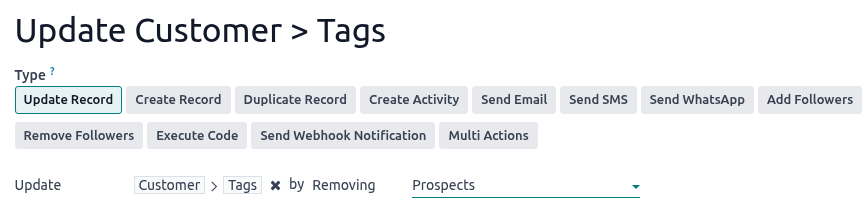
Nếu một many2many field đang được cập nhật, chọn cách trường này nên được cập nhật bằng cách Thêm, Xóa bỏ, hoặc Đặt thành giá trị đã chọn hoặc bằng cách Xóa sạch.
Example
Nếu bạn muốn hành động tự động xóa một thẻ khỏi bản ghi khách hàng, hãy đặt trường Cập nhật thành Khách hàng > Thẻ, chọn bằng cách Xóa, sau đó chọn thẻ cần xóa.
Cập nhật với AI
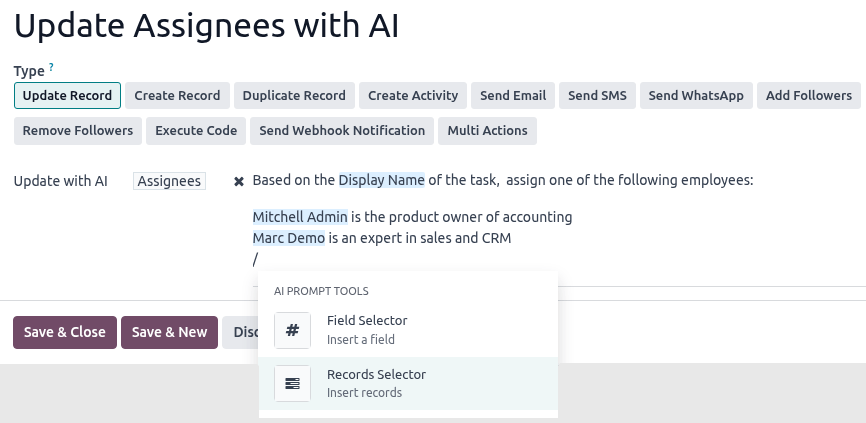
Nhập một lời nhắc để chỉ dẫn Odoo AI cách cập nhật trường. Nhấn / để mở AI prompt tools; sử dụng Field Selector để cho Odoo AI biết trường liên quan nào cần kiểm tra ngữ cảnh, và Records Selector để cung cấp các giá trị khả dụng cho trường được cập nhật.
Example
Nếu bạn muốn quy tắc tự động cập nhật trường Assignees của một nhiệm vụ mới được tạo dựa trên chuyên môn của nhân viên, bạn có thể viết một lời nhắc để chỉ thị Odoo AI kiểm tra trường Display Name của nhiệm vụ để lấy ngữ cảnh, sau đó gán nhân viên phù hợp nhất.
Trình tự
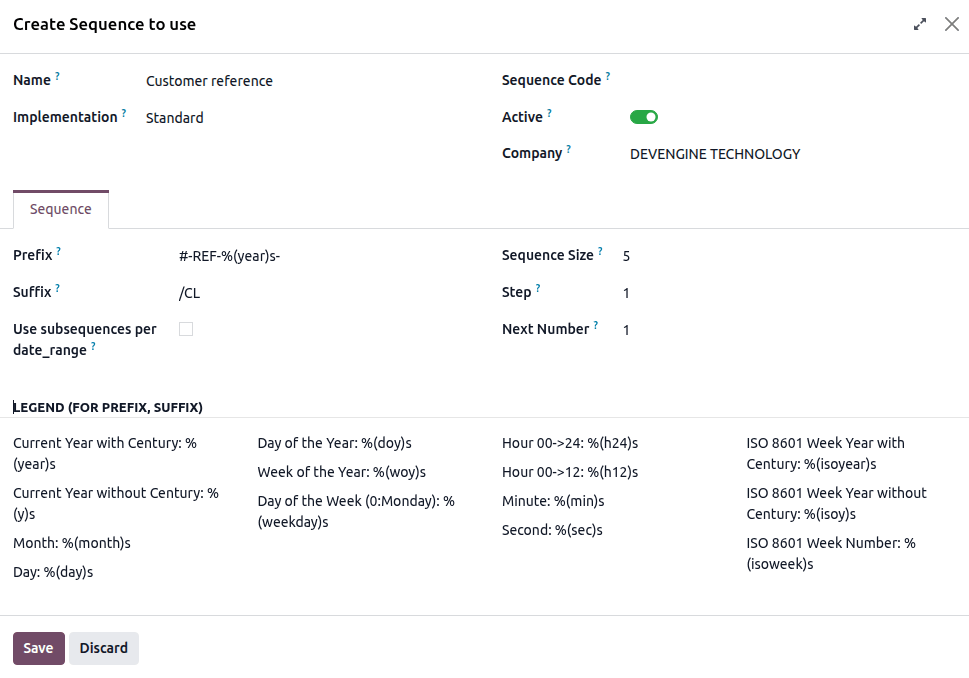
Chọn một dãy số hiện có hoặc, để tạo một dãy số mới:
Nhấn Search more, sau đó nhấn New.
Trong cửa sổ mở ra, nhập Tên của dãy số.
Trong tab Sequence, cấu hình trình tự:
Prefix: các ký tự được thêm trước số tiếp theo trong dãy.
Hậu tố: các ký tự được thêm sau số tiếp theo trong chuỗi.
Kích thước dãy: xác định số chữ số trong mỗi số của dãy. Nếu cần, các số 0 phía trước sẽ được thêm vào trước số để đạt kích thước dãy đã chỉ định, ví dụ, với kích thước dãy là
5, số đầu tiên trong dãy là00001.Step: xác định khoảng tăng giữa các số trong dãy.
Số tiếp theo: số tiếp theo sẽ được sử dụng trong dãy, không có số 0 phía đầu.
Mẹo
Sử dụng các placeholder động như
%(year)shoặc%(month)slàm Prefix và/hoặc Suffix để tạo chuỗi với các yếu tố như năm hiện tại, tháng, v.v. Các placeholder khả dụng được hiển thị ở dưới cùng của cửa sổ.Để sử dụng các dãy con, ví dụ để dãy số tự động bắt đầu lại mỗi năm hoặc mỗi tháng, bật Use subsequences per date_range, sau đó Add a line cho mỗi khoảng thời gian và chỉ định Next Number cho khoảng đó.
Nhấp Lưu.
Example
Nếu bạn muốn hành động tự động tạo một mã tham chiếu khách hàng tuần tự mỗi khi một khách hàng mới được tạo, hãy đặt trường Sequence thành Reference, sau đó trong dropdown, nhấp vào Search more. Nhấp vào New để tạo một dãy mới.
Trong ví dụ, mỗi khách hàng mới nhận được một tham chiếu tuần tự với tiền tố #-REF-%(year)s-, trong đó %(year)s là năm hiện tại bao gồm thế kỷ, và hậu tố /CL, ví dụ #-REF-2025-00001/CL, #-REF-2025-00002/CL, v.v.
Nhập
Nhập mã sẽ được dùng để tính giá trị của trường.
Example
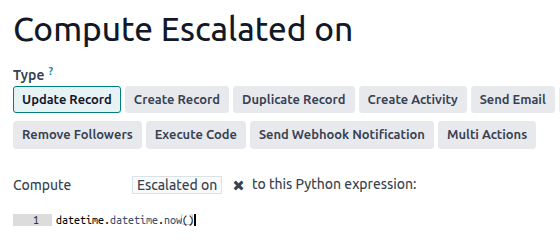
Nếu bạn muốn quy tắc tự động tính toán một trường datetime field tùy chỉnh, Đã nâng cấp vào, khi mức độ ưu tiên của nhiệm vụ được đặt thành Very high (ba sao), bạn có thể xác định trình kích hoạt Mức độ ưu tiên được đặt thành thành Very High và định nghĩa hành động Cập nhật bản ghi như sau:
Tạo mới bản ghi và Nhân bản bản ghi
Các hành động này được sử dụng để tạo một bản ghi mới hoặc bản sao trên bất kỳ mô hình nào.
Để xác định hành động:
Với Create Record hoặc Duplicate Record được chọn làm Type của hành động, tương ứng, chọn mô hình cần thiết trong trường Record to Create; trường này chứa mô hình hiện tại theo mặc định.
Xác định một Name cho bản ghi, hoặc, nếu hành động sao chép một bản ghi, chỉ ra bản ghi đang được sao chép trong trường Duplicate from.
Nếu bản ghi mới hoặc bản sao đang được tạo trên một mô hình khác, hãy chọn một trường trong trường Link Field để liên kết bản ghi đã gây ra việc tạo bản ghi mới hoặc bản sao.
Mẹo
Menu thả xuống Link Field chỉ chứa các trường one2many fields tồn tại trên mô hình hiện tại và được liên kết tới một many2one field trên mô hình mục tiêu.
Example
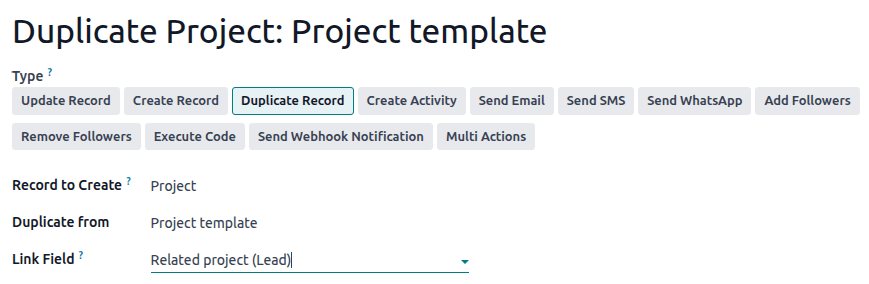
Nếu bạn muốn quy tắc tự động sao chép một dự án, ví dụ một mẫu dự án với các nhiệm vụ được định nghĩa trước, khi một cơ hội được đặt thành Won, hãy thêm một trường tùy chỉnh Related opportunity many2one field trên mô hình Project và một trường tùy chỉnh Related project one2many field trên mô hình Lead, sau đó cung cấp các chi tiết sau về bản ghi đang được sao chép:
Mẹo
Bạn có thể tạo thêm một quy tắc tự động với các hành động Cập nhật bản ghi để cập nhật các trường của bản ghi mới hoặc đã sao chép nếu cần. Ví dụ, bạn có thể sử dụng hành động Create Record để tạo một nhiệm vụ dự án mới và sau đó gán nó cho một người dùng cụ thể bằng hành động Update Record.
Tạo hoạt động
Hành động này được dùng để lên lịch một hoạt động mới liên kết với bản ghi.
Để xác định hành động:
Với Create Activity được chọn làm Type của hành động, chọn Activity Type phù hợp từ menu thả xuống.
Nhập một Title.
Chỉ định thời điểm cần hoàn thành hoạt động bằng cách nhập số lượng Days, Weeks hoặc Months vào trường Due Date In.
Chọn một User type:
Để luôn gán hoạt động cho cùng một người dùng, chọn Specific User, rồi thêm người dùng vào trường Responsible.
Để nhắm mục tiêu một người dùng được liên kết với bản ghi một cách động, chọn Dynamic User (based on record). Nếu cần, thay đổi User Field bằng cách nhấp vào tên trường placeholder rồi chọn hoặc tìm kiếm trường người dùng trong danh sách hiện ra. Nhấp vào (right arrow) bên cạnh tên trường cho phép bạn truy cập các trường liên quan nếu cần.
Tùy chọn, thêm một Note để cung cấp thêm thông tin về hoạt động.
Example
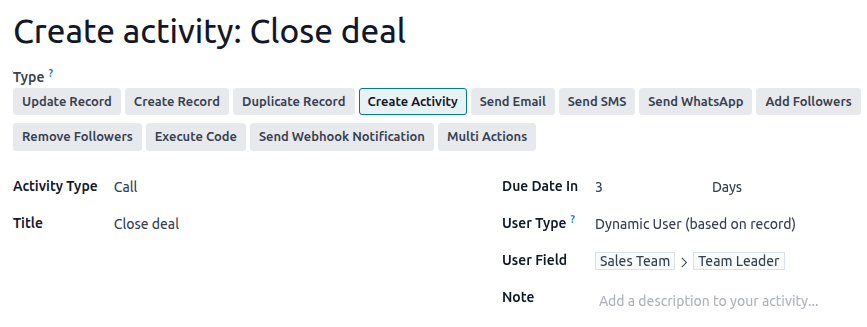
Sau khi một đề xuất được gửi tới một cơ hội có doanh thu kỳ vọng cao, bạn muốn tạo một hoạt động cho trưởng nhóm nhân viên kinh doanh gọi cho khách hàng tiềm năng nhằm tăng khả năng chốt hợp đồng.
Để thực hiện điều này, đặt Activity Type thành Call và User Type thành Dynamic User (based on record). Nhấp vào trường placeholder và chọn Sales Team, sau đó nhấp vào (right arrow) và chọn Team Leader.
Gửi Email và Gửi SMS
Các hành động này được sử dụng để gửi email hoặc tin nhắn văn bản tới một liên hệ được liên kết với một bản ghi cụ thể.
Để xác định hành động:
Khi Send Email hoặc Send SMS được chọn làm Type của hành động, tùy trường hợp, hãy chọn hoặc tạo một Email Template hoặc SMS Template.
Trong trường Send Email As hoặc Send SMS As, chọn cách bạn muốn gửi email hoặc tin nhắn văn bản.
Đối với email, chọn:
Email: để gửi tin nhắn dưới dạng email tới những người nhận của Email Template
Message: để đăng tin nhắn trên bản ghi và thông báo cho những người theo dõi của bản ghi.
Ghi chú: để gửi tin nhắn dưới dạng ghi chú nội bộ, hiển thị cho người dùng nội bộ trong khung trao đổi.
Đối với tin nhắn văn bản, chọn:
SMS (không ghi chú): để gửi tin nhắn dưới dạng tin nhắn văn bản tới những người nhận của mẫu SMS.
SMS (có ghi chú): gửi tin nhắn dưới dạng tin nhắn văn bản tới người nhận của mẫu SMS và đăng nó như một ghi chú nội bộ trong khung trao đổi.
Chỉ ghi chú: để chỉ gửi tin nhắn dưới dạng ghi chú nội bộ trong khung trao đổi.
Gửi WhatsApp
Quan trọng
Để tự động gửi tin nhắn WhatsApp, một hoặc nhiều WhatsApp templates phải được tạo.
Hành động này được dùng để gửi tin nhắn WhatsApp tới một liên hệ được liên kết với một bản ghi cụ thể.
Khi Send WhatsApp được chọn làm Type của hành động, hãy chọn WhatsApp Template phù hợp từ menu thả xuống.
Thêm người theo dõi Xóa người theo dõi
Hành động này được dùng để đăng ký/hủy đăng ký các liên hệ hiện có làm người theo dõi của bản ghi.
Khi chọn Add Followers hoặc Remove Followers làm Type của hành động, tùy theo nhu cầu, chọn một Followers Type:
Để luôn luôn thêm/bỏ cùng một (các) liên hệ, chọn Specific Followers rồi chọn (các) liên hệ từ menu thả xuống. Có thể thêm/bỏ nhiều liên hệ.
Để thêm/xóa một liên hệ được liên kết với bản ghi một cách động, chọn Dynamic Followers. Nếu cần, thay đổi Followers Field bằng cách nhấp vào tên trường placeholder rồi chọn hoặc tìm kiếm trường đối tác trong danh sách hiển thị. Nhấp vào (right arrow) phía bên cạnh tên trường sẽ cho phép bạn truy cập các trường liên quan nếu cần.
Example
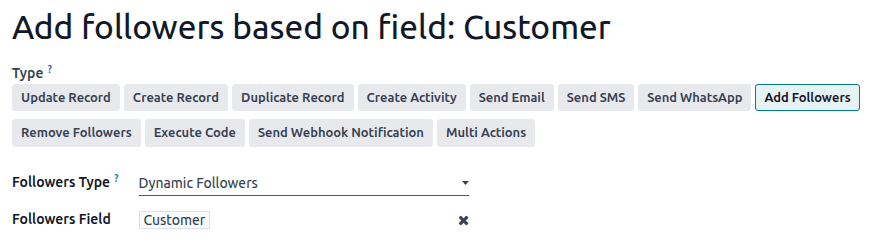
Để giữ cho khách hàng được thông báo về tiến độ của dự án, hành động tự động này sẽ thêm khách hàng liên quan làm người theo dõi khi công việc dự án được đặt thành In progress
Thực thi mã
Quan trọng
Đối với các quy tắc tự động cần thực thi custom code, lưu ý rằng việc bảo trì custom code không được bao gồm trong các gói giá Standard hoặc Custom và sẽ phát sinh additional fees.
Hành động này được dùng để thực thi mã Python. Bạn có thể viết mã của mình vào thẻ Code bằng cách sử dụng các biến sau:
env: môi trường mà hành động được kích hoạtmodel: model của bản ghi mà hành động được kích hoạt; là một recordset rỗngrecord: bản ghi mà hành động được kích hoạt; có thể là rỗngrecords: recordset của tất cả các bản ghi mà hành động được kích hoạt trong chế độ đa mục tiêu; có thể để trốngtime,datetime,dateutil,timezone: thư viện Python hữu íchfloat_compare: hàm tiện ích để so sánh các số thực dựa trên độ chính xác cụ thểlog(message, level='info'): hàm ghi log để lưu thông tin gỡ lỗi vào bảng ir.logging_logger.info(message): logger để phát ra các thông điệp trong nhật ký máy chủUserError: lớp ngoại lệ để đưa ra các thông báo cảnh báo đối với người dùngCommand: không gian tên lệnh x2manyaction = {...}: trả về một hành động
Mẹo
Các biến có sẵn được mô tả cả trong thẻ Code và Help.
Xem thêm
Gửi thông báo webhook
Hành động này được sử dụng để gửi một yêu cầu API POST với các giá trị của các Fields đã chọn tới URL webhook được chỉ định trong trường URL.
Sample Payload cung cấp bản xem trước dữ liệu được bao gồm trong yêu cầu, sử dụng dữ liệu của một bản ghi ngẫu nhiên hoặc dữ liệu giả nếu không có bản ghi nào.
Ghi chú
Cũng có thể thiết lập một hành động tự động mà uses a webhook to receive data from an external system khi một sự kiện đã định xảy ra trong hệ thống đó.
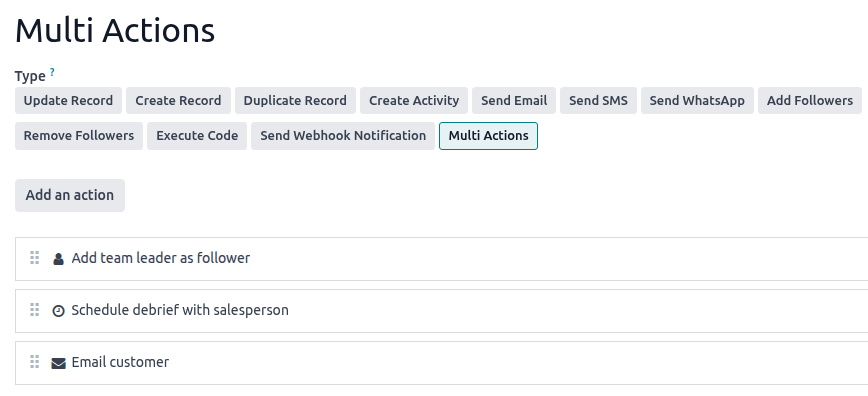
Đa tác vụ
Hành động này được sử dụng để kích hoạt nhiều hành động (liên kết với mô hình hiện tại) cùng một lúc.
Để xác định các hành động:
Khi Multi Actions được chọn làm Type của hành động, nhấp vào Add an action.
Trong cửa sổ bật lên Add: Child Actions:
Chọn một hoặc nhiều hành động hiện có và nhấp vào Select; hoặc
nhấn New, xác định hành động sẽ được thực hiện, sau đó nhấn Save & Close hoặc, để tạo các hành động bổ sung, Save & New .
Lặp lại bao nhiêu lần cần thiết.