
Ecuador
Với bản địa hoá Ecuador, các tài liệu điện tử có thể được tạo bằng XML, folio tài chính, chữ ký điện tử và kết nối trực tiếp tới cơ quan thuế SRI.
Các tài liệu được hỗ trợ bao gồm hóa đơn, phiếu giảm giá, phiếu nợ, thanh toán mua hàng và khoản khấu trừ.
Bản địa hoá cũng bao gồm tính năng tự động giúp dễ dàng dự đoán thuế khấu trừ sẽ áp dụng cho mỗi hoá đơn mua hàng.
Xem thêm
Mẹo
SRI: Servicio de Rentas Internas, tổ chức chính phủ thực thi việc thu thuế ở Ecuador.
Chứng chỉ SRI: Tài liệu hoặc chứng chỉ kỹ thuật số do SRI phát hành, rất quan trọng để tuân thủ luật thuế Ecuador.
EDI: Trao đổi dữ liệu điện tử, đề cập đến việc truyền tải điện tử các tài liệu.
RIMPE: Regimen Simplificado para Emprendedores y Negocios, loại người nộp thuế đủ điều kiện cho SRI.
Mô đun
Install các mô-đun sau để có được tất cả các tính năng của bản địa hoá Ecuador:
Tên |
Tên kỹ thuật |
Mô tả |
|---|---|---|
Ecuador - Kế toán |
|
Gói fiscal localization package mặc định thêm các đặc điểm kế toán cho bản địa hoá Ecuador, đại diện cho cấu hình tối thiểu cần thiết cho công ty hoạt động tại Ecuador theo hướng dẫn của SRI. Khi cài đặt mô-đun, hệ thống tự động nạp: sơ đồ tài khoản, thuế, loại chứng từ và các loại hỗ trợ thuế. Ngoài ra, việc tạo các mẫu 103 và 104 được thực hiện tự động. |
EDI kế toán của Ecuador |
|
Bao gồm tất cả các yêu cầu kỹ thuật và chức năng để tạo và xác thực Electronics Documents dựa trên tài liệu kỹ thuật được công bố bởi SRI. Các tài liệu được ủy quyền bao gồm: Hóa đơn, Phiếu giảm giá, Phiếu ghi nợ, Khấu trừ và Thanh toán mua hàng. |
Báo cáo kế toán của Ecuador |
|
Bao gồm tất cả các yêu cầu kỹ thuật và chức năng để tạo biểu mẫu 103 và 104. |
Ecuador - ATS Report |
|
Bao gồm tất cả các yêu cầu kỹ thuật và chức năng để tạo file XML báo cáo ATS, sẵn sàng để tải lên DIMM Formularios |
Trang web tiếng Ecuado |
|
Bao gồm tất cả các yêu cầu kỹ thuật và chức năng để tạo hóa đơn điện tử tự động từ một giao dịch bán hàng trên Website. |
Ecuadorian Point of Sale |
|
Bao gồm tất cả các yêu cầu kỹ thuật và chức năng để tạo ra hóa đơn điện tử tự động từ một giao dịch POS. |
Ecuadorian Delivery Guide |
|
Bao gồm tất cả các yêu cầu kỹ thuật và chức năng để tạo electronic delivery guides. |
Ghi chú
Trong một số trường hợp, chẳng hạn khi nâng cấp lên phiên bản có các mô-đun bổ sung, các mô-đun đó có thể không được cài đặt tự động. Bất kỳ mô-đun nào còn thiếu có thể được cài đặt thủ công installed
Xem thêm
Bản địa hoá bảng lương được tài liệu hoá riêng.
Tổng quan bản địa hoá
Gói địa phương hoá Ecuador đảm bảo tuân thủ các quy định tài chính và kế toán của Ecuador. Nó bao gồm các công cụ để quản lý thuế, vị thế thuế, báo cáo và một hệ thống tài khoản đã được định sẵn phù hợp với tiêu chuẩn của Ecuador.
Gói bản địa hoá của Ecuador cung cấp các tính năng chính sau để đảm bảo tuân thủ các quy định tài chính và kế toán địa phương:
Hệ thống tài khoản: một cấu trúc được định sẵn phù hợp với các chuẩn mới nhất của Superintendency of Companies của Ecuador, được tổ chức thành nhiều danh mục và hoàn toàn tương thích với kế toán NIIF
Taxes: các mức thuế được cấu hình sẵn, bao gồm VAT tiêu chuẩn, thuế 0% và các tùy chọn miễn thuế
Vị thế thuế (ánh xạ thuế và tài khoản): tự động điều chỉnh thuế dựa trên trạng thái đăng ký của khách hàng hoặc nhà cung cấp
Document types: phân loại các giao dịch như hóa đơn bán hàng và hóa đơn mua hàng sử dụng các loại tài liệu do chính phủ xác định đặt bởi SRI (cơ quan thuế của Ecuador)
Sản phẩm
Nếu sản phẩm có bất kỳ withholding taxes nào, chúng phải được cấu hình trên biểu mẫu sản phẩm. Để thực hiện, vào . Trên tab General Information, chỉ định cả Purchase Taxes và Profit Withhold.
Thuế
Để quản lý thuế, hãy điều hướng tới . Tùy thuộc vào loại thuế, các tùy chọn sau có thể cần thiết cho cấu hình bổ sung:
Tax Name: Theo một định dạng cụ thể tùy thuộc vào loại thuế:
- Cho IVA (Thuế GTGT)
IVA [percent] (104, [form code] [tax support code] [tax support short name])Ví dụ:IVA 12% (104, RUC [tax support code] IVA) - Đối với mã khấu trừ thuế thu nhập
Code ATS [percent of withhold] [withhold name]Example:Code ATS 10% Retención a la Fuente
Tax Support: Chỉ cấu hình cho thuế IVA. Tùy chọn này được sử dụng để ghi nhận khấu trừ mua hàng.
Code ATS: Chỉ cấu hình cho các mã khấu trừ thuế thu nhập, vì cần đăng ký khấu trừ.
Trong tab Definition:
Tax Grids: Cấu hình mã của mẫu 104 nếu là thuế IVA, và mã của mẫu 103 nếu là mã khấu trừ thuế thu nhập.
Xem thêm
Loại tài liệu
Để truy cập hoặc cấu hình các loại chứng từ, hãy vào . Mỗi loại chứng từ có thể có một dãy số duy nhất cho mỗi sổ nhật ký mà nó được gán. Là một phần của địa phương hoá, loại chứng từ bao gồm quốc gia áp dụng; đồng thời, dữ liệu được tạo tự động khi module địa phương hoá được cài đặt. Thông tin yêu cầu cho các loại chứng từ đã được bao gồm mặc định và không cần thay đổi.
Công ty và liên hệ
Các trường sau cần được hoàn thành cho mục đích bản địa hoá trên biểu mẫu liên hệ:
Name: Nhập tên công ty hoặc cá nhân.
Address: Trường phụ Street là bắt buộc để xác nhận hóa đơn điện tử.
Identification Number: Đối với công ty, nhập Ruc. Đối với cá nhân, nhập Cédula hoặc Passport số.
SRI Taxpayer Type: Select the contact's SRI taxpayer type.
Phone: Nhập số điện thoại của công ty hoặc cá nhân.
Email: Nhập email của công ty hoặc cá nhân. Email này được sử dụng để gửi tài liệu điện tử, chẳng hạn như hóa đơn.
Ghi chú
Trường SRI Taxpayer Type được chỉ định trên biểu mẫu liên hệ quyết định loại thuế VAT and profit withholding nào sẽ áp dụng khi sử dụng liên hệ này trên hóa đơn nhà cung cấp.
Chứng từ điện tử
Để tải lên thông tin cho tài liệu điện tử, đi tới , và cuộn xuống phần Ecuadorian Localization.
Configure the following information, starting with the Electronic Invoicing section:
Tên pháp lý của công ty
Regime: Select whether the company is in the Regular Regime (without additional messages in the RIDE) or is qualified as in the RIMPE Regime.
Special Taxpayer Number: Nếu công ty được công nhận là người nộp thuế đặc biệt, hãy điền trường này bằng số người đóng góp thuế tương ứng của công ty.
Forced to Keep Accounting Books: Enable this option if needed.
Withholding phần:
Consumables: Nhập mã của thuế khấu trừ mặc định được sử dụng khi mua hàng hoá.
Services: Nhập mã số thuế khấu trừ mặc định được sử dụng khi mua dịch vụ.
Credit Card: Nhập mã thuế khấu trừ mặc định được sử dụng khi mua hàng bằng thẻ tín dụng.
Withhold Agent Number: Nhập số quyết định đại lý khấu trừ của công ty, nếu có.
SRI Connection phần
Certificate file for SRI: Chọn SRI certificate của công ty. Nhấn SRI Certificates để tải lên nếu cần.
Use production servers: Kích hoạt tùy chọn này nếu tài liệu điện tử được sử dụng trong môi trường sản xuất; để nó tắt nếu môi trường thử nghiệm được sử dụng thay thế.
Withholding accounts phần:
Sales Tax Base Account: Enter the company's sales tax base account.
Purchase Tax Base Account: Nhập tài khoản thuế mua của công ty.
Quan trọng
Khi sử dụng môi trường thử nghiệm, dữ liệu EDI sẽ được gửi tới các máy chủ thử nghiệm
Ghi chú
Các giá trị nhập vào trong các trường khấu trừ Consumables và Services được sử dụng làm giá trị mặc định cho nội địa chỉ khi không có khấu trừ nào được thiết lập trên SRI Taxpayer Type.
Giá trị khấu trừ Credit Card đã nhập luôn được áp dụng khi sử dụng phương thức thanh toán thẻ tín dụng hoặc thẻ ghi nợ SRI.
Khấu trừ thuế GTGT
Ghi chú
Cấu hình này chỉ áp dụng nếu SRI công nhận công ty là đại lý khấu trừ. Nếu không, bỏ qua bước này.
Để cấu hình khấu trừ VAT, vào . Sau đó, cấu hình Name của loại người nộp thuế, Goods VAT Withholding, và Services VAT Withholding.
Mẹo
Nếu Taxpayer Type là Rimpe, hãy cấu hình phần trăm Profit Withhold.
Điểm máy in
Điểm máy in cần được cấu hình cho mỗi loại tài liệu điện tử được sử dụng, chẳng hạn như hóa đơn bán hàng, phiếu giảm giá và phiếu ghi nợ.
Để cấu hình điểm in, hãy chuyển đến . Đối với mỗi tài liệu điện tử, nhấn New và nhập các thông tin sau vào biểu mẫu sổ nhật ký:
Journal Name: Nhập theo định dạng:
[Emission Entity]-[Emission Point] [Document Type], ví dụ:001-001 Sales DocumentsType: Refers to the journal type; select Sales.
Sau khi chọn Type, hãy hoàn thành các trường sau:
Use Documents?: Bật tùy chọn này nếu sử dụng hoá đơn pháp lý (hóa đơn, phiếu ghi nợ/ghi có), vì đây là cấu hình tiêu chuẩn. Nếu không, chọn tùy chọn để ghi nhận các bút toán kế toán không liên quan đến tài liệu hoá đơn pháp lý, chẳng hạn như biên nhận, thanh toán thuế hoặc bút toán sổ nhật ký.
Emission Entity: Nhập số cơ sở.
Emission Point: Nhập địa điểm máy in.
Emission address: Enter the address of the facility.
Trong tab Journal Entries, dưới phần Accounting information, điền các trường sau:
Default Income Account: Nhập tài khoản doanh thu mặc định.
Dedicated Credit Note Sequence: Kích hoạt tùy chọn này nếu phiếu giảm giá cần được tạo từ điểm in này (tức là, sổ nhật ký).
Dedicated Debit Note Sequence: Bật tùy chọn này nếu phiếu ghi nợ phải được tạo từ điểm in này (tức là, sổ nhật ký).
Short Code: Nhập một mã duy nhất gồm 5 chữ số cho chuỗi mục nhập kế toán (ví dụ: VT001).
Hóa đơn bán hàng, phiếu giảm giá và phiếu tăng phải sử dụng cùng một sổ nhật ký với Emission Point, trong khi Entity Point nên là duy nhất cho mỗi sổ nhật ký.
Cuối cùng, trong tab Advanced Settings, đánh dấu ô Electronic invoicing để kích hoạt việc gửi hóa đơn XML/EDI.
Xem thêm
Khấu trừ
Để định nghĩa một nhật ký khấu trừ, hãy vào . Đối với mỗi nhật ký khấu trừ, nhấn New, và nhập các thông tin sau:
Journal Name: Nhập định dạng:
[Emission Entity]-[Emission Point] [Document Type], ví dụ001-001 WithholdingType: Chỉ đến loại sổ nhật ký. Chọn Miscellaneous
Withhold Type: Select Purchase Withhold.
Sau khi chọn Type và Withhold Type, hãy hoàn thành các trường sau:
Emission Entity: Nhập số cơ sở.
Emission Point: Nhập địa điểm máy in.
Emission address: Enter the address of the facility.
Trong tab Journal Entries, dưới phần Accounting information, điền các trường sau:
Default Account: Configure the default income account.
Short Code: Nhập một mã 5 chữ số duy nhất cho chuỗi mục kế toán (ví dụ,
WT001).
Cuối cùng, trong tab Advanced Settings, đánh dấu ô Electronic invoicing để kích hoạt việc gửi hóa đơn XML/EDI.
Báo cáo
Các công ty Ecuador nộp báo cáo thuế cho SRI, và Odoo hỗ trợ hai báo cáo chính: báo cáo 103 và 104
Để lấy các báo cáo này, hãy vào . Nhấn biểu tượng Report: và chọn 103 (EC) hoặc 104 (EC).
Báo cáo 103
Báo cáo này chi tiết các khoản khấu trừ thuế thu nhập trong một kỳ nhất định và có thể được báo cáo hàng tháng hoặc nửa năm. Nó bao gồm thông tin về cơ sở, số tiền thuế và mã số thuế, và có thể được sử dụng cho báo cáo SRI.
Báo cáo 104
Báo cáo này chi tiết thuế VAT và khấu trừ thuế VAT cho một khoảng thời gian nhất định và có thể được tạo hàng tháng hoặc hai lần mỗi năm. Nó bao gồm thông tin về cơ sở, số tiền thuế và mã thuế và có thể được sử dụng cho báo cáo SRI.
Báo cáo ATS
Để cho phép tải xuống báo cáo ATS ATS ở định dạng XML, install mô-đun ATS Report (l10n_ec_reports_ats).
Ghi chú
The Ecuadorian ATS Report module depends on the previous installation of the Accounting app and the Ecuadorian EDI module.
Cấu hình
Để phát hành tài liệu điện tử, hãy đảm bảo công ty đã được cấu hình như đã giải thích trong phần electronic invoice. Trong ATS, mọi tài liệu được tạo trong Odoo, chẳng hạn như invoices, vendor bills, sales và purchases withholdings, credit notes, và debit notes đều được bao gồm.
Hóa đơn mua hàng
Khi tạo một vendor bill, đăng ký số ủy quyền từ hoá đơn của nhà cung cấp. Để thực hiện, vào và chọn hoá đơn. Sau đó, nhập số từ hoá đơn của nhà cung cấp vào trường Authorization Number.
Phiếu giảm giá và phiếu nợ
Khi tạo một credit hoặc debit một cách thủ công hoặc thông qua nhập, liên kết nó với hoá đơn bán hàng mà nó sửa đổi.
Ghi chú
Yêu cầu một số thông tin trên các tài liệu trước khi tải xuống tệp ATS. Ví dụ, thêm Authorization Number và SRI Payment Method vào tài liệu khi cần.
Tạo XML
Để tạo báo cáo ATS, vào . Chọn khoảng thời gian cho báo cáo ATS mong muốn, sau đó nhấn ATS. Sau đó, tải lên tệp XML đã tải xuống vào DIMM Formularios.
Ghi chú
Khi tải xuống báo cáo ATS, Odoo tạo một cửa sổ cảnh báo thông báo cho người dùng nếu tài liệu (các tài liệu) thiếu hoặc dữ liệu không chính xác. Tuy nhiên, vẫn có thể tải xuống tệp XML.
Kế toán
Chứng từ bán hàng
Hóa đơn bán hàng
Hóa đơn khách hàng, tài liệu điện tử created from sales orders or manually, phải chứa các dữ liệu sau và, sau khi được xác nhận, sẽ được gửi đến SRI:
Journal: Chọn tùy chọn khớp với điểm in của hóa đơn bán hàng.
Document Type: Nhập loại tài liệu theo định dạng này:
(01) InvoicePayment Method (SRI): Chọn cách thanh toán cho hoá đơn.
Giấy báo có khách hàng
Customer credit notes là tài liệu điện tử được gửi tới SRI sau khi được xác nhận. Credit notes chỉ có thể được ghi nhận từ một hoá đơn đã được xác nhận (đã vào sổ).
Giữ Document Type trên (04) Credit Note trong cửa sổ Credit note
Việc điền phiếu giảm giá tuân theo quy trình tương tự như hoàn tất một invoice
Ghi chú
Khi tạo phiếu giảm giá đầu tiên, chọn Reverse và gán số phiếu giảm giá đầu tiên hoặc, mặc định, Odoo gán NotCr 001-001-000000001 làm số phiếu giảm giá đầu tiên.
Giấy báo nợ khách hàng
Customer debit notes là tài liệu điện tử được gửi tới SRI sau khi được xác nhận. Chúng chỉ có thể được đăng ký từ một hóa đơn đã xác nhận (đã vào sổ).
Trong Use Specific Journal của cửa sổ Create Debit Note, chọn điểm in cho phiếu ghi có hoặc để trống để sử dụng cùng một sổ nhật ký như hoá đơn gốc.
Khấu trừ khách hàng
Customer withholdings là các tài liệu không điện tử do khách hàng phát hành để áp dụng khoản khấu trừ vào giao dịch bán hàng. Chúng chỉ có thể được đăng ký từ hoá đơn đã xác nhận (đã vào sổ).
Trong hoá đơn, nhấn Add Withhold và hoàn thành các thông tin sau trong cửa sổ Customer withholding:
Document Number: Nhập số khấu trừ.
Withhold Lines: Select the taxes that the customer is withholding.
Trước khi xác nhận khấu trừ, hãy kiểm tra xem số tiền cho mỗi loại thuế có giống với tài liệu gốc không.
Tài liệu mua hàng
Hóa đơn mua hàng
Vendor bills, các tài liệu không điện tử được tạo từ đơn mua hàng hoặc thủ công, cần một vendor bill journal.
Sổ nhật ký Hóa đơn mua hàng
Sử dụng cấu hình sau để thiết lập sổ nhật ký hoá đơn mua hàng:
Chọn Purchase làm Type
Không tick vào ô kiểm Purchase Liquidations.
Thêm một Default Expense Account
Để cấu hình hóa đơn mua hàng, hãy chắc chắn cũng hoàn thành các trường đặc thù của Ecuador:
Document Type: Nhập loại tài liệu này:
(01) Hóa đơnDocument number: Enter the document number.
Payment Method (SRI): Select how to pay the vendor bill.
Quan trọng
Khi tạo khấu trừ mua hàng, hãy xác minh rằng các cơ sở (số tiền cơ sở) là chính xác. Nếu số tiền thuế trong Vendor bill cần được chỉnh sửa, nhấn Edit. Hoặc, trong tab Journal Items, nhấn Edit và đặt điều chỉnh theo ý muốn.
Thanh lý mua hàng
Thanh toán mua hàng là các tài liệu điện tử được gửi tới SRI sau khi chúng được xác nhận. Các công ty phát hành chúng khi thực hiện mua hàng, nhưng nhà cung cấp không cung cấp hóa đơn do một hoặc nhiều lý do sau:
Người không cư trú tại Ecuador đã cung cấp dịch vụ.
Các công ty nước ngoài cung cấp dịch vụ mà không có cư trú hoặc cơ sở tại Ecuador.
Mua hàng hóa hoặc dịch vụ từ cá nhân không đăng ký RUC, không thể phát hành biên lai bán hàng hoặc hóa đơn khách hàng.
Khoản hoàn trả cho việc mua hàng hoá hoặc dịch vụ phải được cấp cho nhân viên trong mối quan hệ phụ thuộc (nhân viên toàn thời gian)
Các thành viên của các cơ quan tập thể đã cung cấp dịch vụ trong quá trình thực hiện chức năng của họ.
Trong những trường hợp này, một purchase liquidation journal phải được tạo.
Tạo sổ nhật ký thanh lý mua hàng
Để tạo một sổ nhật ký purchase liquidations, nhập các thông tin sau:
Journal Name: Nhập định dạng này:
[Emission Entity]-[Emission Point] [Document Type], ví dụ,001-001 Purchase LiquidationsType: Liên quan tới loại nhật ký. Chọn Purchase.
Sau khi chọn Type, hãy hoàn thành các trường sau:
Purchase Liquidations: Đánh dấu ô kiểm này để bật thanh lý mua hàng.
Use Documents?: Bật tùy chọn này nếu sử dụng hoá đơn pháp lý (hóa đơn, phiếu ghi nợ/ghi có), vì đây là cấu hình tiêu chuẩn. Nếu không, chọn tùy chọn để ghi nhận các bút toán kế toán không liên quan đến tài liệu hoá đơn pháp lý, chẳng hạn như biên nhận, thanh toán thuế hoặc bút toán sổ nhật ký.
Emission Entity: Nhập số cơ sở.
Emission Point: Nhập địa điểm máy in.
Emission address: Enter the address of the facility.
Short Code: Nhập mã duy nhất 5 chữ số cho chuỗi mục nhập kế toán (ví dụ,
PT001).
Cuối cùng, trong tab Advanced Settings, đánh dấu ô Electronic invoicing để kích hoạt việc gửi hóa đơn XML/EDI.
Tạo thanh lý mua hàng
Thanh toán mua hàng, được tạo từ đơn mua hàng hoặc thủ công từ hóa đơn nhà cung cấp, phải bao gồm các dữ liệu sau:
Vendor: Nhập thông tin nhà cung cấp.
Journal: Chọn sổ Purchase Liquidation với điểm máy in đúng.
Document Type: Nhập loại tài liệu này:
(03) Purchase LiquidationDocument number: Nhập số tài liệu (dãy số). Chỉ được nhập một lần và dãy số sẽ tự động được gán cho các tài liệu tiếp theo.
Payment Method (SRI): Chọn cách thanh toán hoá đơn.
Products: Chỉ định sản phẩm với các thuế chính xác.
Sau đó, xác nhận Purchase Liquidation
Khấu trừ mua hàng
Khấu trừ mua hàng là tài liệu điện tử được gửi tới SRI sau khi chúng được xác nhận. Chúng chỉ có thể được đăng ký từ một hoá đơn đã được xác nhận (đã vào sổ).
Trong hoá đơn, nhấp vào Add Withhold và điền các trường sau trong cửa sổ Withhold:
Document number: Nhập số chứng từ (số tự động). Cần nhập chỉ một lần, và số thứ tự sẽ tự động được gán cho các chứng từ tiếp theo.
Withhold lines: The taxes appear automatically according to the configuration of products and vendors. Review if the taxes and tax support are correct. If not, edit and select the correct taxes and tax support.
Sau đó, xác nhận Withholding.
Ghi chú
Các loại hỗ trợ thuế phải được cấu hình trên Vendor Bill. Để làm điều này, hãy đến thuế áp dụng trên Vendor Bill và thay đổi Tax Support ở đó.
Thuế khấu trừ có thể được chia thành hai hoặc nhiều dòng, tùy thuộc vào việc áp dụng hai hoặc nhiều tỷ lệ khấu trừ.
Example
Odoo đề xuất khấu trừ VAT 30% với hỗ trợ thuế 01. Khấu trừ VAT 70% có thể được thêm vào một dòng mới với cùng hỗ trợ thuế. Odoo cho phép nếu tổng cơ sở khớp với tổng của Vendor Bill.
Hoàn trả chi phí
Hoàn trả chi phí áp dụng cho các trường hợp sau:
Individual: hoàn trả cho nhân viên cho các chi phí phát sinh (ví dụ, thanh lý mua hàng)
Legal Entity: reimbursement for incurred expenses, such as representation expenses (e.g., hiring a lawyer)
Để bật hoàn trả chi phí, hãy chắc chắn rằng một purchase liquidation journal đã được tạo cho cá nhân hoặc một vendor bills journal cho pháp nhân.
Ghi chú
Trong sổ nhật ký hóa đơn mua hàng, hãy chắc chắn rằng các cấu hình cần thiết sau đã được thiết lập cho thực thể pháp lý:
Chọn Purchase làm Type
Không tick vào ô kiểm Purchase Liquidations.
Thêm một Default Expense Account
Tiếp theo, để tạo hoàn trả, create a vendor bill sử dụng sổ nhật ký purchase liquidation hoặc vendor bills. Trên hoá đơn nhà cung cấp, cấu hình các trường sau:
Vendor: Trường này phải là một nhân viên.
Document Type: Xác nhận rằng trường này được điền chính xác từ nhật ký.
Payment Method (SRI): Select a payment method.
Reimbursement Lines tab: Nhấp vào Auto Fill Invoice Lines để tự động điền các dòng hóa đơn hoặc thêm các khoản chi từng dòng, và cung cấp các chi tiết sau cho mỗi khoản chi:
Partner or authorization number
Ngày
Document Type
Document Number
Tax Base
Thuế
Tiếp theo, nhấp vào Confirm Vendor Bill và Process Now. XML và số ủy quyền cho việc thanh lý mua hàng đã được ghi lại, và khoản khấu trừ mua hàng được tạo từ hóa đơn mua hàng này bao gồm thông tin hoàn trả.
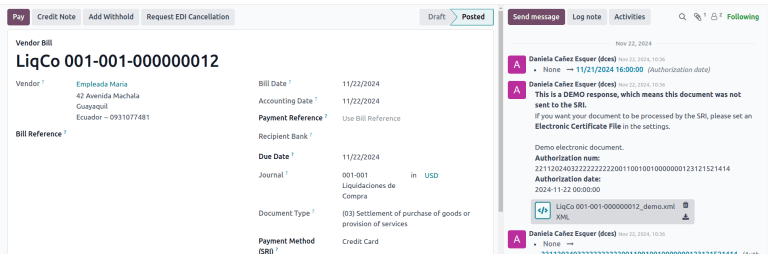
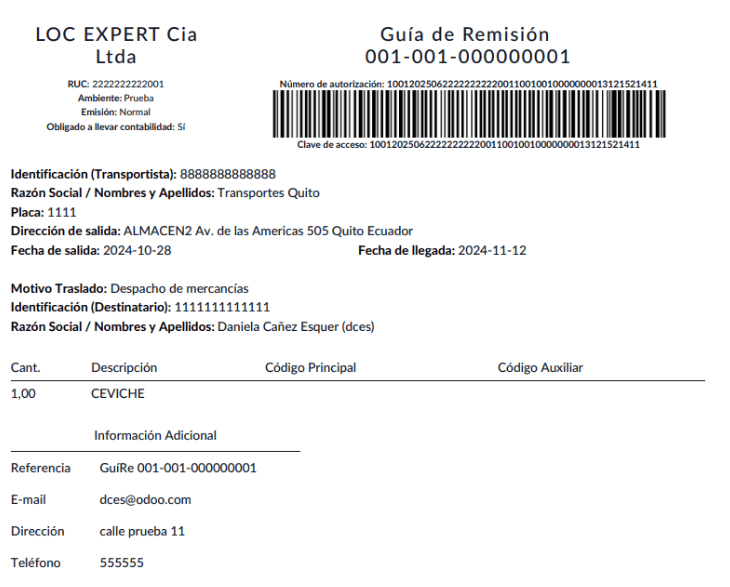
Phiếu giao hàng điện tử
An Electronic Delivery Guide in Ecuador is a legal document that supports the transportation of goods or merchandise from one place to another within the national territory. It is issued by the sender of the goods and aims to record and justify the movement of products to avoid legal or tax issues. It is a fiscal requirement mandated by the Internal Revenue Service (SRI).
Quan trọng
Đảm bảo install Ecuadorian Delivery Guide (l10n_ec_edi_stock) module.
Nhà vận chuyển
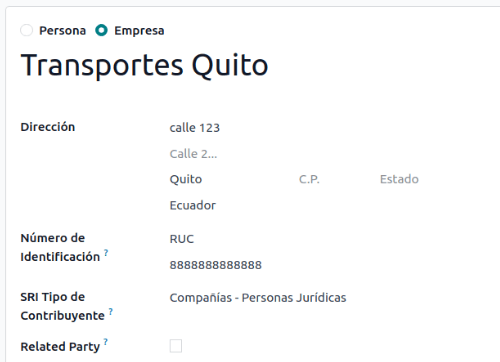
Để tạo một nhà vận chuyển (transporter) mới, trước tiên create a new contact và điền thông tin liên hệ với vai trò Company. Đảm bảo các trường sau đã được điền đầy đủ:
Identification Number: Chọn RUC và nhập số RUC của nhà vận chuyển.
SRI Taxpayer Type: Chọn Companies - Legal Entities làm vị trí đối tác trong kim tự tháp thuế để tự động tính toán việc khấu trừ VAT.
Tệp chứng chỉ cho SRI
Để tải lên tệp chứng chỉ cho SRI, vào , cuộn xuống phần Ecuadorian Localization, và nhấp vào SRI Certificates trong phần SRI Connection. Sau đó, để tạo một chứng chỉ mới, nhấp vào New và điền các trường sau:
Name: Tiêu đề của chứng chỉ
Certificate: Use the Upload your file button to upload the SRI certificate.
Certificate Password: Bao gồm mật khẩu để giải mã tệp PKS nếu cần.
Sau khi chứng chỉ được tạo, nhấn Settings để quay lại cài đặt và đảm bảo chứng chỉ được chọn trong trường Certificate file for SRI và ô kiểm Use production servers được đánh dấu.
Cấu hình kho
Để cấu hình một kho, đầu tiên create a new warehouse. Nhập các dữ liệu sau cho mỗi kho tạo hướng dẫn giao hàng điện tử:
Entity Point: số thực thể phát hành do SRI cung cấp
Emission Point: số điểm phát hành do SRI cung cấp
Next Delivery Guide Number: the forwarding tracking number (editable after first saving the warehouse).
Tạo phiếu giao hàng điện tử
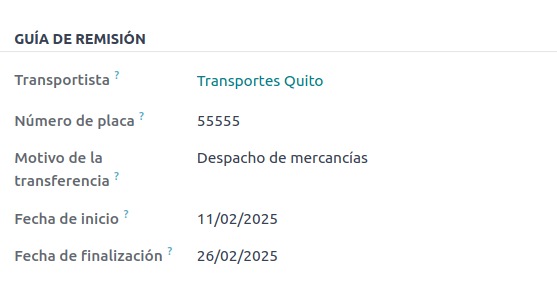
Khi delivery từ kho được tạo trong quy trình bán hàng, hãy đảm bảo các trường sau được hoàn thiện trong phần Delivery Guide trên tab Additional info:
Transporter: Nhập contact đã tạo.
Plate Number: Nhập số biển số xe.
Transfer Reason: By default, Goods dispatch is set; modify as needed.
Start date: Tự động đặt ngày tạo (có thể chỉnh sửa).
End date: Tự động đặt thành 15 ngày sau ngày bắt đầu (có thể chỉnh sửa).
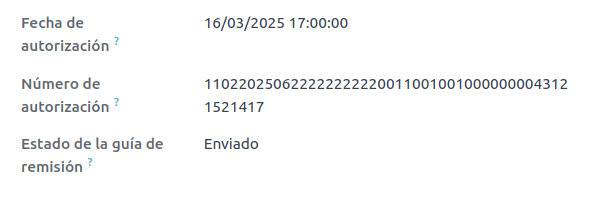
Nhấn Validate, sau đó Generate Delivery Guide. Tiếp theo, các thông tin sau sẽ có sẵn trong phần Delivery Guide:
Authorization date: date on which the government authorizes the document.
Authorization number: Số ủy quyền EDI (giống như khóa truy cập).
Delivery Guide Status: status of the delivery guide.
Để nhận XML và PDF, có thể gửi email đến liên hệ được sử dụng trong trường Delivery Address - đây là bước tùy chọn và thực hiện thủ công; cần nhấn nút Send Email.
Thương mại điện tử
Mô-đun ATS Report module cho phép các tính năng sau:
Chọn SRI Payment Method cho cấu hình của từng phương thức thanh toán.
Khách hàng có thể nhập thủ công loại và số định danh khi thanh toán eCommerce.
Tự động tạo hoá đơn điện tử hợp lệ cho Ecuador vào cuối quá trình thanh toán.
Xem thêm
Thanh toán online
Để bật thanh toán trực tuyến, thêm payment provider(s) liên quan và cấu hình payment methods cần thiết. Bắt buộc phải đặt SRI Payment Method cho mỗi phương thức.
Ghi chú
Thêm SRI Payment Method là cần thiết để tạo hóa đơn điện tử một cách chính xác từ một giao dịch eCommerce. Chọn một payment method để truy cập menu cấu hình và trường.
Hóa đơn tự động
Invoices có thể được tạo sau quá trình thanh toán.
Mẹo
Mẫu email của hóa đơn có thể được chỉnh sửa từ trường Invoice Email Template dưới tùy chọn Automatic Invoice.
Quan trọng
Nhật ký bán hàng được sử dụng để lập hoá đơn là mục đầu tiên trong chuỗi ưu tiên của menu Journal.
Loại và số định danh
Trong quá trình thanh toán, khách hàng sẽ có tùy chọn chỉ định loại và số định danh của mình. Thông tin này là bắt buộc để tạo hóa đơn điện tử sau khi quá trình thanh toán được hoàn tất đúng cách.
Ghi chú
Việc xác minh được thực hiện để đảm bảo trường Identification Number đã được điền đầy đủ và có đúng số chữ số. Đối với định danh RUC, cần 13 chữ số, và đối với Cédula, cần 9 chữ số.
Sau khi hoàn tất quá trình thanh toán, một hóa đơn đã xác nhận sẽ được tạo, sẵn sàng để gửi thủ công hoặc bất đồng bộ tới SRI.
Hóa đơn điện tử Điểm bán hàng
Đảm bảo rằng Ecuadorian module for Point of Sale (l10n_ec_edi_pos) đã được installed để bật các tính năng và cấu hình sau:
Chọn phương thức thanh toán SRI trong mỗi cấu hình phương thức thanh toán
Nhập thủ công loại và số giấy tờ tùy thân của khách hàng khi tạo liên hệ mới trên POS
Tự động tạo hoá đơn điện tử hợp lệ cho Ecuador vào cuối quá trình thanh toán.
Cấu hình phương thức thanh toán
Để create a payment method for a point of sale, đi tới . Sau đó, đặt SRI Payment Method trong biểu mẫu phương thức thanh toán.
Chu trình lập hóa đơn
Loại và số định danh
Nhân viên thu ngân POS có thể create a new contact for a customer người yêu cầu hoá đơn từ một phiên POS đang mở.
Ecuadorian Module for Point of Sale thêm hai trường mới vào biểu mẫu tạo liên hệ: Identification Type và Tax ID.
Ghi chú
Vì độ dài số định danh khác nhau tùy theo loại định danh, Odoo tự động kiểm tra trường Tax ID khi lưu biểu mẫu liên hệ. Để kiểm tra thủ công độ dài đúng, lưu ý rằng các loại RUC và Citizenship yêu cầu lần lượt 13 và 10 chữ số.
Hóa đơn điện tử: khách hàng cuối cùng ẩn danh
Khi khách hàng không yêu cầu hóa đơn điện tử cho giao dịch mua, Odoo tự động đặt khách hàng là Consumidor Final và vẫn tạo hóa đơn điện tử.
Ghi chú
Nếu khách hàng yêu cầu phiếu giảm giá do trả hàng loại này, phiếu giảm giá nên được lập bằng thông tin liên lạc thực của khách hàng. Không thể tạo phiếu giảm giá cho Consumidor Final và có thể được quản lý directly from the POS session
Hóa đơn điện tử: khách hàng cụ thể
Nếu khách hàng yêu cầu xuất hóa đơn cho giao dịch của họ, có thể chọn hoặc tạo một liên hệ với thông tin tài chính của họ. Điều này đảm bảo hóa đơn được tạo ra với chi tiết khách hàng chính xác.
Ghi chú
Nếu khách hàng yêu cầu phiếu giảm giá do trả hàng loại mua này, quy trình phiếu giảm giá và trả hàng có thể được quản lý directly from the POS session