Lấy hàng theo cụm
Cluster picking là một phương pháp lấy hàng nâng cao kết hợp hiệu quả của batch picking với việc sắp xếp ngay lập tức trong quá trình lấy hàng. Nó phù hợp nhất cho các kho có khối lượng đơn hàng cao, nơi sự tổ chức và tốc độ là yếu tố quan trọng.
Không giống như batch picking, yêu cầu một bước sắp xếp riêng sau khi lấy hàng, cluster picking sắp xếp các mặt hàng trực tiếp vào các thùng hoặc container được chỉ định cho mỗi Đơn bán hàng (SO). Điều này loại bỏ nhu cầu hợp nhất sau khi lấy hàng, làm cho nó trở nên lý tưởng cho các hoạt động ưu tiên tốc độ và độ chính xác.
Lấy hàng theo cụm đặc biệt hiệu quả trong các môi trường mà việc tổ chức ngay lập tức là rất quan trọng, và các đơn hàng có hỗn hợp mặt hàng cần được sắp xếp chính xác trong quá trình lấy hàng, thay vì sau khi quá trình lấy hàng kết thúc.
Tuy nhiên, việc lấy hàng theo cụm cũng có một số bất lợi. Ví dụ, các đơn hàng khẩn cấp không thể được ưu tiên, và các lô tối ưu cần phải được tạo thủ công trước đó. Do đó, quá trình lấy hàng có thể gây ra tắc nghẽn.
Example
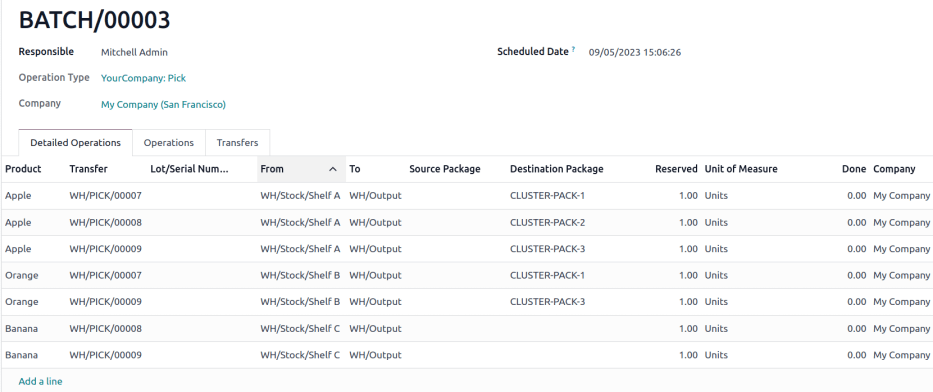
SO 1 yêu cầu một quả táo và cam
SO 2 cuộc gọi cho một táo và chuối
SO 3 cuộc gọi cho một quả táo, cam và chuối
Táo được lưu trữ trong kệ A, cam trong kệ B và chuối trong kệ C.
Để lấy sản phẩm cho ba đơn hàng cùng một lúc, giỏ được nạp ba gói trống.
Bắt đầu tại Kệ A, nhân viên lấy hàng đặt táo vào mỗi gói hàng. Tiếp theo, nhân viên lấy hàng di chuyển tới Kệ B và đặt cam vào các gói hàng được chỉ định cho SO 1 và SO 3. Cuối cùng, nhân viên lấy hàng đẩy xe tới Kệ C và tải các gói hàng cho SO 2 và SO 3, mỗi gói một quả chuối.
Khi các gói cho cả ba SOs đã được đóng gói, người lấy hàng đẩy xe tới vị trí xuất, nơi các gói được niêm phong và chuẩn bị để vận chuyển.
Cấu hình
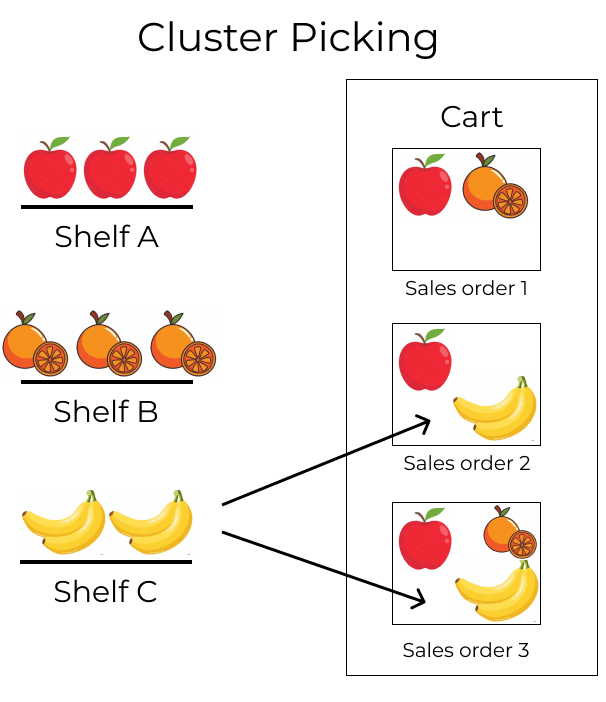
Để bật chức năng chọn cụm, bắt đầu bằng cách chuyển tới . Dưới tiêu đề Operations, kích hoạt các tùy chọn Packages và Batch, Wave & Cluster Transfers.
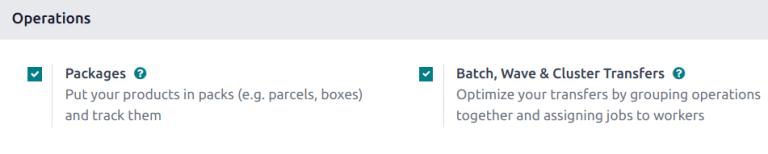
Vì batch picking được sử dụng để tối ưu hoá thao tác pick trong Odoo, các tùy chọn Storage Locations và Multi-Step Routes dưới mục Warehouse cũng phải được chọn trên trang cài đặt này.
Vị trí lưu trữ cho phép sản phẩm được lưu trong các vị trí cụ thể mà chúng có thể được lấy ra, trong khi định tuyến đa bước cho phép thực hiện hoạt động lấy hàng.
Khi hoàn tất, nhấn Save.
Cài đặt gói
Để cấu hình các gói sẽ được sử dụng trong quá trình lấy hàng, hãy chuyển đến . Nhấn nút New để tạo một gói mới.
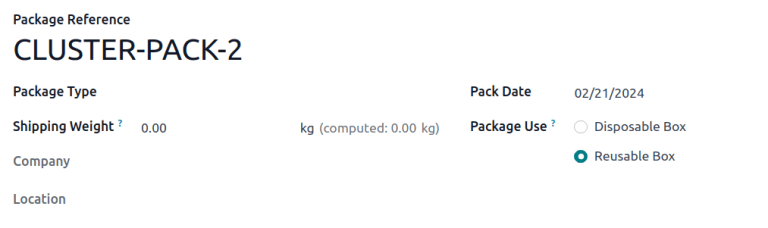
Trong biểu mẫu gói mới, Package Reference được điền sẵn với số PACK khả dụng tiếp theo trong hệ thống. Pack Date được tự động thiết lập thành ngày tạo của biểu mẫu.
Đặt trường Package Use thành Reusable Box
Xem thêm
Example
Một gói dự định cho việc chọn cụm được đặt tên CLUSTER-PACK-3 để dễ nhận dạng. Trong quy trình này, các sản phẩm được đóng gói trực tiếp bằng các hộp vận chuyển dự định của chúng, vì vậy Package Use được đặt thành Reusable Box.
Tạo lô cụm
Để tạo một cụm, điều hướng tới và chọn thẻ loại thao tác, Delivery Orders hoặc Pick (bất kỳ thao tác nào là đầu tiên trong luồng giao hàng).
Ghi chú
Có thể tạo các lô lấy hàng cụm cho các giao dịch xuất kho trong một, hai hoặc ba bước.
Nhấp vào ô chọn phía bên trái của thao tác xuất tương ứng để thêm chúng vào lô. Khi đã chọn các phiếu xuất mong muốn, nhấp vào nút Actions, rồi chọn tùy chọn Add to batch trong menu thả xuống xuất hiện.
Example
Để tạo một lô cụm, như đã thể hiện trong example above, trong một kho được cấu hình với giao hàng ra hai bước, các thao tác lấy hàng sau được chọn:
WH/PICK/00007: được liên kết tới SO 88 cho một quả táo và cam.WH/PICK/00008: liên kết với SO 89 cho một quả táo và một quả chuối.WH/PICK/00009: liên kết tới SO 90 cho một quả táo, cam và chuối.
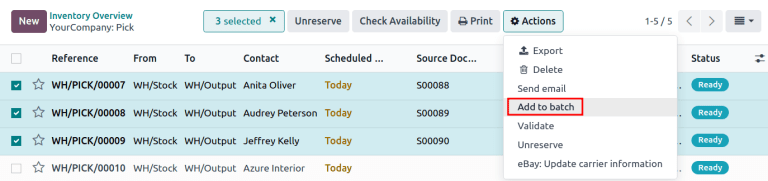
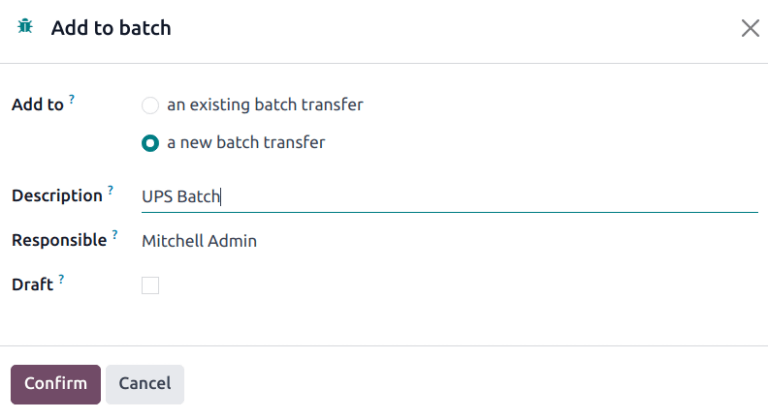
Thực hiện thao tác này sẽ mở một cửa sổ pop-up Add to batch, trong đó nhân viên Responsible cho việc picking có thể được chỉ định.
Chọn một trong hai tùy chọn trong trường Add to để: thêm vào an existing batch transfer, hoặc tạo a new batch transfer.
Sau đó, thêm một Description cho lô này.
Mẹo
Trường Description có thể được dùng để thêm thông tin bổ sung giúp công nhân xác định nguồn gốc của lô, vị trí đặt lô, các container vận chuyển cần sử dụng, v.v.
Để tạo các phiếu lấy hàng theo lô ở trạng thái Nháp và xác nhận sau, chọn ô Draft.
Kết thúc quy trình bằng cách nhấp vào Confirm.
Xử lý lô
Để xử lý các lô, chuyển đến . Nhấp vào một lô để chọn nó.
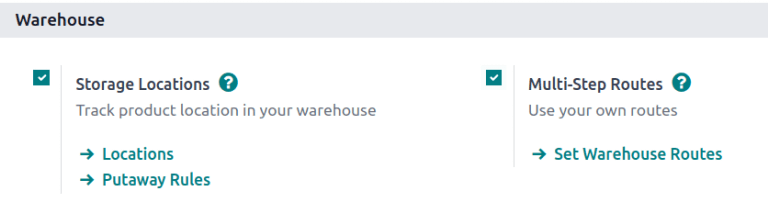
Trong tab Detailed Operations, các sản phẩm cần lấy sẽ được nhóm theo địa điểm.
Đặt Destination Package thành gói dành riêng cho đơn hàng cụ thể đó.
Example
Xử lý lô cụm cho ba đơn hàng táo, cam và chuối example bằng cách gán mỗi lần lấy hàng vào một gói chuyên dụng.
Tại vị trí lưu trữ cho táo, WH/Stock/Shelf A, gán táo trong cả ba phiếu xuất kho vào một trong ba gói tái sử dụng, CLUSTER-PACK-1, CLUSTER-PACK-2, hoặc CLUSTER-PACK-3.
Ghi lại điều này trong Odoo bằng cách sử dụng trường Destination Package trong thẻ Detailed Operations