
Đóng phiếu yêu cầu
Sau khi hoàn thành công việc trên một phiếu hỗ trợ trong ứng dụng Hỗ trợ, có nhiều cách để đóng phiếu hỗ trợ đó. Đóng thủ công giúp cập nhật tiến trình làm việc, trong khi tự động đóng các phiếu hỗ trợ không hoạt động giúp tránh tồn đọng không cần thiết. Việc cho phép khách hàng tự đóng phiếu hỗ trợ giúp giảm bớt nhầm lẫn về việc sự cố đã được giải quyết hay chưa. Điều này giúp tăng năng suất cho đội ngũ hỗ trợ và nâng cao mức độ hài lòng của khách hàng.
Đóng thủ công các phiếu yêu cầu đã giải quyết
Khi công việc trên một phiếu yêu cầu tiến triển, nó được chuyển sang giai đoạn tiếp theo trong quy trình. Khi vấn đề được giải quyết, phiếu yêu cầu được chuyển sang giai đoạn đóng. Điều này đánh dấu phiếu yêu cầu là đã đóng.
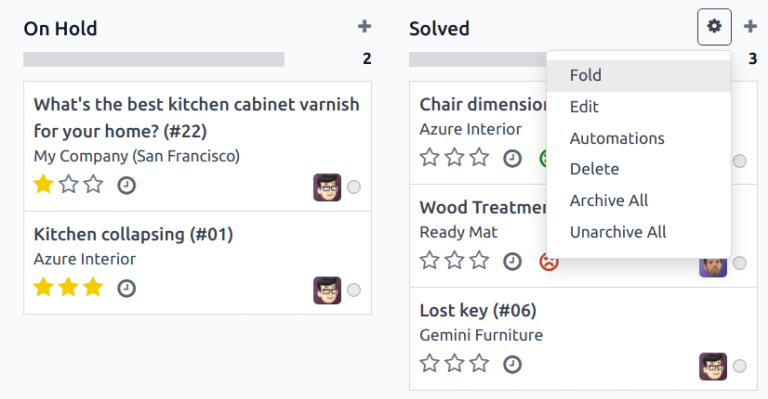
Để thu gọn một giai đoạn, điều hướng đến bảng điều khiển và nhấp vào một nhóm để mở pipeline. Di chuột lên tiêu đề của giai đoạn, sau đó nhấp vào biểu tượng (gear) xuất hiện ở góc trên‑phải của cột Kanban của giai đoạn đó.
Cảnh báo
Việc nhấp vào biểu tượng bánh răng cũng hiển thị tùy chọn Thu gọn giai đoạn. Thiết lập này sẽ thu gọn giai đoạn tạm thời để đơn giản hóa chế độ xem Kanban. Hành động này không đóng các phiếu hỗ trợ trong giai đoạn này và cũng không thu gọn giai đoạn vĩnh viễn. Nếu cần thu gọn giai đoạn để có thể đánh dấu các phiếu hỗ trợ là đã đóng, hãy tiếp tục làm theo các bước dưới đây.
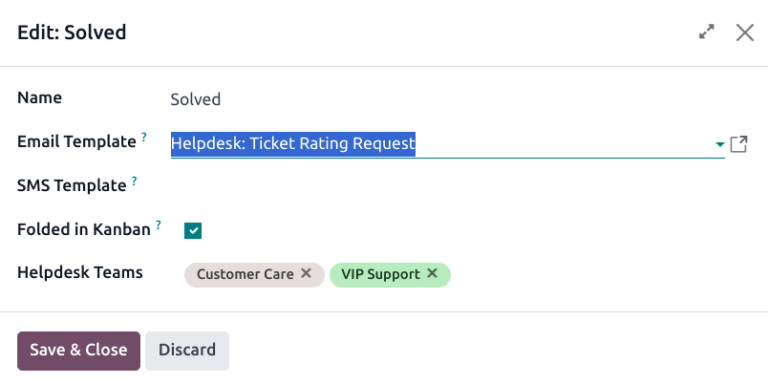
Từ menu hiện ra, chọn Edit. Thao tác này sẽ mở cài đặt của giai đoạn. Đánh dấu vào ô kiểm có nhãn Folded in Kanban, rồi nhấn Save & Close để xác nhận các thay đổi. Bây giờ, các phiếu hỗ trợ sẽ được đóng khi chúng đạt tới giai đoạn đã gập này.
Tự động đóng các phiếu yêu cầu không hoạt động
Phiếu yêu cầu không hoạt động trong một khoảng thời gian xác định có thể được tự động đóng. Khi đó, chúng sẽ được chuyển sang giai đoạn thu gọn.
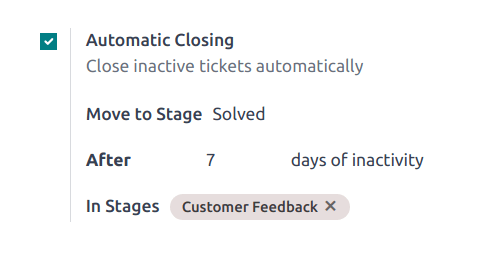
Đi tới trang cài đặt của đội bằng cách vào . Dưới phần Self-Service, bật Automatic Closing.
Nếu chỉ có một giai đoạn của bộ phận được thu gọn trong chế độ xem Kanban, thì đó sẽ là lựa chọn mặc định trong trường Chuyển sang giai đoạn. Nếu bộ phận có nhiều hơn một giai đoạn được thu gọn, thì giai đoạn xuất hiện đầu tiên trong chu trình sẽ được chọn làm mặc định cho trường này. Nếu không có giai đoạn nào được thu gọn, thì lựa chọn mặc định sẽ là giai đoạn cuối cùng trong chu trình.
Trường Sau ngày không hoạt động mặc định là 7, nhưng có thể điều chỉnh nếu cần.
Cảnh báo
Trường After days of inactivity không tính vào lịch làm việc khi theo dõi thời gian một phiếu yêu cầu đã không hoạt động.
Nếu chỉ một số giai đoạn nhất định cần được sử dụng để theo dõi số ngày không hoạt động, chúng có thể được thêm vào trường In Stages.
Example
Phễu bán hàng của nhóm được tạo với các giai đoạn sau:
MớiĐang thực hiệnPhản hồi của khách hàngĐã đóng
Các phiếu hỗ trợ có thể tồn đọng ở giai đoạn Phản hồi của khách hàng vì sau khi vấn đề được giải quyết, khách hàng có thể không phản hồi ngay lập tức. Lúc này, các phiếu hỗ trợ có thể được đóng tự động. Tuy nhiên, các phiếu hỗ trợ ở giai đoạn Mới và Đang thực hiện có thể bị treo do vấn đề phân công hoặc khối lượng công việc. Việc đóng tự động các phiếu hỗ trợ này sẽ dẫn đến tình trạng vấn đề không được giải quyết.
Vì vậy, các thiết lập Automatic Closing sẽ được cấu hình như sau:
Đóng tự động: đã chọn
Chuyển tới Giai đoạn:
SolvedSau
7ngày không hoạt độngTrong Giai đoạn:
Customer Feedback
Cho phép khách hàng đóng phiếu yêu cầu của mình
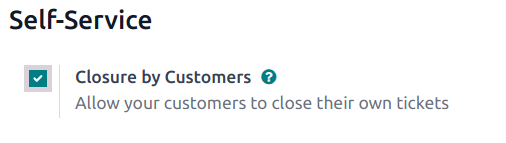
Kích hoạt cài đặt Closure by Customers cho phép khách hàng đóng phiếu yêu cầu của họ khi họ xác định rằng vấn đề đã được giải quyết.
Bắt đầu bằng cách điều hướng tới và chọn một nhóm. Trên trang cài đặt của nhóm, cuộn xuống phần Self-Service và đánh dấu ô Closure by Customers.
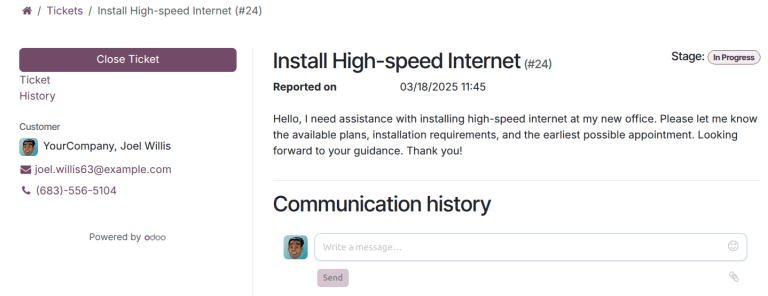
Sau khi bật cài đặt đóng phiếu yêu cầu, nút Close Ticket sẽ có sẵn cho khách hàng khi họ xem phiếu yêu cầu của mình qua cổng thông tin khách hàng.
Ghi chú
Khách hàng có thể xem phiếu hỗ trợ của họ bằng cách nhấp vào liên kết Xem phiếu hỗ trợ nhận được qua email. Liên kết này được bao gồm trong mẫu Xác nhận yêu cầu, mặc định được thêm vào giai đoạn đầu tiên của bộ phận. Liên kết này không yêu cầu khách hàng truy cập cổng thông tin để xem hoặc phản hồi phiếu hỗ trợ của họ.
Khách hàng có quyền truy cập vào cổng thông tin có thể xem các phiếu yêu cầu của họ dưới