
Úc
Mô đun
Tên |
Tên kỹ thuật |
Mô tả |
|---|---|---|
Úc - Kế toán |
|
Mô-đun cơ bản accounting cho bản địa hóa Úc. Nó được cài đặt tự động khi Australia fiscal localization package được chọn. Mô-đun này cũng cài đặt mô-đun ABA Credit Transfer. |
Báo cáo của Úc - Kế toán |
|
Thêm báo cáo Taxable Payments Annual Report (TPAR) và Business Activity Statement (BAS). Nó được cài đặt tự động khi Australia fiscal localization package được chọn. |
Úc - Bảng lương |
|
Mô-đun cơ bản payroll cho bản địa hoá Úc |
Úc - Bảng lương với Kế toán |
|
Chứa dữ liệu kế toán cần thiết cho các quy tắc tiền lương của Úc. Nó được cài đặt tự động khi tùy chọn Payroll Entries option được bật. |
Employment Hero Payroll |
|
Đồng bộ tất cả các đợt trả lương từ Employment Hero với các bút toán của Odoo. |
Ghi chú
It is not possible for users of the Australian fiscal localization to deactivate two-factor authentication (2FA) as it is required by the Australian government.
Kế toán
Thuế và GST
Tại Úc, mức Thuế Hàng hoá và Dịch vụ (GST) chuẩn là 10%, nhưng có các mức thuế và miễn thuế khác nhau cho các danh mục hàng hoá và dịch vụ cụ thể.
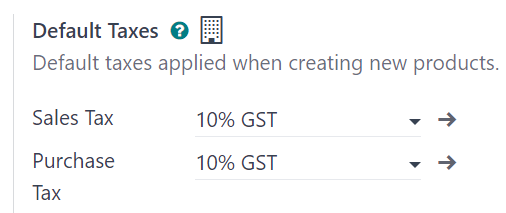
Ghi chú
Các khoản thuế ảnh hưởng đến BAS report.
Ánh xạ thuế
Trong bản địa hóa Úc, tên thuế bao gồm mức thuế như một phần không thể tách rời của quy ước đặt tên. Mặc dù Odoo cấu hình một số lượng lớn taxes, các mức thuế thường giống nhau (0% hoặc 10%).
Thuế bán hàng GST
The GST sales taxes available in Odoo are listed below.
Tên GST |
Mô tả |
Nhãn trên hóa đơn |
|---|---|---|
10% GST |
Doanh thu GST |
10% GST |
0% EX |
Miễn thuế GST cho bán hàng xuất khẩu |
Miễn GST 0% |
0% F |
Bán hàng miễn GST |
0% Miễn thuế |
0% INP |
Bán chịu thuế đầu vào |
0% Doanh thu chịu thuế đầu vào |
100% Điều chỉnh |
Đây là để điều chỉnh, các khoản tiền có thể được sửa đổi để phù hợp với nhu cầu của bạn |
Điều chỉnh thuế (Bán hàng) |
Thuế mua GST
The GST purchase taxes available in Odoo are listed below.
Tên GST |
Mô tả |
Nhãn trên hóa đơn |
|---|---|---|
10% GST |
Mua hàng GST |
10% GST |
10% C |
Mua sắm tài sản cố định |
10% Mua sắm vốn |
10% INP |
Mua hàng cho doanh thu chịu thuế đầu vào |
Mua hàng 10% cho doanh thu chịu thuế GTGT đầu vào |
10% PRIV |
Mua hàng cho mục đích cá nhân hoặc không được khấu trừ |
Mua hàng 10% cho mục đích cá nhân |
0% F |
Mua hàng không GST |
Miễn GST 0% |
0% TPS |
Mua hàng (Nhập khẩu chịu thuế) - Thuế trả riêng |
0% GST Thanh toán riêng |
CHỈ 100% |
Chỉ áp dụng GST cho hàng nhập khẩu |
Chỉ áp dụng GST cho hàng nhập khẩu |
100% Điều chỉnh |
Điều chỉnh thuế (Mua hàng) |
Điều chỉnh thuế (Mua hàng) |
100% DGST |
Nợ phải trả GST hoãn |
100% DGST |
Không có ABN |
Thuế khấu trừ cho đối tác không có ABN |
Thuế khấu trừ cho không có ABN |
PAYGW - W3 |
Các khoản tiền khấu trừ khác (trừ bất kỳ khoản nào được hiển thị tại W2 hoặc W4) |
Các khoản tiền khấu trừ khác (W3) |
Biến thể
Các doanh nghiệp thuộc một số ngành nghề cụ thể cần báo cáo những khoản thanh toán cho nhà thầu phụ từ các dịch vụ liên quan trong năm tài chính. Odoo kết hợp sử dụng thuế và vị trí tài chính để báo cáo các khoản thanh toán này trên TPAR. Để tuân thủ các yêu cầu của TPAR, Odoo cung cấp hai biến thể của thuế mua hàng chính, nhưng chúng không được kích hoạt mặc định.
Example
Đối với thuế 10% GST, các biến thể là:
Tên thuế |
Mô tả |
Báo cáo bị ảnh hưởng |
Trạng thái mặc định |
|---|---|---|---|
10% GST |
Mặc định 10% thuế GST |
BAS |
Đang hoạt động |
10% GST TPAR |
Biến thể TPAR của thuế, nếu nhà thầu cung cấp ABN |
BAS
TPAR
|
Không hoạt động |
10% GST TPAR NO ABN |
Biến thể TPAR của thuế, nếu nhà thầu không cung cấp ABN |
BAS
TPAR
|
Không hoạt động |
Thuế GST hoãn lại
Odoo cho phép các công ty thuộc chế độ Deferred Goods and Services Tax (DGST) scheme tự động hoá các luồng GST hoãn lại.
Cấu hình
Được khuyến nghị:
đi tới và đặt Tax Return Periodicity thành monthly (= monthly BAS); và
tạo một nhật ký mới để lưu trữ tất cả các bút toán GST hoãn lại bằng cách vào , và chọn Miscellaneous làm Type khi cấu hình nó.
Mặc định, một thuế (100% DGST, không hoạt động theo mặc định) và một tài khoản (21340 Deferred GST Liability) có sẵn cho các công ty Úc. Kích hoạt thuế bằng cách vào . Tìm kiếm Name 100% DGST (gỡ bỏ bộ lọc mặc định nếu cần), và bấm công tắc chuyển đổi Activate.
Luồng
Nhập hàng: Đơn mua hàng và Hóa đơn mua hàng
Khi nhập khẩu hàng hóa từ nước ngoài, trách nhiệm thuế GST hiện có thể được hoãn lại cho các công ty thuộc chế độ DGST. Trong đơn mua, chọn thuế 0% TPS (thuế được thanh toán riêng) cho các dòng đơn hàng tương ứng.
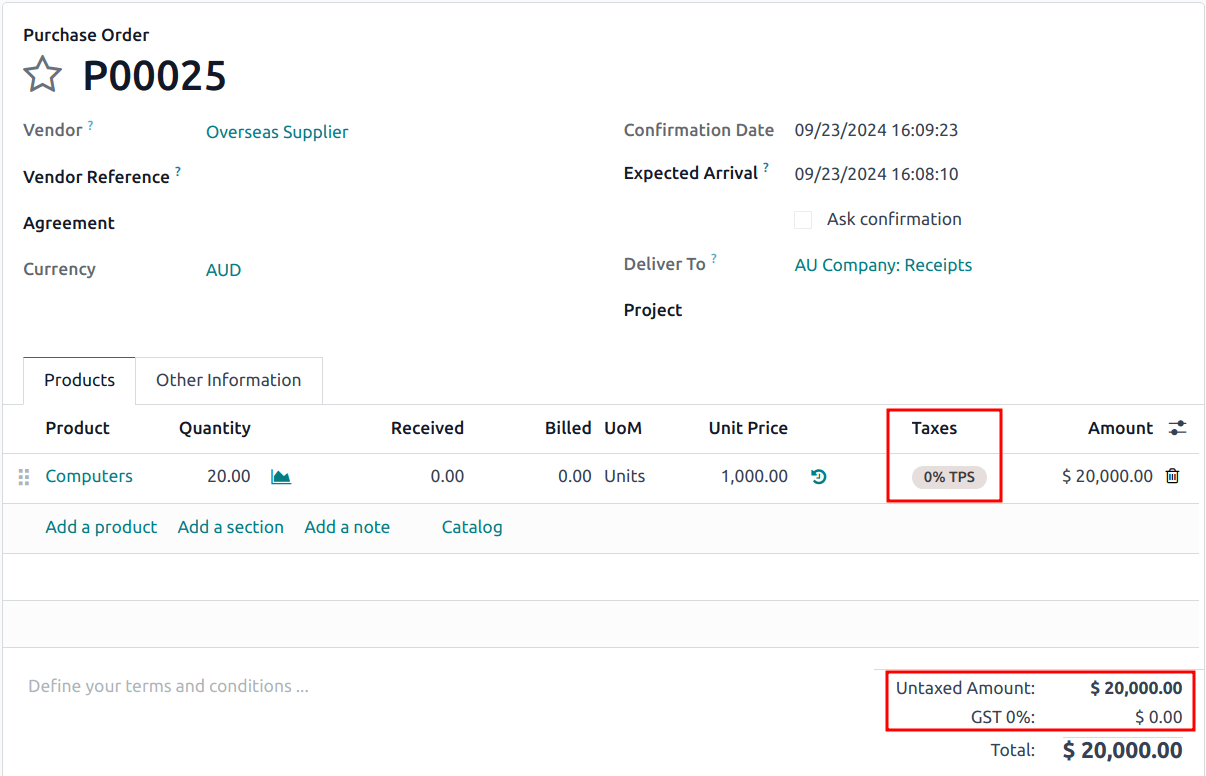
2. Ghi lại số dư DGST trên báo cáo BAS
Khi Cục Thuế Úc (ATO) được Integrated Cargo System (ICS) thông báo điện tử về tổng số trách nhiệm thuế của công ty, số dư GST hoãn lại trong tháng trước sẽ có sẵn trên cổng BAS của ATO.
Quan trọng
Odoo chưa tự động lấy số dư DGST từ ATO. Cần tạo một bút toán thủ công với số tiền nợ phải trả trong Odoo. Chúng tôi khuyến nghị sử dụng một sổ nhật ký mới cho mục đích này vì các hoãn sẽ diễn ra định kỳ.
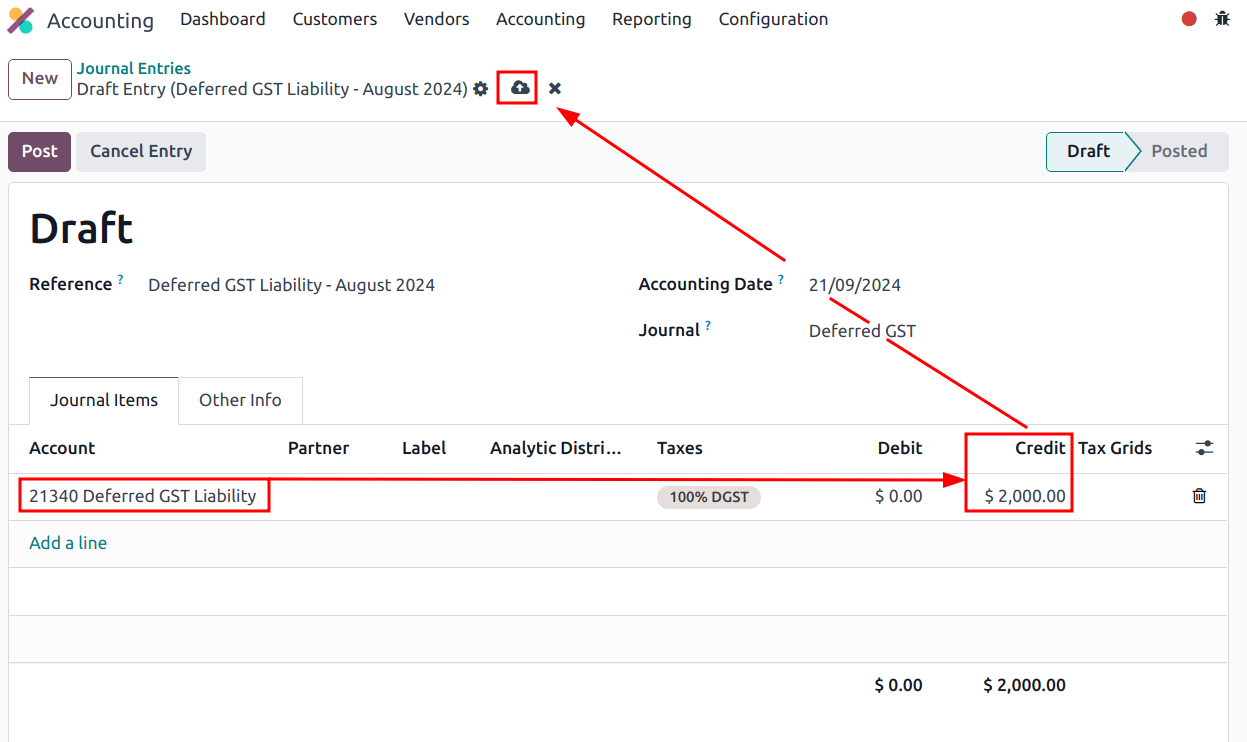
Đi đến . Trong dòng mục bút toán đầu tiên, thêm Account 21340 Deferred GST Liability và số dư GST hoãn lại dưới dạng Credit. Để tiếp tục ví dụ đã nêu ở trên, chúng tôi ghi có $2,000 và lưu.
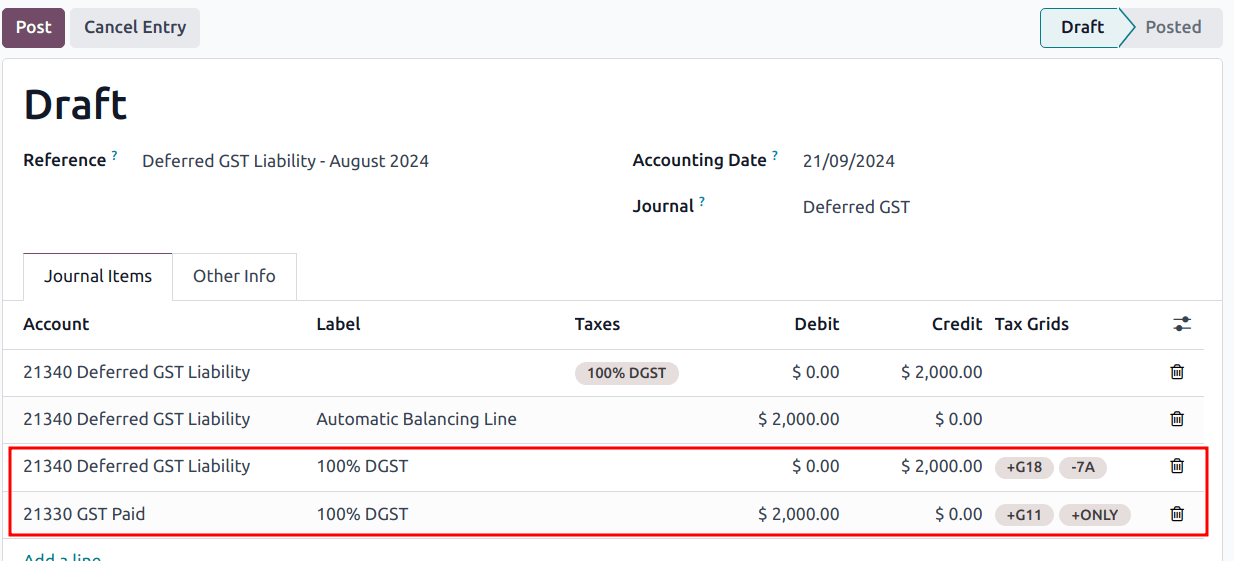
Đã tạo một dòng tự cân đối, cùng với các bút toán nhật ký gán đúng giá trị trong BAS Tax Grids. Các phần G11, G18, 7A và ONLY được cập nhật chính xác.
Sau khi đăng bút toán, báo cáo BAS hiển thị các giá trị đúng cho mỗi phần, cùng với bù trừ DGST.
Báo cáo
Báo cáo hoạt động kinh doanh (BAS)
Báo cáo BAS là một yêu cầu báo cáo thuế quan trọng đối với các doanh nghiệp đã đăng ký GST tại Úc. BAS được sử dụng để báo cáo và nộp các loại thuế khác nhau cho ATO. Với tính năng BAS của Odoo, doanh nghiệp có thể báo cáo các mục sau:
GST
PAYG tax đã khấu trừ
DGST
Truy cập báo cáo từ bảng điều khiển Kế toán bằng cách nhấp vào BAS Report (AU) trong phần Miscellaneous Operations.
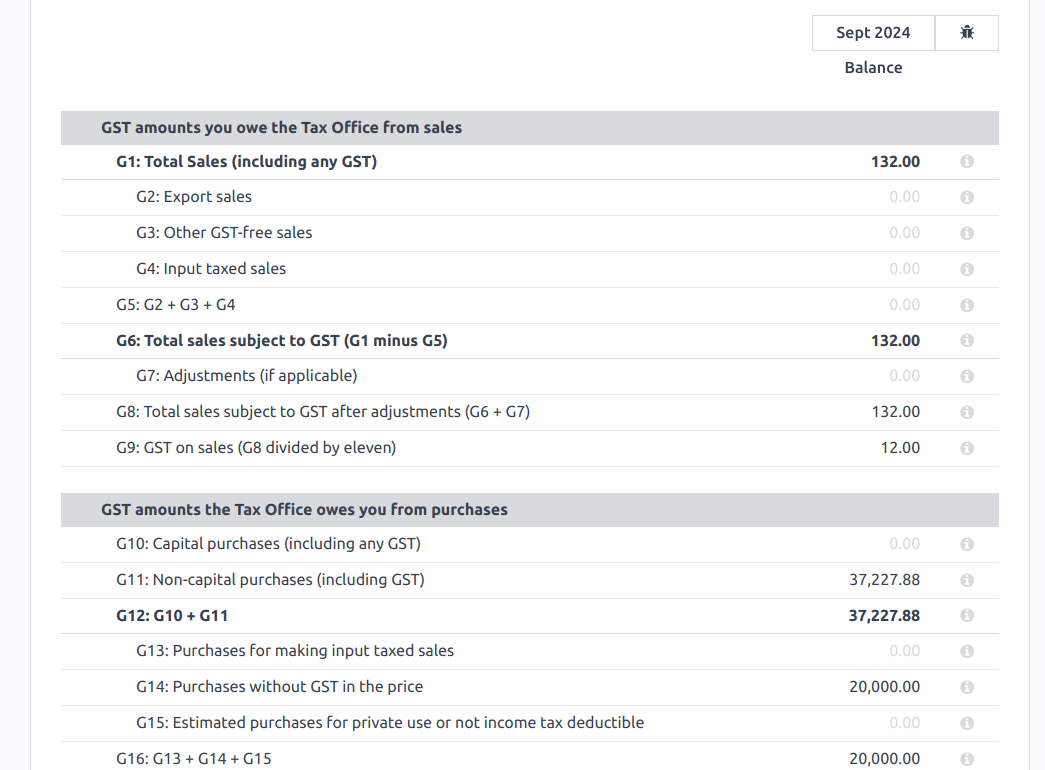
Các khoản tiền cơ bản và thuế được thu thập từ bảng thuế, vốn được cấu hình sẵn trong hệ thống. Bảng thuế cũng có thể được thiết lập thủ công cho các trường hợp sử dụng đặc biệt bổ sung của GST (VD: thuế cân bằng rượu). Sau khi thuế cho mỗi tài khoản được thiết lập, hệ thống sẽ tự động phân loại các bút toán kế toán vào đúng danh mục thuế. Điều này đảm bảo báo cáo BAS chính xác và phản ánh đúng hoạt động tài chính của doanh nghiệp.
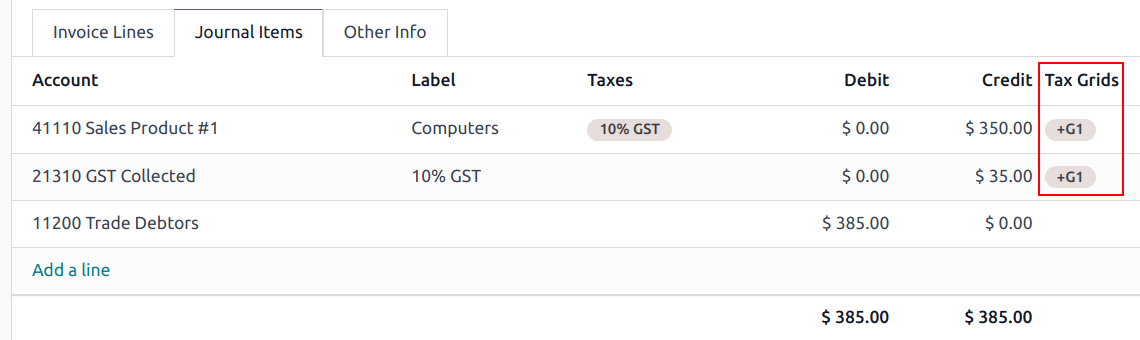
Ngoài các mục GST, báo cáo BAS còn bao gồm các thành phần thuế bị khấu trừ PAYG (W1 đến W5, sau đó summary, section 4). Tích hợp này đảm bảo rằng tất cả các loại thuế khấu trừ liên quan đến tiền lương được ghi lại một cách chính xác và phản ánh trong báo cáo.
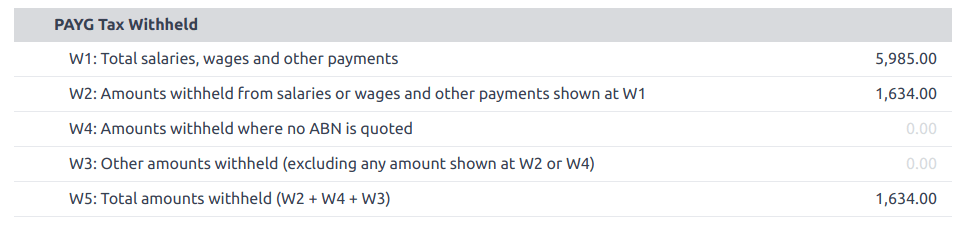
Mô-đun tích hợp các quy tắc được xây dựng sẵn giúp tính toán tự động các loại thuế W1 tới W5. Để có hướng dẫn chi tiết và thông tin thêm về quá trình tính toán các loại thuế này, tham khảo Payroll section.
Đóng
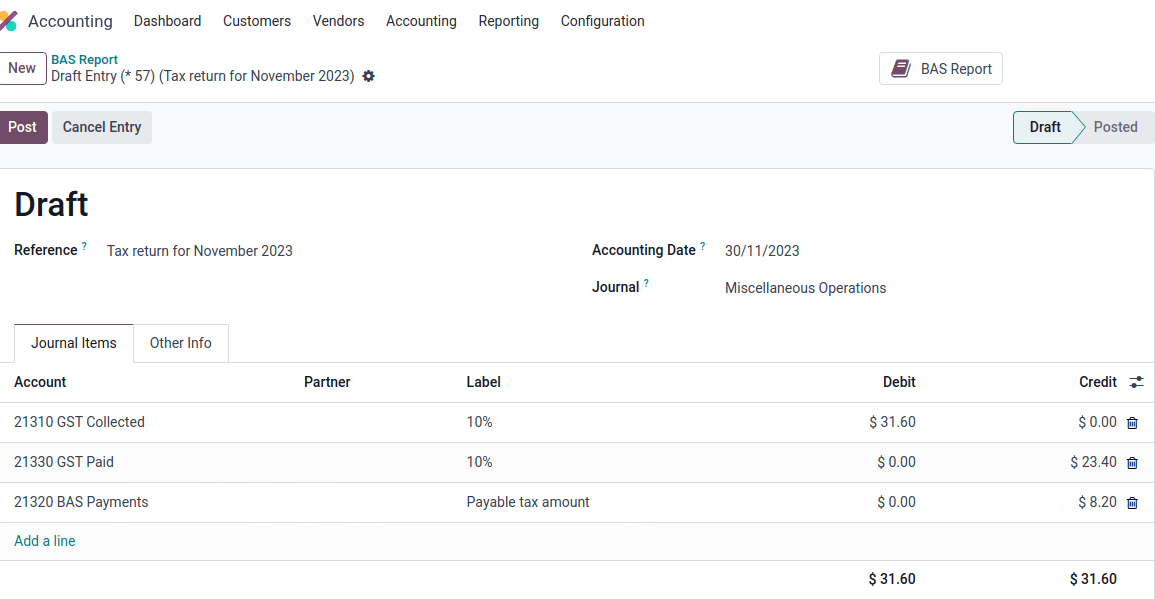
Khi đến thời điểm nộp tờ khai thuế cho ATO, hãy nhấp Bút toán kết chuyển cuối kỳ. Kỳ khai thuế có thể được cấu hình tại . Ngày bắt đầu của kỳ khai thuế cũng có thể được xác định trực tiếp trên báo cáo thông qua nút kỳ ( kỳ năm).
Xem thêm
Ghi chú
Odoo sử dụng các quý dương lịch thay vì các quý tài chính của Úc, nghĩa là Tháng 7 đến Tháng 9 là Q3 trong Odoo.
Trước khi đóng bút toán lần đầu tiên, cần thiết lập tài khoản GST payable account và GST receivable account mặc định. Một thông báo sẽ xuất hiện và chuyển hướng người dùng tới cấu hình nhóm thuế.
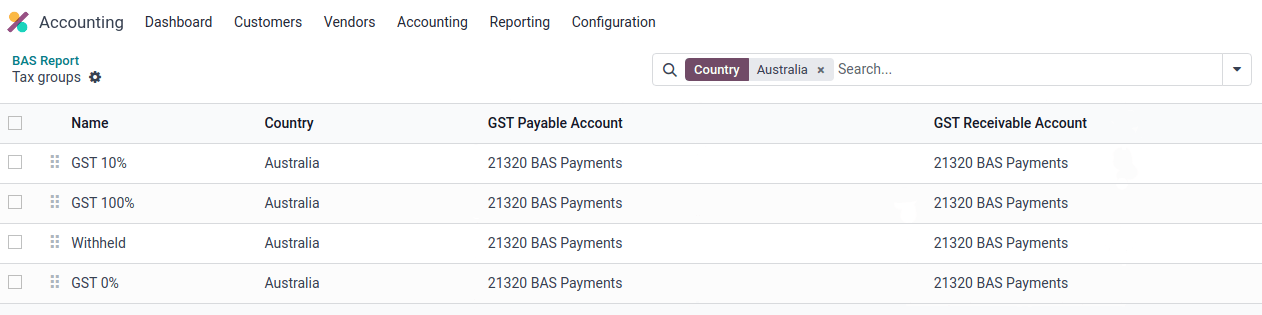
Khi các tài khoản GST phải trả và GST phải thu đã được thiết lập, báo cáo BAS sẽ tự động tạo một bút toán đóng sổ chính xác, giúp cân bằng số dư GST với tài khoản thanh toán GST.
Số dư giữa GST phải thu và phải trả được đặt vào tài khoản thanh toán thuế được xác định trong nhóm thuế. Số tiền phải trả cho hoặc nhận từ ATO có thể được đối chiếu với sao kê ngân hàng.
Quan trọng
Báo cáo BAS không được nộp trực tiếp cho ATO. Odoo giúp bạn tự động tính toán các giá trị cần thiết trong mỗi mục, với khả năng kiểm tra chúng để hiểu rõ hơn lịch sử đằng sau các con số này. Doanh nghiệp có thể sao chép các giá trị này và nhập chúng vào ATO portal.
Báo cáo thường niên Thanh toán chịu thuế (TPAR)
Odoo cho phép doanh nghiệp báo cáo các khoản thanh toán cho nhà thầu hoặc nhà thầu phụ trong năm tài chính. Điều này được thực hiện bằng cách tạo TPAR. Nếu bạn không chắc doanh nghiệp của mình có cần báo cáo này không, hãy tham khảo ATO's TPAR web page .
Truy cập TPAR trong Odoo bằng cách vào
Cấu hình
First, it is required to assign fiscal positions to your contractors before billing them to update the TPAR. To do so, go to , select a contractor, and set a Fiscal Position under the Sales & Purchase tab.
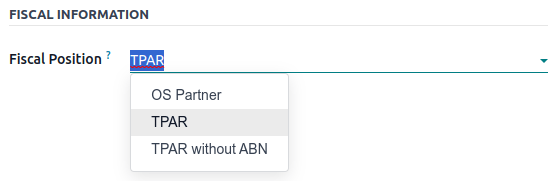
Dựa trên vị thế thuế đã chọn, ánh xạ thuế chính xác sẽ được áp dụng cho các hóa đơn mua hàng của nhà thầu.
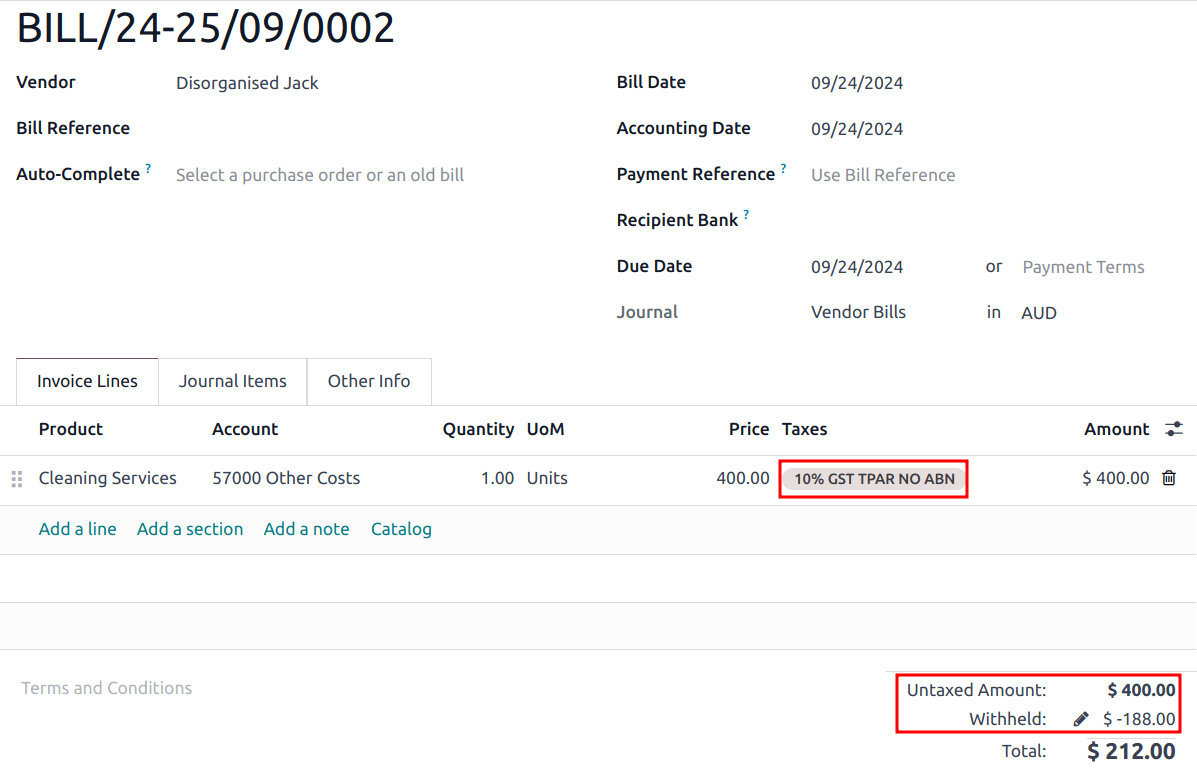
TPAR bao gồm các thông tin sau từ nhà thầu:
ABN
Total GST (tổng thuế đã trả)
Gross Paid (các khoản tiền được hiển thị sau khi hoá đơn nhà cung cấp đã được đánh dấu là đã thanh toán)
Tax Withheld (displayed if the contractor is registered with a fiscal position set to TPAR without ABN)
TPAR có thể xuất ra nhiều định dạng: PDF, XLSX và TPAR.
Thông báo chuyển tiền
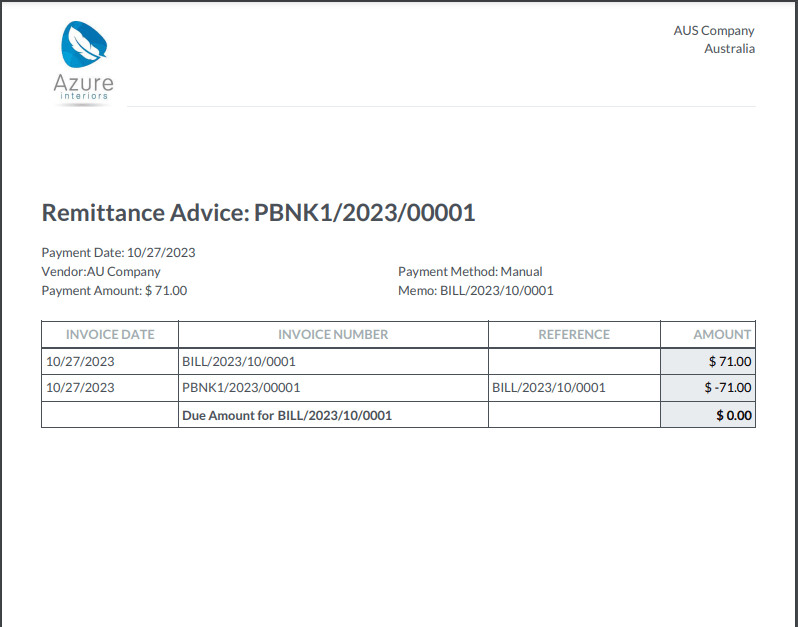
Giấy thông báo chuyển tiền là tài liệu được sử dụng làm bằng chứng thanh toán cho doanh nghiệp. Trong Odoo, có thể truy cập bằng cách vào , chọn (các) thanh toán và nhấn .
Hoá đơn điện tử
Peppol
Odoo đáp ứng các yêu cầu Peppol requirements của Úc. Thiết lập khách hàng và nhà cung cấp của bạn bằng cách vào hoặc , chọn một, nhấp vào thẻ Accounting, và cấu hình phần Electronic Invoicing theo nhu cầu.
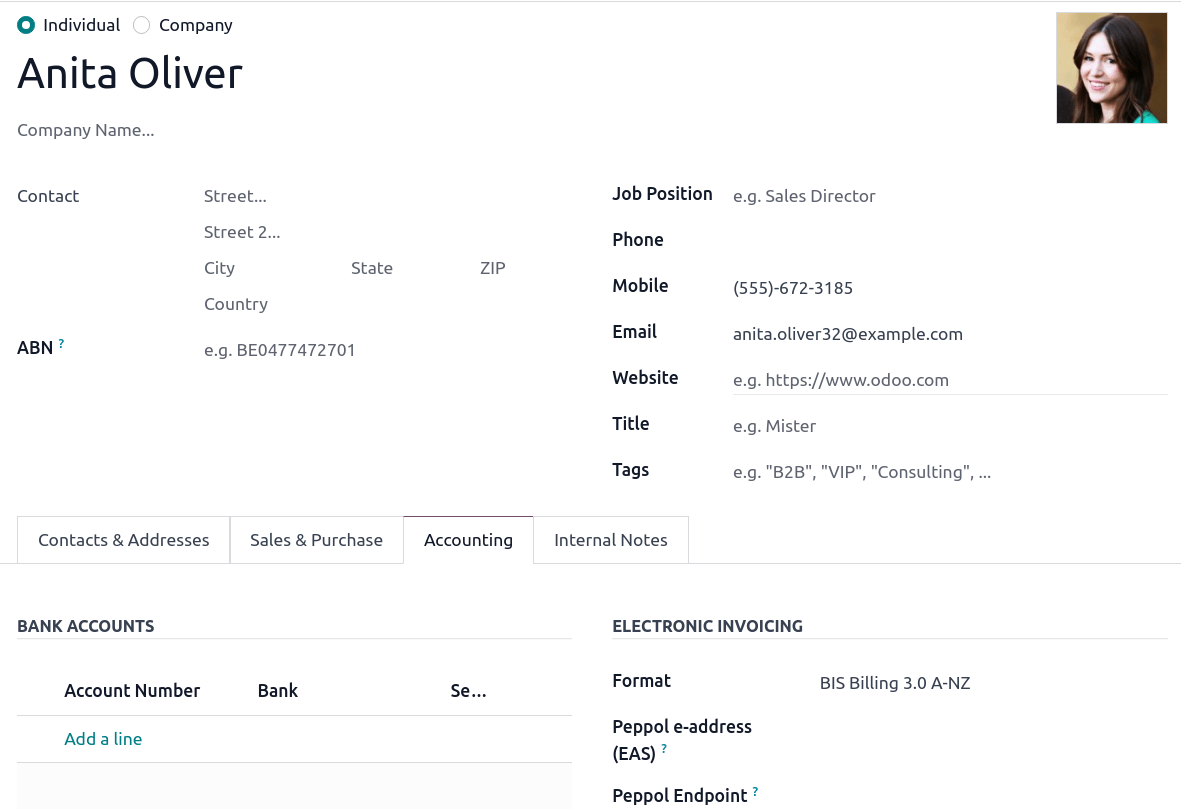
Quan trọng
Xác nhận tính hợp lệ của một hóa đơn hoặc phiếu giảm giá cho đối tác trên mạng Peppol sẽ tải xuống tệp XML đáp ứng tiêu chuẩn mà có thể được tải lên thủ công vào mạng Peppol của bạn. Odoo hiện đang trong quá trình trở thành một điểm truy cập cho khu vực ANZ.
Tập tin ABA cho thanh toán hàng loạt
Tệp ABA là một định dạng kỹ thuật số được phát triển bởi Australian Banking Association. Nó được thiết kế cho khách hàng doanh nghiệp để hỗ trợ xử lý thanh toán hàng loạt bằng cách tải lên một tệp duy nhất từ phần mềm quản lý doanh nghiệp của họ.
Lợi thế chính của việc sử dụng tệp ABA là cải thiện hiệu quả thanh toán và khớp lệnh. Điều này đạt được bằng cách hợp nhất nhiều khoản thanh toán vào một tệp để xử lý hàng loạt, có thể gửi tới tất cả các ngân hàng Úc.
Cấu hình
Thanh toán theo lô
Đi tới và kích hoạt Batch Payments
Sổ nhật ký ngân hàng
Đi tới và chọn sổ Bank. Nhập Account Number, bấm Create and edit..., và điền các trường sau:
Ngân hàng
BSB
Chủ tài khoản
Sau đó, bật công tắc Send Money và nhấn Save & Close.
Ghi chú
Việc sử dụng trường Currency là tùy chọn.
Quay lại tab Journal Entries, điền các trường sau trong phần ABA:
BSB: Mã BSB từ tài khoản ngân hàng được dùng để điền vào trường này.
Financial Institution Code: viết tắt chính thức 3 chữ của ngân hàng (e.g.,
WBCcủa Westpac)Supplying User Name: 6-digit number provided by the bank. Contact your bank or check its website if you do not know it.
APCA Identification Number: Số 6 chữ số do ngân hàng cung cấp. Liên hệ ngân hàng của bạn hoặc kiểm tra trang web của họ nếu bạn không biết.
- Include Self Balancing Transaction: chọn tùy chọn này sẽ thêm một
giao dịch "self-balancing" tới cuối tệp ABA, mà một số ngân hàng yêu cầu.
Tài khoản ngân hàng của khách hàng và nhà cung cấp
Đi đến hoặc và chọn một khách hàng hoặc nhà cung cấp. Mở tab Accounting, và dưới phần Bank Accounts nhấp vào Add a line để nhập thông tin của họ:
Số tài khoản
Ngân hàng
BSB
Chủ tài khoản
Sau đó, bật công tắc Send Money và nhấn Save & Close.
Đang tạo tệp ABA
Để tạo tệp ABA, tạo hóa đơn mua hàng, xác nhận nó và đảm bảo thông tin ngân hàng của nhà cung cấp được thiết lập đúng.
Tiếp theo, nhấn Pay trên hóa đơn nhà cung cấp, và chọn, cho các trường sau:
Sổ nhật ký: Ngân hàng
Payment Method: ABA Credit Transfer
Recipient Bank Account: số tài khoản của nhà cung cấp
Khi các khoản thanh toán đã được tạo, đi tới , chọn các khoản thanh toán sẽ được đưa vào lô, và nhấn Create Batch. Xác minh mọi thông tin là đúng và nhấn Validate. Sau khi được xác nhận, file ABA sẽ có sẵn trong khung trao đổi ở phía bên phải.
Sau khi tải tệp lên cổng thông tin ngân hàng của bạn, một dòng giao dịch ABA sẽ xuất hiện trong nguồn ngân hàng của bạn ở lần lặp nguồn ngân hàng tiếp theo. Bạn sẽ cần đối chiếu nó với thanh toán hàng loạt đã thực hiện trong Odoo.
Tính năng theo ngành
Vận chuyển Starshipit
Starshipit là nhà cung cấp dịch vụ giao hàng, giúp tích hợp các đơn vị giao hàng châu Á‑Úc với Odoo. Tham khảo Starshipit documentation để biết thêm chi tiết.
Giải pháp Mua ngay, trả sau
Các giải pháp Buy Now, Pay Later là các phương thức thanh toán phổ biến cho các cửa hàng trực tuyến tại Úc. Một số giải pháp này có sẵn qua Stripe và AsiaPay
Thiết bị đầu cuối POS
Để thiết lập kết nối trực tiếp giữa Odoo và một thiết bị POS ở Úc, cần một thiết bị thanh toán Stripe. Odoo hỗ trợ giải pháp thanh toán EFTPOS ở Úc.
Ghi chú
Không bắt buộc phải có thiết bị thanh toán Stripe để sử dụng Odoo làm hệ thống POS chính. Tuy nhiên, nếu không có, nhân viên thu ngân phải nhập thủ công số tiền thanh toán cuối cùng vào thiết bị.