
Đánh giá
Vào cuối cuộc Trò chuyện trực tiếp, khách hàng có cơ hội đánh giá chất lượng hỗ trợ mà họ nhận được từ nhân viên hỗ trợ. Khách hàng sẽ đưa ra đánh giá ngay khi họ đóng cuộc trò chuyện. Điều này giúp nhân viên nhận được phản hồi tức thì về hiệu quả làm việc của mình, đồng thời cho phép khách hàng chia sẻ bất kỳ ý kiến hoặc nhận xét cuối cùng nào trước khi rời khỏi cửa sổ trò chuyện.
Đánh giá các cuộc trò chuyện trực tiếp
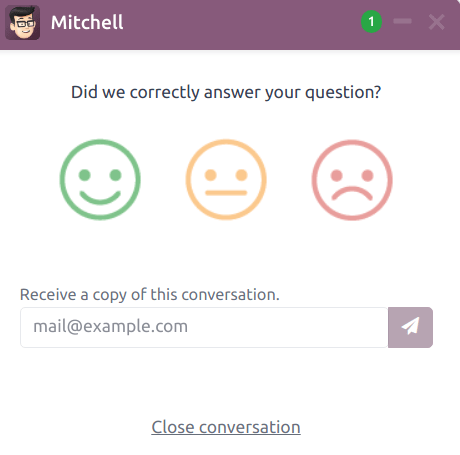
Khách hàng kết thúc cuộc trò chuyện trực tiếp bằng cách nhấp vào biểu tượng (close) ở góc trên bên phải của cửa sổ chat. Sau đó họ sẽ được yêu cầu chọn một biểu tượng phản ánh mức độ hài lòng của mình. Các biểu tượng thể hiện các đánh giá sau:
Satisfied - green (smile) icon
Okay - yellow (neutral) icon
Dissatisfied - red (frown) icon
Ghi chú
Khi khách hàng kết thúc một cuộc trò chuyện, một trường được đánh dấu Receive a copy of this conversation sẽ xuất hiện dưới các biểu tượng đánh giá. Khách hàng có thể nhập email của họ trước hoặc sau khi họ gửi đánh giá.
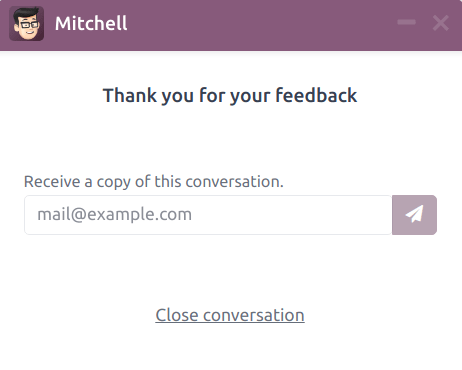
Nếu khách hàng chọn green (smile) icon, họ sẽ nhận được một tin nhắn cảm ơn và một liên kết Close Conversation
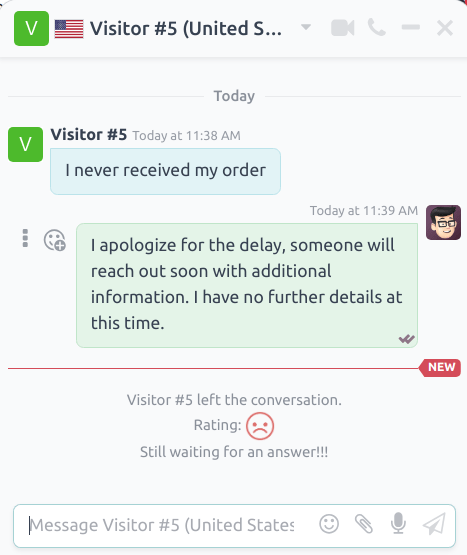
Nếu khách hàng chọn yellow (neutral) icon hoặc red (frown) icon, một ô văn bản sẽ xuất hiện. Khách hàng có thể thêm nhận xét trong ô này để giải thích lý do họ chọn đánh giá này. Tin nhắn này, cùng với biểu tượng đánh giá, sẽ được gửi tới nhân viên trò chuyện trực tiếp.
Công bố đánh giá khách hàng
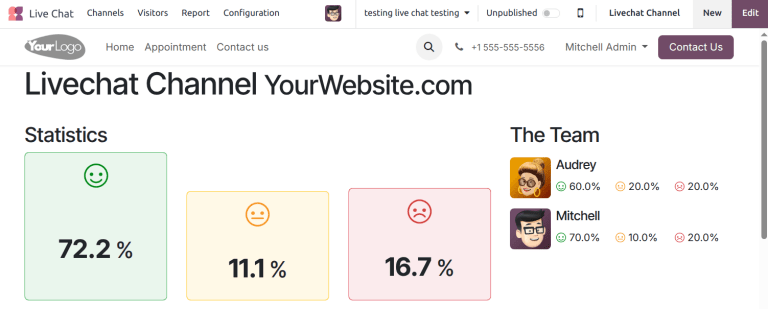
Để hiển thị đánh giá của kênh trên trang web, trước tiên hãy truy cập vào bản ghi của kênh trò chuyện trực tiếp bằng cách vào ứng dụng , sau đó nhấp vào biểu tượng (ba chấm dọc) trên thẻ Kanban. Tiếp theo, nhấp vào Cấu hình kênh để mở biểu mẫu chi tiết của kênh. Sau đó, nhấp vào nút thông minh Đi đến trang web. Trang Thống kê kênh trò chuyện trực tiếp sẽ được mở ra.
Ở góc trên bên phải của trang, nhấp vào thanh trượt màu đỏ Unpublished. Thanh trượt sẽ chuyển từ Unpublished sang Published.
Ghi chú
Những ghi chú của khách hàng được gửi kèm đánh giá không được công bố trên trang web; chúng được giữ nội bộ. Chỉ có tổng quan thống kê về hiệu suất của các nhân viên cho kênh xuất hiện trên trang web.
Thêm trang đánh giá vào site
Sau khi trang đánh giá đã được công bố, nó cần phải được thêm thủ công vào website. Để thực hiện, hãy vào bảng điều khiển chính của Odoo và mở ứng dụng Website. , sau đó nhấn New
Thao tác này mở một cửa sổ pop-up New Page. Trong trường Page Title, nhập livechat. Đây sẽ là URL cho trang web đã công bố.
Quan trọng
URL phải được đặt tên là livechat để cơ sở dữ liệu nhận diện và kết nối trang xếp hạng. Sau khi trang đã được xuất bản, tiêu đề trang có thể được thay đổi sau này dưới Menu Editor.
Nhấn Create, và trang web mới được tạo sẽ mở. Web Editor xuất hiện ở bảng bên phải.
Trang liệt kê tên của các Live Chat Channels mà các trang đánh giá đã được xuất bản. Bên trái tên kênh là một biểu tượng, người dùng có thể nhấp vào để chuyển tới trang đánh giá của kênh tương ứng.
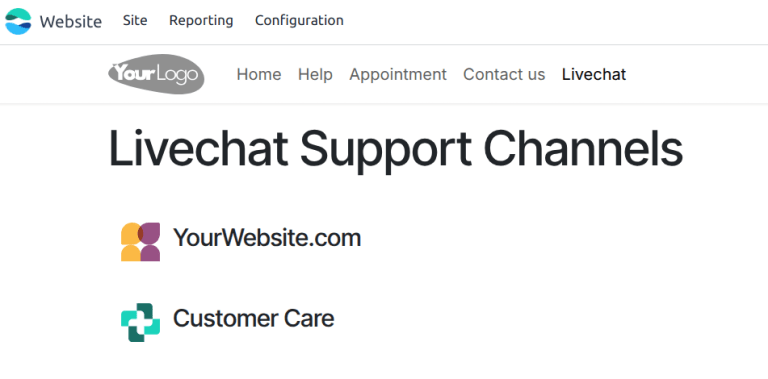
Mẹo
Biểu tượng hiển thị trên trang này được cấu hình trên trang cấu hình kênh trò chuyện trực tiếp. Để cập nhật hình ảnh này, hãy vào ứng dụng , sau đó nhấp vào biểu tượng (ba chấm dọc) trên thẻ Kanban. Tiếp theo, nhấp vào Cấu hình kênh để mở biểu mẫu chi tiết kênh. Nhấp vào biểu tượng (bút chì) trong ô hình ảnh để tải lên một hình ảnh mới.
Thực hiện bất kỳ thay đổi hoặc bổ sung nào mong muốn cho trang này, sau đó nhấn Save ở góc trên bên phải của trình chỉnh sửa trang web. Bảng bên của trình chỉnh sửa trang web sẽ đóng lại và trang web vẫn hiển thị trên màn hình.
Để đăng trang trò chuyện trực tiếp, hãy quay lại danh sách các trang của trang web bằng cách đi đến . Nhấp vào hộp kiểm bên trái trò chuyện trực tiếp trong danh sách các trang để chọn trang và tô sáng dòng. Sau đó, nhấp vào hộp kiểm bên dưới cột có nhãn Được đăng. Trường có hộp kiểm được tô sáng màu trắng. Nhấp vào hộp kiểm lần thứ hai để kích hoạt hộp Được đăng. Giờ đây, trang đã được đăng
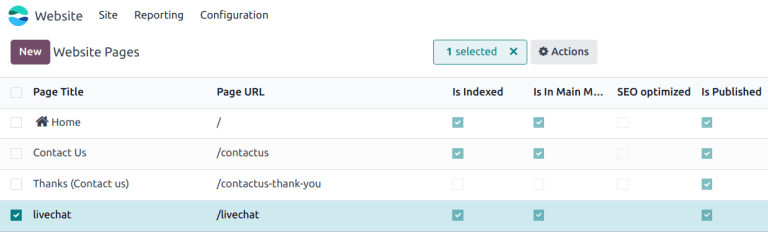
Khi trang đã được thêm vào trang web, các đánh giá sẽ được thiết lập để công khai theo mặc định. Tuy nhiên, các đánh giá riêng lẻ có thể được chọn thủ công để ẩn khỏi công chúng. Đánh giá đó vẫn sẽ được đưa vào các báo cáo nội bộ và vẫn có thể được xem bởi các nhóm nội bộ. Tuy nhiên, khách truy cập trang web công khai và người dùng cổng thông tin sẽ không có quyền truy cập.
Xem Hide individual ratings để biết thêm thông tin.
Báo cáo đánh giá khách hàng
Báo cáo Customer Ratings () hiển thị tổng quan về các đánh giá nhận được trong các cuộc trò chuyện trực tiếp, cũng như bất kỳ nhận xét bổ sung nào được gửi kèm theo đánh giá.
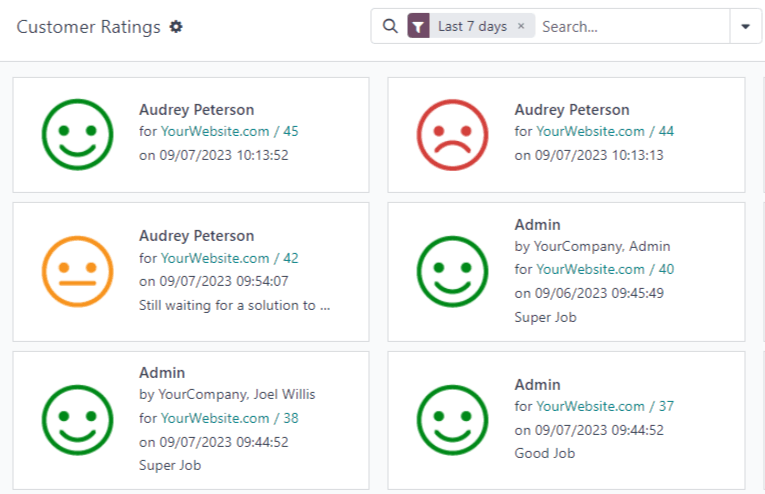
Báo cáo mặc định ở chế độ xem Kanban, với mỗi mức đánh giá được biểu diễn bằng một thẻ khác nhau. Để chuyển sang chế độ xem khác, nhấp vào một trong các biểu tượng ở góc trên‑phải của màn hình. Báo cáo có sẵn ở chế độ xem list, pivot và graph.
Nhấn vào một đánh giá để xem chi tiết bổ sung về cuộc trò chuyện và đánh giá.
Ẩn đánh giá cá nhân
Đánh giá được thiết lập để công khai theo mặc định. Tuy nhiên, các đánh giá cá nhân có thể được chọn thủ công để ẩn khỏi công chúng. Đánh giá vẫn được bao gồm trong báo cáo nội bộ và vẫn có thể được xem bởi các nhóm nội bộ. Tuy nhiên, khách truy cập website công cộng và người dùng portal không có quyền truy cập.
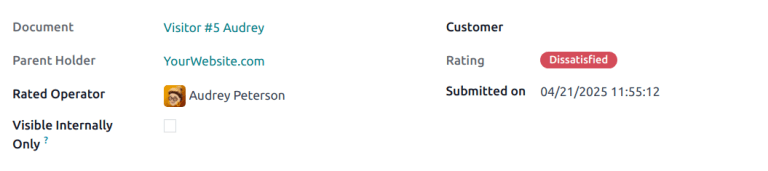
Để ẩn một đánh giá, vào . Nhấn vào thẻ Kanban của đánh giá cần ẩn. Trong trang chi tiết của đánh giá cá nhân, đánh dấu vào ô có nhãn Visible Internally Only.
Xem thêm