Hoàn trả cho nhân viên
Sau khi báo cáo chi phí được posted to an accounting journal, bước tiếp theo là hoàn trả cho nhân viên. Nhân viên có thể được hoàn trả qua tiền mặt, séc hoặc chuyển khoản trực tiếp theo ba cách:
Individually: Mỗi báo cáo chi phí cá nhân được hoàn trả riêng biệt.
In bulk: Nhiều báo cáo chi phí được hoàn trả trong một khoản thanh toán duy nhất.
In the employee's payslip: Báo cáo chi phí được hoàn trả trực tiếp trong phiếu lương của nhân viên.
Cài đặt hoàn trả
Hoàn trả có thể được thanh toán bằng phiếu lương, séc, tiền mặt hoặc chuyển khoản ngân hàng (thường được gọi là gửi tiền trực tiếp). Để thiết lập các tùy chọn thanh toán, trước tiên cấu hình các thiết lập khác nhau bằng cách điều hướng tới .
Để hoàn trả chi phí cho nhân viên in their paychecks, đánh dấu vào ô kiểm bên cạnh tùy chọn Reimburse in Payslip trong phần Expenses.
Tiếp theo, thiết lập cách thanh toán trong phần Accounting. Nhấp vào menu thả xuống dưới Payment Methods, và chọn tùy chọn thanh toán mong muốn. Các tùy chọn mặc định bao gồm thanh toán bằng Manual Payment (Cash), Manual Payment (Bank), Batch Deposit (Bank), và Checks (Bank).
Leaving this field blank allows for all available payment options to be used.
Khi tất cả các cấu hình mong muốn đã hoàn tất, nhấn Save để kích hoạt cài đặt.
Hoàn trả trong phiếu lương
Nếu tùy chọn Reimburse in Payslip được kích hoạt trên trang settings, các khoản thanh toán có thể được thêm vào phiếu lương tiếp theo của nhân viên, thay vì phát hành các khoản thanh toán riêng biệt.
Quan trọng
Việc hoàn trả chi phí trên phiếu lương chỉ có thể được thực hiện riêng lẻ cho một báo cáo chi phí được phê duyệt. Khi một báo cáo chi phí có trạng thái Đã vào sổ, tùy chọn hoàn trả trong phiếu lương tiếp theo không khả dụng.
Điều hướng tới , sau đó nhấp vào báo cáo chi phí cá nhân để được hoàn trả trong phiếu lương tiếp theo. Nhấn nút Report in Next Payslip, và các chi phí sẽ được thêm vào phiếu lương tiếp theo được phát hành cho nhân viên đó.
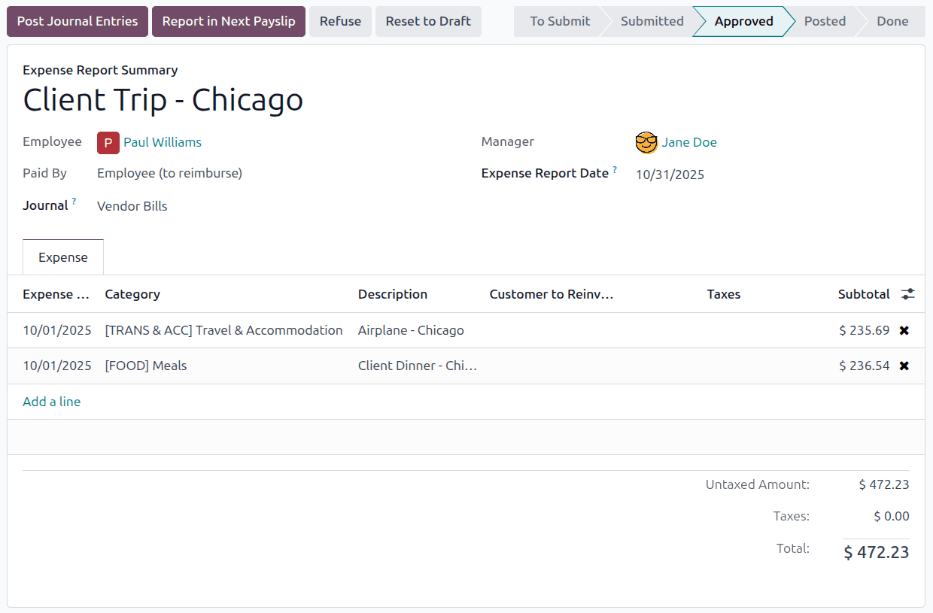
Khi báo cáo chi phí được thêm vào phiếu lương sau, một tin nhắn sẽ được ghi lại trong khung trao đổi với nội dung Báo cáo chi phí (expense report name) sẽ được thêm vào phiếu lương tiếp theo. Trạng thái của báo cáo chi phí vẫn là Approved. Trạng thái chỉ chuyển sang Posted (và sau đó Done) khi phiếu lương liên quan được xử lý.
Xem thêm
Tham khảo tài liệu Payslips để biết thêm thông tin về việc xử lý phiếu lương.
Hoàn trả cá nhân
Để hoàn trả một báo cáo chi phí cá nhân, đầu tiên điều hướng tới . Tất cả các báo cáo chi phí được hiển thị dưới dạng danh sách mặc định. Nhấp vào báo cáo chi phí đang được hoàn trả để xem chi tiết báo cáo.
Quan trọng
Chỉ báo cáo chi phí có trạng thái Posted có thể được hoàn trả trực tiếp cho nhân viên (không via a payslip).
Nhấp vào nút Pay ở góc trên‑trái của báo cáo chi phí, và một cửa sổ bật lên Pay sẽ được tải. Nhập các thông tin sau vào cửa sổ bật lên:
Journal: Chọn sổ nhật ký kế toán để ghi nhận thanh toán bằng menu thả xuống. Các tùy chọn mặc định là Bank hoặc Cash.
Payment Method: Chọn cách thực hiện thanh toán bằng menu thả xuống. Nếu Cash được chọn cho Journal, tùy chọn duy nhất có sẵn là Manual Payment. Nếu Bank được chọn cho Journal, các tùy chọn mặc định là Manual Payment hoặc Checks.
Recipient Bank Account: Trường này chỉ xuất hiện nếu Journal được thiết lập thành Bank. bank account của nhân viên sẽ tự động điền vào trường này theo mặc định. Nếu nhân viên có nhiều hơn một tài khoản ngân hàng đáng tin cậy trong hồ sơ nhân viên, hãy dùng menu thả xuống để chọn tài khoản ngân hàng mong muốn.
Amount: Tổng số tiền được hoàn trả sẽ tự động điền vào trường này theo mặc định.
Payment Date: Nhập ngày thanh toán vào trường này. Trường này sẽ tự động điền ngày hiện tại theo mặc định.
Memo: Văn bản được nhập trong trường Expense Report Summary của báo cáo chi phí sẽ tự động điền vào trường này, theo mặc định.
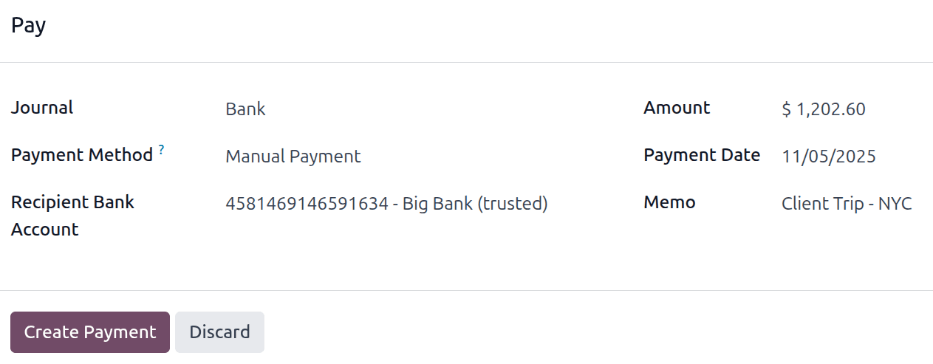
When the fields of the pop-up window are completed, click the Create Payment button to register the payment, and reimburse the employee. A green In Payment banner now appears on the expense report.
Hoàn trả hàng loạt
Để hoàn trả nhiều báo cáo chi phí cùng một lúc, hãy chuyển đến để xem tất cả các báo cáo chi phí ở dạng danh sách. Tiếp theo, chọn các báo cáo chi phí cần được hoàn trả.
Quan trọng
Chỉ báo cáo chi phí có trạng thái Posted có thể được hoàn trả trực tiếp cho nhân viên (không via a payslip).
Mẹo
Điều chỉnh bộ lọc STATUS ở phía bên trái để chỉ hiển thị các báo cáo chi phí Posted. Điều này hiển thị chỉ các báo cáo chi phí có thể được hoàn trả.
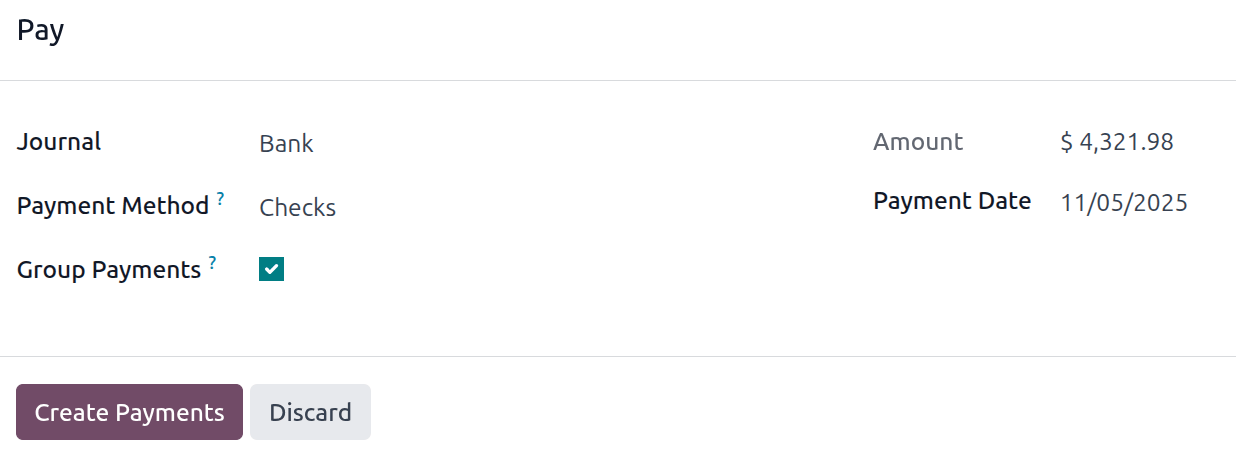
Đánh dấu vào ô chọn bên cạnh các báo cáo chi phí đang được hoàn trả, sau đó nhấn nút Pay, và một cửa sổ bật lên Pay sẽ xuất hiện. Nhập các thông tin sau trong cửa sổ bật lên:
Journal: Chọn sổ nhật ký kế toán để ghi nhận thanh toán bằng menu thả xuống. Các tùy chọn mặc định là Bank hoặc Cash.
Payment Method: Chọn cách thực hiện thanh toán bằng menu thả xuống. Nếu Cash được chọn cho Journal, tùy chọn duy nhất có sẵn là Manual Payment. Nếu Bank được chọn cho Journal, các tùy chọn mặc định là Manual Payment hoặc Checks.
Group Payments: Khi nhiều báo cáo chi phí được chọn cho cùng một nhân viên, tùy chọn này sẽ xuất hiện. Đánh dấu vào ô kiểm để chỉ thực hiện một thanh toán cho mỗi nhân viên, thay vì phát hành nhiều thanh toán cho cùng một nhân viên.
Amount: Tổng số tiền được hoàn trả cho tất cả các báo cáo chi phí sẽ tự động điền vào trường này, mặc định.
Payment Date: Nhập ngày thanh toán được thực hiện. Ngày hiện tại sẽ tự động điền vào trường này theo mặc định.
Khi các trường trên cửa sổ pop-up Pay đã được điền đầy đủ, nhấn nút Create Payments để đăng ký các khoản thanh toán và hoàn trả cho nhân viên.