
WhatsApp
WhatsApp là một ứng dụng nhắn tin tức thời và gọi thoại qua IP cho phép người dùng gửi tin nhắn, thực hiện cuộc gọi và chia sẻ nội dung. Doanh nghiệp có thể sử dụng WhatsApp Business để liên lạc với khách hàng qua tin nhắn, gửi tài liệu và cung cấp hỗ trợ. Tài liệu này mô tả việc tích hợp một WhatsApp Business Account (WABA) với Odoo.
Cảnh báo
WhatsApp là một ứng dụng chỉ dành cho Odoo Enterprise và không hoạt động trên phiên bản Odoo Community. Để sử dụng ứng dụng Odoo WhatsApp, đăng ký Odoo Enterprise edition.
Xem thêm
Kết nối Tài khoản Doanh nghiệp WhatsApp (WABA) với cơ sở dữ liệu Odoo cho phép những tính năng sau trong ứng dụng WhatsApp của Odoo:
Gửi và nhận tin nhắn WhatsApp trực tiếp từ cơ sở dữ liệu Odoo.
Tạo và gửi các mẫu được phê duyệt trước với các biến/placeholder động, chẳng hạn:
Quotations from the Sales app.
Receipts and invoices from the Point of Sale app.
Tickets from the Events app.
Xem thêm
Tích hợp WhatsApp hỗ trợ hai luồng: khởi tạo bởi công ty và khởi tạo bởi khách hàng. Công ty có thể bắt đầu một cuộc thảo luận bằng cách gửi mẫu tới một hoặc nhiều khách hàng. Nếu khách hàng trả lời trong vòng 15 ngày, cửa sổ trò chuyện Discuss sẽ hiện ra để bắt đầu cuộc trò chuyện.
Nếu khách hàng bắt đầu bằng cách gửi tin nhắn tới số WhatsApp công khai của công ty, Odoo sẽ mở một cuộc trò chuyện nhóm với tất cả các nhân viên phụ trách kênh WhatsApp.
Mẹo
Xem xét việc thiết lập các tài khoản WhatsApp riêng cho từng phòng ban, để quản lý giao tiếp tốt hơn.
Cấu hình WhatsApp trong Meta
WhatsApp được vận hành bởi Meta, công ty mẹ của Facebook. Tích hợp WhatsApp của Odoo sử dụng một kết nối API tiêu chuẩn được cấu hình trong Meta:
Tạo tài khoản doanh nghiệp Meta.
Tạo tài khoản nhà phát triển Meta.
Thiết lập app và product WhatsApp trong bảng điều khiển dành cho nhà phát triển của Meta.
Kiểm tra kết nối API.
Sau khi WhatsApp API được kết nối, người dùng Odoo có thể gửi và nhận tin nhắn qua ứng dụng Discuss của Odoo.
Tạo tài khoản doanh nghiệp Meta
Quan trọng
Để tạo tài khoản doanh nghiệp Meta, người dùng phải có tài khoản Facebook cá nhân đã tồn tại ít nhất một giờ trước khi thiết lập tài khoản Facebook Business. Cố gắng tạo tài khoản doanh nghiệp trước thời gian này sẽ gây ra lỗi.
Để tạo tài khoản doanh nghiệp trên Meta, chuyển tới Meta Business Suite. Nhấn Create account sau đó nhập tên doanh nghiệp, tên người quản trị và địa chỉ email công việc. Nhấn Next và xác nhận địa chỉ email trong cửa sổ pop-up xuất hiện. Sau khi xác nhận, nhấn Done để đóng cửa sổ.
Tiếp theo, hãy làm theo hướng dẫn trong email được gửi bởi Facebook để xác nhận việc tạo tài khoản doanh nghiệp và hoàn tất quá trình cài đặt.
Xem thêm
Quan trọng
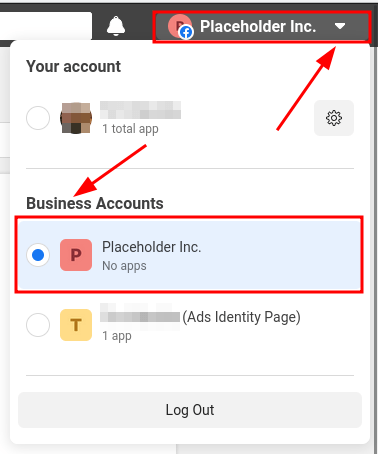
Nếu tài khoản doanh nghiệp được liên kết với tài khoản Facebook cá nhân, quản trị viên phải chuyển đổi giữa tài khoản cá nhân và tài khoản doanh nghiệp trong phần còn lại của quá trình cấu hình.
Để chuyển sang tài khoản doanh nghiệp, hãy chuyển đến Meta Developer Dashboard và nhấp vào tên tài khoản ở góc trên‑phải. Dưới Business Accounts, chọn doanh nghiệp cần cấu hình.
Tạo ứng dụng nhà phát triển Meta cho Odoo
Trên bảng điều khiển Meta Developer Dashboard , đăng nhập bằng tài khoản nhà phát triển Meta. Nếu chưa có tài khoản được cấu hình, hãy liên kết tài khoản Facebook để tạo tài khoản nhà phát triển Meta.
Ghi chú
Một tài khoản nhà phát triển của Facebook khác với tài khoản doanh nghiệp của Facebook. Trong khi các tài khoản nhà phát triển được liên kết với tài khoản cá nhân trên Facebook, các tài khoản doanh nghiệp không như vậy vì chúng đại diện cho doanh nghiệp và quản lý tất cả tài sản của doanh nghiệp trên Meta, chẳng hạn như các ứng dụng.
Sau khi đăng nhập vào tài khoản nhà phát triển Meta, nhấp vào My Apps ở góc trên‑phải. Thao tác này sẽ chuyển hướng quản trị viên tới tất cả các ứng dụng mà nhà phát triển đã cấu hình trong tài khoản nhà phát triển cụ thể. Nhấp vào Create App để cấu hình một ứng dụng Meta mới.
Thêm chi tiết ứng dụng
Bước đầu tiên của quy trình Create an app là điền vào phần App details. Nhập Odoo vào trường App name.
Ghi chú
Tên ứng dụng có thể được thay đổi trong cài đặt sau này.
Cảnh báo
Những nhãn hiệu và yếu tố có thương hiệu không được sử dụng trong phần văn bản này. Điều này bao gồm nhóm công ty Meta. Không đưa từ WhatsApp vào, nếu không hệ thống sẽ đánh dấu lỗi.
Tiếp theo, nhập địa chỉ email của nhà phát triển vào trường App contact email, sau đó nhấn Next
Chọn loại ứng dụng
Bước tiếp theo trong việc tạo ứng dụng là phần :Use cases. Dưới , chọn Others, chọn Others, sau đó nhấn Next. Trang sẽ chuyển hướng tới Select an app type.
Chọn Business. Lựa chọn này cho phép tạo và quản lý WhatsApp API. Nhấn Next để cấu hình ứng dụng theo mong muốn.
Chọn danh mục kinh doanh
Bước cuối cùng của quy trình tạo ứng dụng là kết nối danh mục doanh nghiệp.
Dưới Business portfolio - Optional, nhấn vào menu thả xuống và chọn hồ sơ tài khoản doanh nghiệp Meta. Xem lại các thỏa thuận Meta Platform Terms và Developer Policies, sau đó nhấn Create app để đồng ý và tạo ứng dụng.
Để chấp nhận các thỏa thuận và tạo ứng dụng, nhập mật khẩu tài khoản Facebook và nhấn Submit. Trình duyệt sau đó chuyển hướng đến bảng điều khiển Meta for Developers.
Cảnh báo
Nếu tài khoản kinh doanh Meta bị cấm quảng cáo, không thể yêu cầu ứng dụng. Để giải quyết vấn đề này, hãy truy cập Meta Business Suite để được hỗ trợ.
Để biết thêm thông tin, xem Meta's documentation on advertising restrictions.
Thêm sản phẩm WhatsApp vào ứng dụng
Bây giờ cấu trúc cơ bản của ứng dụng đã được tạo, cần thêm một sản phẩm vào ứng dụng. Đi tới Meta Developer Dashboard, và nhấp vào ứng dụng đang được cấu hình. Trang sẽ chuyển hướng đến bảng điều khiển của ứng dụng.
Dưới Add products to your app, hãy chuyển đến WhatsApp gần cuối trang và nhấn Set up
Trình duyệt sau đó chuyển hướng tới trang cấu hình cho WhatsApp Business Platform API
Dưới tùy chọn Select a Meta Business Account, chọn doanh nghiệp Meta cần cấu hình, rồi nhấn Continue để xác nhận lựa chọn và đồng ý với các điều khoản và điều kiện của Meta được liên kết trên Meta App Dashboard
Khi sản phẩm WhatsApp được thêm vào ứng dụng, Meta cung cấp một số điện thoại thử nghiệm WhatsApp. Số điện thoại thử nghiệm này có thể gửi tin nhắn không giới hạn tới tối đa năm người nhận.
Dưới Send and receive messages, chọn trường To và chọn Manage phone number list. Thêm tối đa năm số WhatsApp hợp lệ làm người nhận, sau đó nhập mã xác nhận được gửi tới các số điện thoại đó trong WhatsApp để xác minh.
Xem thêm
WhatsApp API Bắt đầu nhanh
Sau khi các tài khoản Meta và ứng dụng đã được cấu hình, nhấn Continue để tiếp tục tới trang Quickstart của WhatsApp. Trang này cung cấp điểm khởi đầu để cấu hình API WhatsApp bằng cách thêm số điện thoại và gửi tin nhắn thử nghiệm ban đầu.
Ghi chú
Nếu trình duyệt không tự động chuyển hướng đến trang WhatsApp Quickstart, hãy điều hướng tới Meta Developer Dashboard và chọn ứng dụng Odoo.
Trong menu ở phía bên trái của trang, nhấp vào biểu tượng (down chevron) bên cạnh tiêu đề phần WhatsApp. Một menu nhỏ sẽ mở ra, chứa các tùy chọn sau:
Bắt đầu nhanh
Thiết lập API
Cấu hình
Nhấn tùy chọn Quickstart, sau đó nhấn Start using the API
Thiết lập API
Sau khi nhấp vào Start using the API, trang sẽ chuyển đến API Setup. Bây giờ, khi số kiểm thử đã được tạo, có thể gửi một tin nhắn kiểm thử để xác nhận rằng WhatsApp đang hoạt động đúng cách. Chuyển đến phần Send and receive messages. Dưới Step 1 Select phone numbers, nhấp vào menu thả xuống bên cạnh To.
Next, select the only option available: Manage phone number list. Follow the steps and add up to five phone numbers to send the free test messages to. Enter the appropriate country code and phone number, then click Next.
Quan trọng
Thêm một số điện thoại để gửi trong bước này cho phép thực hiện thử nghiệm thành công qua thiết bị. Điều này rất quan trọng để đảm bảo WhatsApp API hoạt động.
Trên trang tiếp theo, nhập mã xác minh đã được gửi tới các số điện thoại và nhấn Next để xác minh các số điện thoại.
Gửi tin nhắn kiểm tra qua terminal
Sau khi số điện thoại đã được xác minh, gửi tin nhắn thử qua terminal. Dưới Step 2 Send messages with the API, nhấp vào Send Message. Điều này sẽ gửi một tin nhắn thử đến các số điện thoại đã được thêm.
Sau khi nhận được tin nhắn thành công tới các số, chuyển sang phần tiếp theo để produce and configure webhooks
Cấu hình WhatsApp trong Odoo
Để tạo Callback URL và Webhook Verify Token, cần cấu hình số điện thoại, token, app ID và account ID trong Odoo; các giá trị này được sử dụng để thiết lập webhook, cho phép nhận tin nhắn vào cơ sở dữ liệu. Các bước cấu hình trong phần này đều được thực hiện trong cơ sở dữ liệu Odoo.
Trong Odoo, đi tới , sau đó nhấn New để cấu hình tài khoản WhatsApp Business trong Odoo.
Trong một tab trình duyệt khác, truy cập vào Meta Developer Dashboard. Chọn , sau đó sao chép các giá trị sau từ bảng điều khiển nhà phát triển Meta vào các trường tương ứng trong Odoo:
Tên |
Bảng điều khiển Meta |
Giao diện Odoo |
|---|---|---|
Điện thoại |
Phone number ID |
Phone Number ID |
Mã thông báo |
Temporary access token |
Token truy cập |
ID ứng dụng |
ID ứng dụng |
ID ứng dụng |
ID tài khoản |
WhatsApp Business Account ID |
ID tài khoản |
Để lấy App Secret, điều hướng tới Meta Developer Dashboard, và chọn ứng dụng Odoo. Trong menu bên trái, dưới App settings, chọn Basic.
Tiếp theo, nhấp vào Show bên cạnh App secret, và nhập mật khẩu tài khoản. Sao chép App secret và sau đó dán vào trường App Secret trên bảng điều khiển cấu hình WhatsApp Business Account của Odoo.
Để hoàn thiện việc thiết lập tài khoản doanh nghiệp WhatsApp trong Odoo, nhấn Test Connection. Nếu cấu hình được thiết lập đúng, một thông báo thành công màu xanh lá sẽ hiển thị ở góc trên‑phải của bảng điều khiển.
Cấu hình webhooks
Để cấu hình webhooks cho ứng dụng Odoo WhatsApp, điều hướng tới Meta Developer Dashboard, và chọn ứng dụng Odoo. Trong menu bên trái, nhấp vào . Đi tới Step 3: Configure webhooks to receive messages và nhấp vào Configure webhooks.
Mẹo
Cài đặt cấu hình Webhook cũng có thể được truy cập bằng cách điều hướng tới Meta Developer Dashboard, chọn ứng dụng Odoo, và sau đó chọn Webhooks trong menu bên trái.
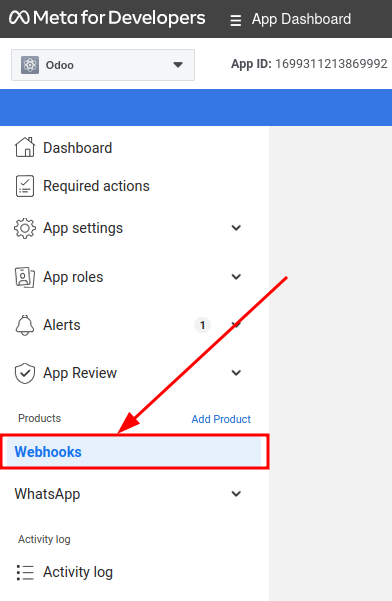
Trên trang , nhấn Edit. Đây là nơi các giá trị Callback URL và Webhook Verify Token từ Odoo được thêm vào.
Ghi chú
Các giá trị Callback URL và Webhook Verify Token đều được tự động điền sau khi nhấn vào Test Connection trong bước trước.
Trong một cửa sổ trình duyệt riêng, lấy các giá trị cần thiết trong Odoo bằng cách điều hướng tới và sau đó chọn tài khoản đang được cấu hình. Các giá trị nằm dưới Receiving Messages
Sao chép và dán Callback URL từ Odoo vào trường Callback URL trong Meta, sau đó sao chép và dán Webhook Verify Token vào trường Verify Token trên bảng điều khiển nhà phát triển của Meta. Nhấn Verify and save.
Thêm trường webhook
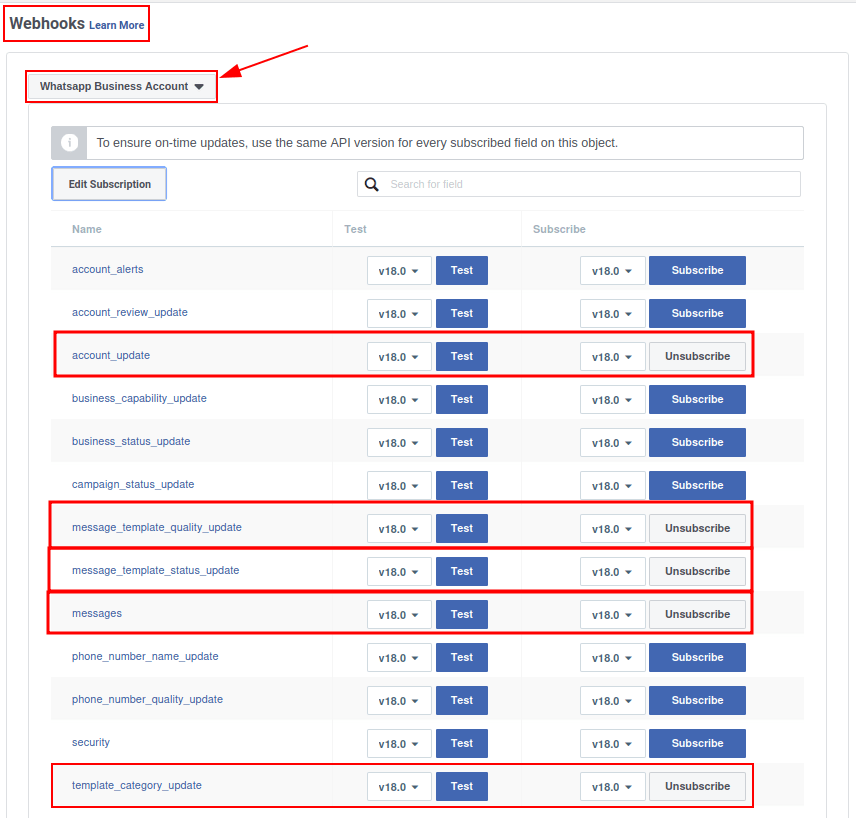
Bây giờ cơ sở dữ liệu Odoo và WhatsApp đã được cấu hình để giao tiếp với nhau, bước tiếp theo là thêm các trường webhook để chỉ định thông tin cần được gửi giữa hai hệ thống. Để thêm các trường webhook riêng lẻ trong giao diện nhà phát triển của Meta, hãy vào phần Webhook fields và nhấn Manage. Trong cửa sổ pop-up hiện ra, đánh dấu các ô trong cột Subscribe cho các tên trường sau:
account_update
message_template_quality_update
message_template_status_update
Tin nhắn
template_category_update
Sau khi thực hiện các lựa chọn, nhấn Done
Nếu cấu hình Webhooks thành công, các nút trong cột Subscribe nên thay đổi từ Subscribe sang Unsubscribe.
Quan trọng
Các trường Webhook fields chỉ xuất hiện sau khi đăng ký được xác nhận bằng cách sử dụng Callback URL và Webhook Verify Token
Thêm số điện thoại
Để cấu hình số điện thoại doanh nghiệp dùng cho WhatsApp trong Odoo, quay lại Meta Developer Dashboard và chọn ứng dụng Odoo. Dưới WhatsApp trong menu bên trái, nhấn API Setup. Đi tới Step 5: Add a phone number, và nhấn Add phone number.
Nhập một Business name và Business website or profile page
Mẹo
Trường Business website or profile page có thể là liên kết tới một trang mạng xã hội.
Chọn quốc gia mà công ty hoạt động kinh doanh từ menu thả xuống Country; địa chỉ kinh doanh là tùy chọn. Sau khi thêm vị trí kinh doanh, nhấn Next.
Trong trang tiếp theo, điền các chi tiết WhatsApp Business profile sau:
WhatsApp Business Profile Display Name
Múi giờ
Danh mục
Business description (optional)
Sau khi các phần này hoàn tất, nhấn Next. Trang sẽ được làm mới và sau đó yêu cầu quản trị viên Add a phone number for WhatsApp trong trường tương ứng. Nhập số điện thoại doanh nghiệp sẽ được sử dụng với WhatsApp.
Chọn Text message hoặc Phone call cho phương pháp xác minh số điện thoại, sau đó nhấn Next để tiếp tục.
Số điện thoại doanh nghiệp nhận mã WhatsApp thông qua phương pháp xác minh đã chọn. Nhập mã xác minh vào trường Verification code và nhấp Next để xác nhận số điện thoại doanh nghiệp.
Cảnh báo
Phương thức thanh toán phải được thêm để tiếp tục. Đây là một phần của hệ thống phát hiện gian lận của Meta. Để đảm bảo tài khoản/công ty là thực, cần có một phương thức thanh toán để tiếp tục. Xem tài liệu của Meta về how to add a payment method in Meta Business Suite.
Tạo token vĩnh viễn
Sau khi cấu hình và kiểm tra hoàn tất, tạo một token vĩnh viễn để thay thế Temporary token
Đi tới Meta Business Suite và sau đó chuyển tới . Chọn một người dùng hệ thống hiện có hoặc tạo người dùng hệ thống mới bằng cách nhấn Add.
Để tạo token cố định, cần thêm tài sản vào người dùng hệ thống. Nhấn Add assets, và một cửa sổ pop-up sẽ xuất hiện. Chọn Apps dưới Select asset type, sau đó chọn ứng dụng Odoo và bật quyền thành On trong tùy chọn Full control, sau đó nhấn Save Changes. Nhấn Done trong cửa sổ xác nhận hiện ra.
Nhấp vào Generate new token, và một cửa sổ pop-up xuất hiện yêu cầu chọn ứng dụng nào sẽ tạo token này. Chọn ứng dụng Odoo, sau đó đặt ngày hết hạn là 60 days hoặc Never.
Meta yêu cầu quyền nào mà người dùng hệ thống cho phép. Thêm cả hai quyền sau:
business_managementwhatsapp_business_messagingwhatsapp_business_managementwhatsapp_business_manage_events
Khi đã thiết lập quyền, nhấn Generate token. Sao chép giá trị token hiển thị trên màn hình tiếp theo.
Với giá trị token đó, cập nhật trường Access Token trong tài khoản doanh nghiệp WhatsApp trên Odoo bằng cách điều hướng đến .
Bắt đầu sử dụng ứng dụng Meta
Cuối cùng, để khởi chạy ứng dụng, ứng dụng Meta phải được đặt thành Live trong Meta Developer Dashboard. Nhấp vào ứng dụng đang được cấu hình, sau đó chuyển trường App Mode từ Development sang Live.
Quan trọng
Nếu trạng thái ứng dụng không được đặt thành live, thì cơ sở dữ liệu chỉ có thể liên hệ với các số thử nghiệm được chỉ định trong console dành cho nhà phát triển.
Cảnh báo
A privacy policy URL must be set in order for the app to be set to live. Go to the Meta
Developer Dashboard and select the Odoo app. Then, in
the left-hand side menu, go to . Enter the privacy policy
hyperlink address under the Privacy Policy URL field of the form. Click
Save changes to apply the privacy policy to the app.
Khi ứng dụng đã được bật hoạt động trong bảng điều khiển nhà phát triển Meta, một email xác nhận sẽ được gửi tới quản trị viên.
Mẫu WhatsApp
Mẫu WhatsApp cho phép người dùng lưu trữ các tin nhắn thường xuyên gửi. Bằng cách tạo các mẫu phù hợp với từng tình huống cụ thể, người dùng có thể dễ dàng gửi các tin nhắn đã được phê duyệt trước, mà không phải hy sinh chất lượng hoặc soạn lại cùng một nội dung nhiều lần. Điều này đảm bảo thời gian phản hồi nhanh chóng và thông điệp dịch vụ khách hàng nhất quán, đồng thời tăng tỷ lệ tương tác tổng thể với khách hàng.
Mẫu WhatsApp có thể được tạo trên cả bảng điều khiển Odoo và Meta.
Quan trọng
WhatsApp có một quy trình phê duyệt phải được hoàn thành trước khi mẫu có thể được sử dụng. Xem Phê duyệt mẫu Meta
Để truy cập mẫu WhatsApp, hãy điều hướng tới bảng điều khiển .
Mỗi mẫu có ba tab:
Body: lưu trữ nội dung tin nhắn. Nội dung tin nhắn có thể chứa các placeholder cho nội dung động được điền khi tin nhắn được gửi.
Buttons: thêm các nút/siêu liên kết có thể nhấp vào ở cuối mẫu WhatsApp. Hiện tại, có ba loại nút: Quick Reply, Visit Website, và Call Number. Visit Website hỗ trợ URL tĩnh, động và được theo dõi.
Variables: liệt kê tất cả các biến thay thế trong mẫu, cũng như các biến cần được điền. Ví dụ, tin nhắn có thể chứa các biến thay thế cho tên người nhận, sản phẩm đã mua, hoặc số đơn bán hàng.
Tạo mẫu WhatsApp trong Odoo
Để tạo mẫu WhatsApp, đi tới bảng điều khiển và nhấp vào New. Nhập Name cho mẫu, và chọn Language.
Quan trọng
Để hoàn thành nhiệm vụ tiếp theo này, cần có administrator access rights để chỉnh sửa trường Applies to.
Trong menu thả xuống Account, chọn WhatsApp business account trong Odoo mà mẫu này sẽ liên kết tới. Tiếp theo, dưới trường Applies to, chọn model mà hành động máy chủ sẽ áp dụng cho mẫu này.
Mẹo
Các mô hình này cũng có thể được truy cập trong developer mode. Trong một biểu mẫu liên hệ (hoặc biểu mẫu liên quan tương tự trong Odoo), điều hướng đến mô hình cần tham chiếu và di chuột lên tên trường. Điều này hiển thị thông tin backend, bao gồm tên Model cụ thể của Odoo trong backend. Tìm kiếm tên frontend của mô hình trong mẫu WhatsApp, dưới menu thả xuống Applies to.
Cảnh báo
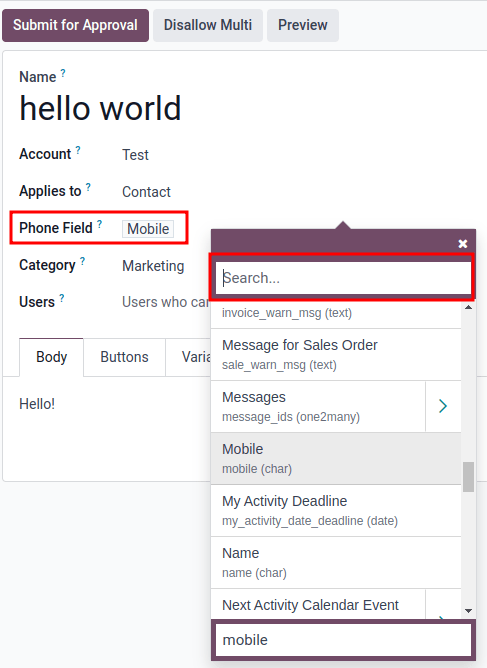
Trường Phone Field có thể gây ra lỗi khi thay đổi mô hình hoặc trường Applies to. Trường Phone Field luôn nên được đặt thành mô hình Phone hoặc Mobile.
Để tìm kiếm các trường có sẵn, nhập tên giao diện vào ô Search.... Điều này sẽ hiển thị kết quả từ tất cả các trường có sẵn cho mô hình (Applies to) mà mẫu được tạo.
Ghi chú
To find specific fields, multiple levels may need to be navigated in the search results box. Use the (right chevron) and :icon:`fa-arrow-left (left arrow) icon icons to navigate between the menu levels.
Thay đổi Category thành một trong các tùy chọn sau:
- Marketing: Khuyến mãi hoặc thông tin về doanh nghiệp, sản phẩm hoặc dịch vụ của bạn. Hoặc bất kỳ
tin nhắn không phải là tiện ích hoặc xác thực
Utility: Tin nhắn về một giao dịch cụ thể, tài khoản, đơn hàng hoặc yêu cầu của khách hàng.
- Authentication: Mật khẩu một lần mà khách hàng của bạn sử dụng để xác thực một giao dịch hoặc
Đăng nhập.
Quan trọng
Việc chỉ định một danh mục không chính xác có thể gây ra trạng thái bị gắn cờ/ bị từ chối từ Meta trong quá trình phê duyệt.
Thêm bất kỳ Users nào được phép sử dụng mẫu này. Ở cột bên phải, một Header type có thể được cấu hình cùng với một Header message.
Các loại Header types khả dụng như sau:
Văn bản
Hình ảnh
Video
Tài liệu
Vị trí (cần thiết lập các biến)
Đi đến tab Body để cấu hình tin nhắn chính của mẫu.
Khi tất cả các thay đổi cần thiết đã được thực hiện trên mẫu, nhấn nút Submit for approval ở góc trên bên trái, và trạng thái của mẫu sẽ chuyển sang Pending.
Trạng thái vẫn là Pending cho đến khi Meta đưa ra quyết định, khi đó một email xác nhận được gửi để cho biết mẫu đã được chấp thuận hoặc từ chối. Tiếp theo, đồng bộ các mẫu từ cơ sở dữ liệu Odoo.
Xem thêm
Mẹo
Có sẵn các mẫu dữ liệu demo được cấu hình sẵn trong Odoo để sử dụng hoặc chỉnh sửa. Các mẫu này có thể được dùng nguyên trạng hoặc được điều chỉnh để đáp ứng nhu cầu kinh doanh cụ thể.
Để sử dụng các mẫu này, điều hướng tới và chọn một mẫu đã được cấu hình trước. Nhấn Submit for Approval để bắt đầu quy trình phê duyệt. Một email sẽ được gửi tới quản trị viên của tài khoản Meta khi mẫu đã được phê duyệt.
Trình giữ chỗ và biến
Các biến động tham chiếu một số trường nhất định trong cơ sở dữ liệu Odoo để tạo dữ liệu duy nhất trong tin nhắn WhatsApp khi sử dụng mẫu. Các biến động được mã hoá để hiển thị các trường từ cơ sở dữ liệu, tham chiếu các trường từ một mô hình.
Example
Nhiều công ty thích cá nhân hóa tin nhắn WhatsApp của họ bằng một thông tin cụ thể về khách hàng để thu hút sự chú ý. Điều này có thể được thực hiện trong Odoo bằng cách tham chiếu đến một trường trong một mô hình bằng cách đặt một biến động. Ví dụ, tên khách hàng có thể được tham chiếu trong email từ trường Khách hàng trên mô hình Đơn bán hàng.
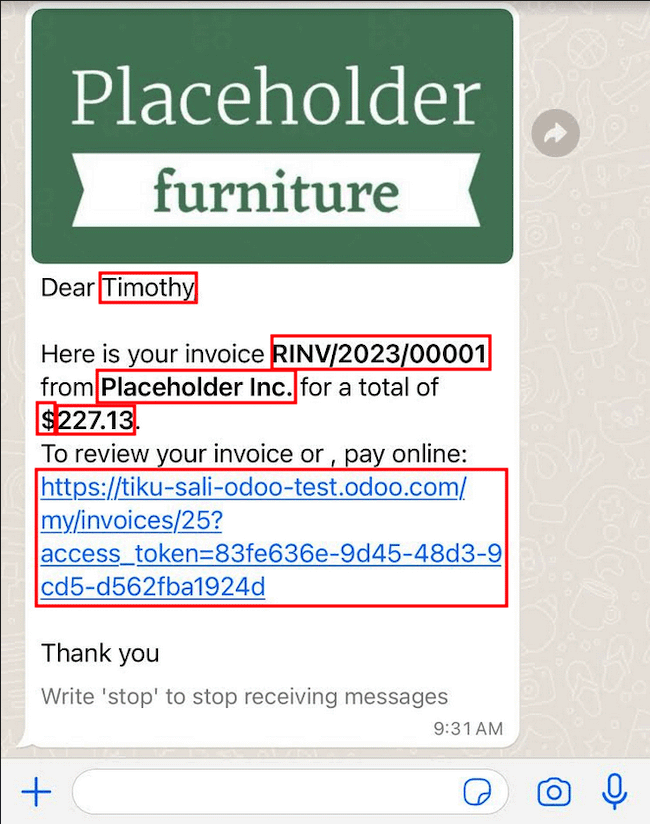
Dynamic variables can be added in to the Body by adding placeholders in the
text. To add a placeholder in the message body enter the following text {{1}}. For the second
placeholder enter {{2}} and increase incrementally as more placeholders are added to the text.
Example
Sau đây là văn bản từ mẫu biên nhận thanh toán:
Xin chào {{1}},
Cảm ơn bạn!
Xem thêm
Các placeholder này phải được cấu hình trên tab Variables của mẫu trước khi gửi để được Meta phê duyệt. Để chỉnh sửa các biến động trên một mẫu, trước tiên thay đổi Type thành Field of Model. Điều này cho phép Odoo tham chiếu một trường trong mô hình để tạo dữ liệu duy nhất trong tin nhắn được gửi.
Tiếp theo, chỉnh sửa Field của các biến động. Trường Applies to trong mẫu nên được chỉnh sửa trước để đảm bảo mô hình và trường đúng được tham chiếu.
Để tìm kiếm các trường có sẵn, hãy nhập tên front-end của trường vào ô tìm kiếm. Điều này sẽ tìm kết quả trong tất cả các trường có sẵn cho mô hình (Applies to) mà mẫu được tạo ra. Có thể có nhiều cấp độ cần được cấu hình.
Example
Dưới đây là một ví dụ về các biến được thiết lập cho các trình giữ chỗ ở trên trong biên nhận thanh toán đã nêu ở trên:
Tên |
Giá trị mẫu |
Loại |
Trường |
|---|---|---|---|
body - {{1}} |
Azure Interior |
Trường của mô hình |
|
body - {{2}} |
INV/2022/00001 |
Trường của mô hình |
|
body - {{3}} |
Công ty của tôi |
Trường của mô hình |
|
body - {{4}} |
$ |
Trường của mô hình |
|
body - {{5}} |
4000 |
Trường của mô hình |
|
body - {{6}} |
https://.. |
Liên kết cổng thông tin |
Example
Ví dụ, trong tab Body, nếu nhập "Hello {{1}},", thì {{1}} phải được đặt trong tab Variables. Trong trường hợp cụ thể này, tin nhắn nên chào khách hàng theo tên, vì vậy {{1}} cần được cấu hình để điền trường {{1}} Field bằng tên Customer.
Cảnh báo
Tùy chỉnh mẫu WhatsApp không nằm trong phạm vi hỗ trợ của Odoo.
Phê duyệt mẫu Meta
Sau khi cập nhật các biến động trên mẫu, mẫu cần được nộp lại cho Meta để được phê duyệt. Nhấp vào Submit for Approval để bắt đầu quy trình phê duyệt. Một email sẽ được gửi tới quản trị viên của tài khoản Meta khi mẫu đã được phê duyệt.
Sau khi nhận được sự duyệt từ Meta, đồng bộ lại các mẫu trong cơ sở dữ liệu Odoo. Xem tài liệu này: Đồng bộ mẫu
Mẹo
Để xem trạng thái, hãy đi tới Meta Business Suite và chọn
Đồng bộ mẫu
Mẫu tin phải được đồng bộ trên cơ sở dữ liệu Odoo một khi chúng được đội ngũ Meta phê duyệt. Để thực hiện, bắt đầu bằng cách chuyển tới và chọn cấu hình cần được đồng bộ. Trong phần được đánh dấu , gần cuối, nhấn Sync Templates. Meta cập nhật các mẫu đã được phê duyệt để chúng có thể được sử dụng trong các ứng dụng khác nhau trên cơ sở dữ liệu.
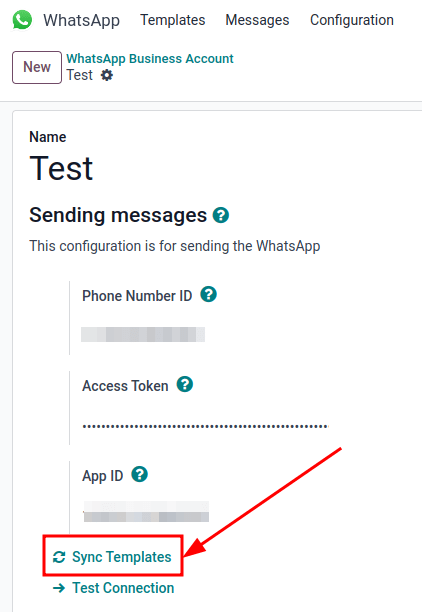
Một tin nhắn thành công màu xanh lá xuất hiện ở góc trên bên phải với số lượng mẫu đã cập nhật
Mẹo
Mẫu cũng có thể được đồng bộ riêng lẻ từ chính mẫu. Điều hướng tới bảng điều khiển và chọn mẫu cần đồng bộ. Sau đó, nhấn nút Sync Template nằm trong menu trên của biểu mẫu.
Tạo mẫu WhatsApp trong Meta
Đầu tiên, điều hướng tới Meta Business Suite, và sau đó chuyển tới
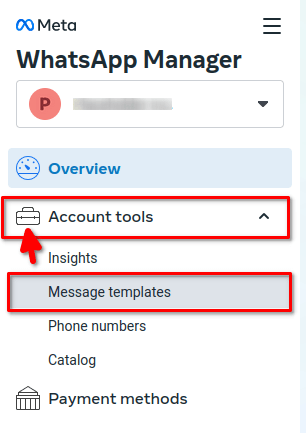
Để tạo một mẫu WhatsApp, nhấn nút xanh Create template, sau đó chọn Category trong một trong các mục sau:
- Marketing: Khuyến mãi hoặc thông tin về doanh nghiệp, sản phẩm hoặc dịch vụ của bạn. Hoặc bất kỳ
tin nhắn không phải là tiện ích hoặc xác thực
Utility: Tin nhắn về một giao dịch cụ thể, tài khoản, đơn hàng hoặc yêu cầu của khách hàng.
- Authentication: Mật khẩu một lần mà khách hàng của bạn sử dụng để xác thực một giao dịch hoặc
Đăng nhập.
Nhập Name của mẫu và sau đó chọn Language cho mẫu.
Ghi chú
Có thể chọn nhiều ngôn ngữ bằng cách nhập tên ngôn ngữ, sau đó chọn các ngôn ngữ khác khi cần.
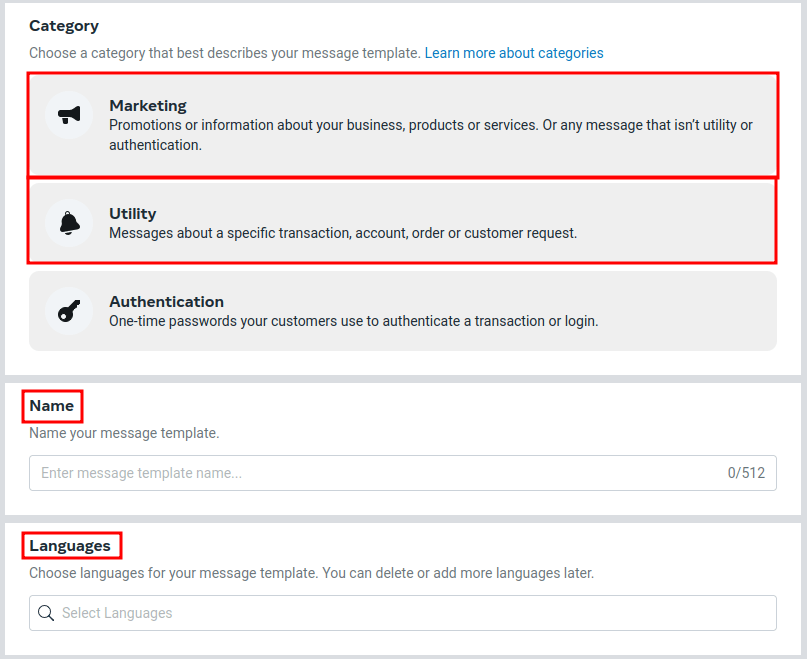
Sau khi thực hiện các lựa chọn thích hợp, nhấp vào Continue ở góc trên‑phải. Trình duyệt sẽ chuyển hướng đến trang Edit template nơi mà Header, Body, Footer và Buttons được cấu hình. Ở phía bên phải của mẫu là bản xem trước về cách mẫu sẽ hiển thị trong môi trường thực tế.
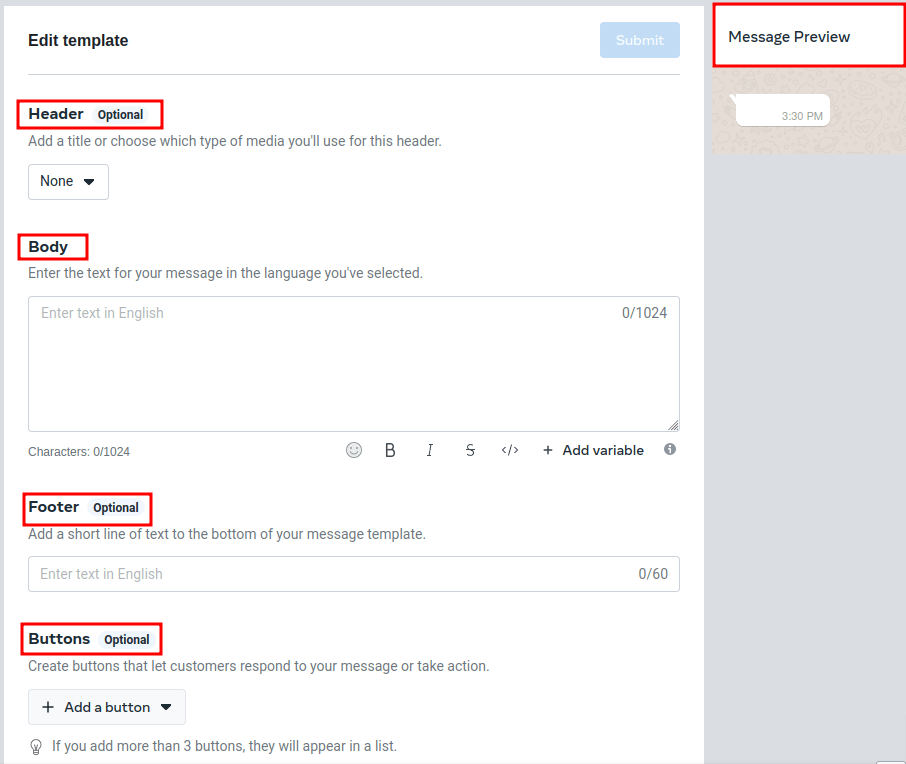
Khi đã thực hiện tất cả các thay đổi cần thiết cho mẫu, nhấn nút Submit ở góc trên‑phải, và một cửa sổ sẽ hiện ra để xác nhận ngôn ngữ. Nhấn Confirm để phê duyệt và sau đó một cửa sổ khác sẽ thông báo rằng mẫu đã được gửi tới Meta để xem xét và phê duyệt.
Status của mẫu vẫn ở In review cho đến khi Meta đưa ra quyết định. Khi nhận được email xác nhận phê duyệt mẫu, các mẫu cần được đồng bộ từ trong cơ sở dữ liệu Odoo.
Thông báo
Thông báo trên WhatsApp được xử lý tương tự như một cuộc trò chuyện tin nhắn trong Odoo. Một cửa sổ pop-up xuất hiện với cuộc trò chuyện nhận được từ khách hàng. Mặc định, các thông báo được thiết lập trong cấu hình tài khoản doanh nghiệp WhatsApp trong Odoo.
Cài đặt thông báo có thể được điều chỉnh bằng cách điều hướng tới . Từ đó, chọn tài khoản và cuộn xuống phần nơi các thông báo được xử lý. Dưới tiêu đề Notify users, nhập trường người dùng nên nhận thông báo cho kênh WhatsApp cụ thể này.
Ghi chú
Khi một cuộc trò chuyện được khởi tạo giữa người dùng và khách hàng, các thông báo tới tất cả người dùng được chỉ định trong cấu hình tài khoản doanh nghiệp WhatsApp sẽ không được gửi. Chỉ có thông báo tới những người dùng tham gia cuộc trò chuyện mới được gửi. Nếu người dùng không phản hồi trong vòng 15 ngày, câu trả lời của khách hàng sau 15 ngày sẽ lại được chuyển tới tất cả người dùng được chỉ định trong cấu hình WhatsApp.
Thêm người dùng vào cuộc trò chuyện
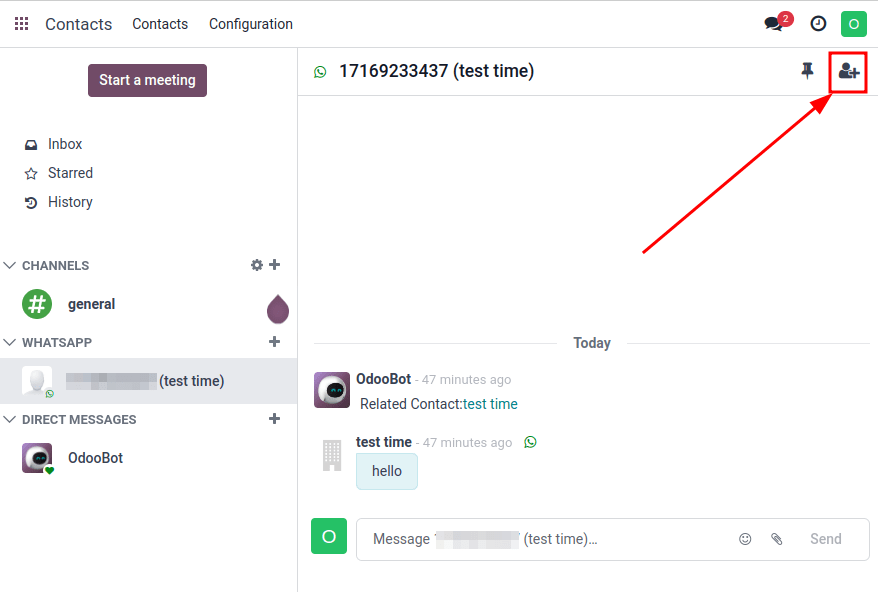
Người dùng có thể được thêm vào trò chuyện WhatsApp bằng cách mở rộng cửa sổ pop-up của WhatsApp. Các cuộc trò chuyện WhatsApp nằm trong ứng dụng Discuss. Chọn một cuộc trò chuyện, sau đó nhấp vào biểu tượng (Add User) ở góc trên‑phải, và một cửa sổ sẽ xuất hiện để mời người dùng vào cuộc trò chuyện.
WhatsApp API Câu hỏi thường gặp
Xác minh
Từ ngày 1 tháng 2 năm 2023, nếu ứng dụng Meta yêu cầu cấp quyền ở mức nâng cao, có thể cần thực hiện xác minh doanh nghiệp đầy đủ. Điều này bao gồm việc gửi tài liệu kinh doanh văn phòng cho Meta. See this documentation
Lỗi mẫu
Việc chỉnh sửa mẫu có thể gây ra tracebacks và lỗi trừ khi the exact process is followed
Lỗi xác thực trùng lặp
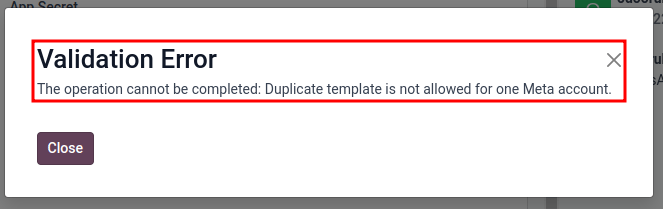
Khi đồng bộ mẫu, có thể xảy ra trường hợp có nhiều mẫu cùng tên trên Business Manager của Meta và trong Odoo. Điều này gây ra lỗi xác thực trùng lặp. Odoo hiển thị Validation Error: The operation cannot be completed: Duplicate template is not allowed for one Meta account. Để khắc phục vấn đề này, hãy đổi tên mẫu trùng lặp trong Odoo và sync the templates once again.
Lỗi token
Lỗi người dùng 190
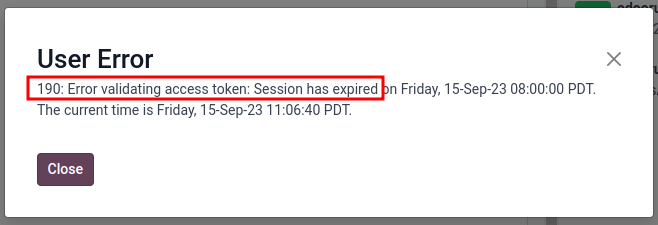
Nếu token tạm thời không được thay bằng token vĩnh viễn, Odoo sẽ hiển thị User Error 190: Error validating access token: Session has expired. Để khắc phục vấn đề này, add a permanent token.
Lỗi người dùng 100
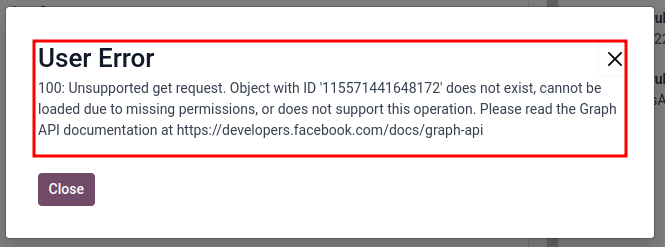
Nếu một Employee cố gắng thiết lập token cố định, Odoo sẽ hiển thị User Error 100: Unsupported get request
Để khắc phục lỗi này, create an Admin system user.
Khác
Mẫu WhatsApp không thể gửi tới nhiều liên hệ
Đảm bảo tính năng Multi-Template được bật trên mẫu.
Kiểm tra lý do tin nhắn WhatsApp không gửi được
Bật các cột Loại lỗi và Lý do lỗi dưới WhatsApp ---> Messages
Các mã lỗi khác
Đối với các lỗi khác, xem Meta’s Developer Suite cho WhatsApp Error Codes.