Tạo lead (từ email hoặc thủ công)
Lead có thể được thêm vào ứng dụng CRM thông qua các bí danh email tùy chỉnh, cũng như bằng cách tạo bản ghi mới thủ công. Điều này bổ sung cho các lead và cơ hội được tạo trong ứng dụng thông qua biểu mẫu liên hệ trên website.
Trước tiên, đảm bảo tính năng Lead được bật trong cơ sở dữ liệu bằng cách điều hướng đến . Đánh dấu vào hộp kiểm Lead, sau đó nhấp Lưu.
Cấu hình bí danh email
Mỗi bộ phận sales có tùy chọn tạo và sử dụng bí danh email của riêng họ. Khi tin nhắn được gửi đến địa chỉ này, một lead (hoặc cơ hội) được tạo với thông tin từ tin nhắn đó.
Để tạo hoặc cập nhật bí danh email của bộ phận sales, hãy vào . Nhấp vào một bộ phận trong danh sách để mở trang chi tiết của bộ phận đó.
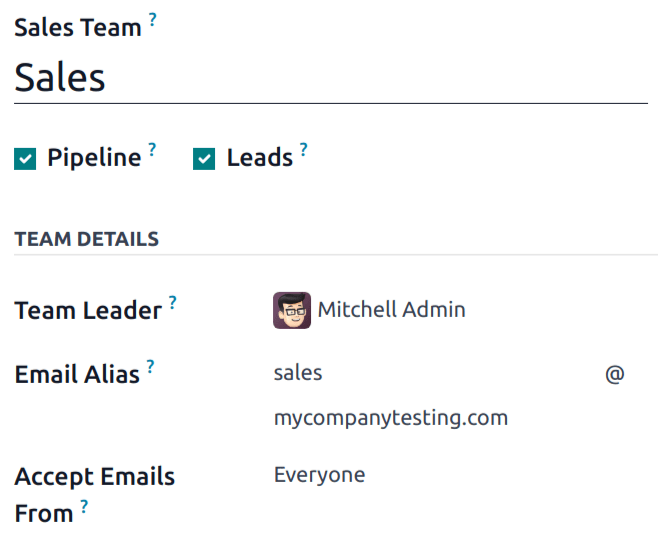
Trong trường Bí danh email, hãy nhập tên cho bí danh email hoặc chỉnh sửa tên hiện có. Ở trường Chấp nhận email từ, sử dụng menu thả xuống để chọn những đối tượng được phép gửi thư tới bí danh email này:
Mọi người (Everyone): tin nhắn được chấp nhận từ bất kỳ địa chỉ email nào.
Đối tác đã xác thực (Authenticated Partners): chỉ chấp nhận tin nhắn từ các địa chỉ email được liên kết với một bản ghi đối tác (liên hệ hoặc khách hàng).
Chỉ người theo dõi (Followers only): chỉ chấp nhận tin nhắn từ những người đang theo dõi một bản ghi liên quan đến bộ phận, chẳng hạn như lead hoặc cơ hội. Tin nhắn cũng được chấp nhận từ các thành viên trong bộ phận.
Nhân viên đã xác thực (Authenticated Employees): chỉ chấp nhận tin nhắn từ các địa chỉ email được kết nối với một bản ghi trong ứng dụng Nhân viên.
Lead được tạo từ email
Các lead được tạo từ email gửi tới bí danh có thể được xem bằng cách vào . Nhấp vào một lead trong danh sách để mở và xem chi tiết.
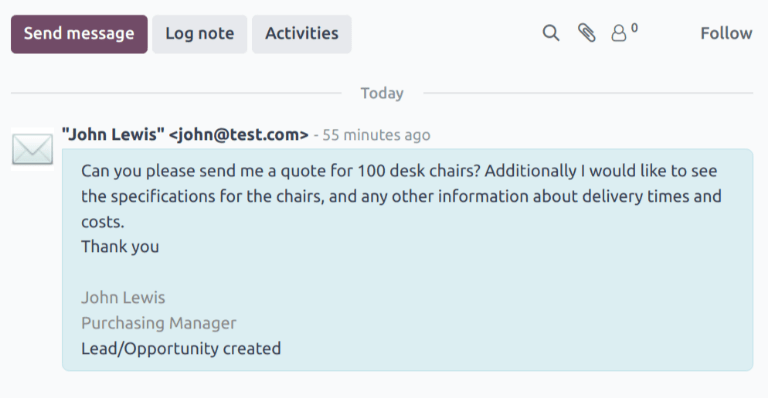
Email được gửi tới bí danh sẽ được thêm vào chủ đề cửa sổ trò chuyện của lead. Dòng tiêu đề của email sẽ được đưa vào trường tiêu đề, và trường Email được cập nhật với địa chỉ email của liên hệ.
Ghi chú
Nếu tính năng lead không được bật trên cơ sở dữ liệu, tin nhắn gửi đến bí danh email sẽ được thêm vào cơ sở dữ liệu dưới dạng cơ hội.
Xem thêm
Tạo lead thủ công
Lead có thể được thêm trực tiếp vào ứng dụng CRM bằng cách tạo bản ghi mới thủ công. Hãy vào để xem danh sách các lead hiện có.
Mẹo
Leads cũng có thể được thêm thông qua nút Tạo lead (Generate Leads).
Ở góc trên bên trái của danh sách, nhấp Mới để mở biểu mẫu Lead trống.
Trong trường đầu tiên của biểu mẫu mới, hãy nhập tiêu đề cho lead. Tiếp theo, nhập Tên liên hệ và Tên công ty.
Ghi chú
Nếu một lead được chuyển đổi thành cơ hội, trường Tên công ty được sử dụng để liên kết cơ hội này với một khách hàng hiện có, hoặc để tạo một khách hàng mới.
Tạo cơ hội thủ công
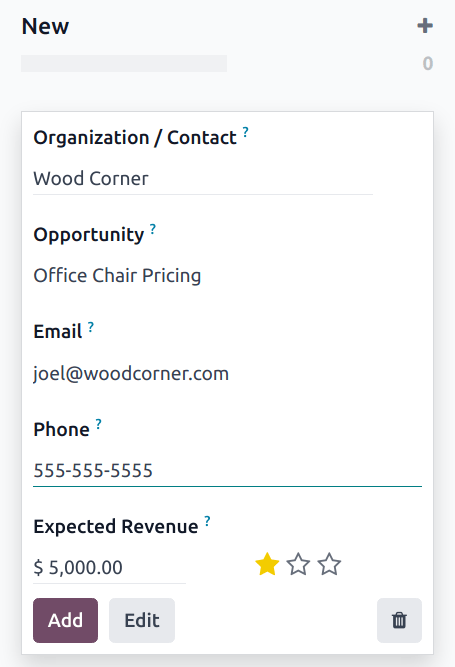
Để tạo cơ hội thủ công, hãy vào . Ở góc trên bên trái của trang, nhấp Mới để tạo thẻ Kanban cơ hội mới. Trong trường Tổ chức/Liên hệ, nhập tên công ty mà cơ hội này dành cho.
Chọn một tên, và nhập vào trường Cơ hội. Đây là một trường bắt buộc. Khi tạo cơ hội thủ công, nên thêm một tên liên quan đến thông tin chi tiết về cơ hội.
Example
Trong ví dụ dưới đây, cơ hội được đặt tên là 5 Ghế VP. Điều này xác định sản phẩm mà khách hàng quan tâm, cũng như số lượng sản phẩm tiềm năng.

Nhập thông tin liên hệ cho cơ hội vào các trường Email và Điện thoại.
Trong trường Doanh thu dự kiến (Expected Revenue), nhập một giá trị ước tính cho cơ hội.
Ghi chú
Thông tin trong các trường Doanh thu dự kiến và mức độ ưu tiên có thể được dùng để theo dõi hiệu quả làm việc của từng nhân viên sales, cũng như theo bộ phận. Xem Báo cáo doanh thu dự kiến và Phân công lead bằng tính năng chấm điểm lead dự đoán để biết thêm chi tiết.
Sau đó, sử dụng các biểu tượng (ngôi sao) để gán mức độ ưu tiên.
: mức độ ưu tiên thấp
: mức độ ưu tiên trung bình
: mức độ ưu tiên cao
: mức độ ưu tiên rất cao
Ghi chú
Việc gán mức độ ưu tiên thay đổi thứ tự của lead trong chế độ xem Kanban, với các lead ưu tiên cao hơn được hiển thị trước.
Khi tất cả thông tin cần thiết đã được nhập, nhấp Thêm.