Cấu hình
Truy cập cài đặt POS
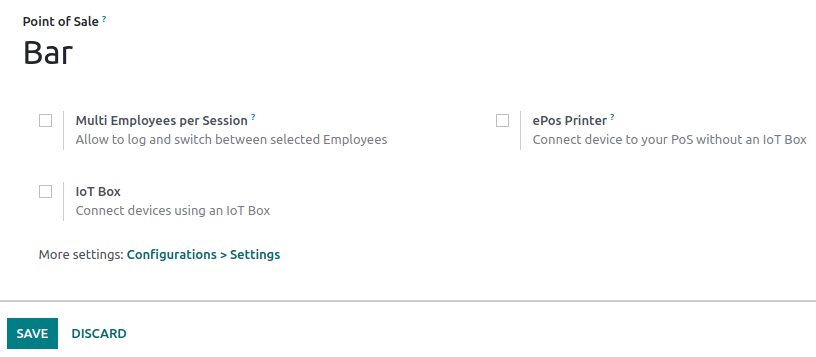
Để truy cập cài đặt POS chung, hãy vào . Sau đó, mở menu thả xuống trong trường Point of Sale và chọn POS cần cấu hình.

Ghi chú
Các cài đặt này có sẵn cho người dùng có quyền access rights Administration được đặt là Settings
Bạn có thể cấu hình một số thiết lập từ bảng điều khiển bằng cách nhấp vào nút ba chấm dọc (⋮) trên thẻ POS. Thao tác này sẽ mở một cửa sổ popup, từ đó bạn có thể:
Ghi chú
Các cài đặt này khả dụng cho người dùng có quyền truy cập Điểm bán hàng được đặt là Quản trị viên
Cung cấp sản phẩm
Để làm cho sản phẩm có sẵn để bán,
Đi tới
Chọn một sản phẩm để mở biểu mẫu sản phẩm.
Đánh dấu ô Điểm bán hàng ở đầu biểu mẫu.

Danh mục sản phẩm PoS
Cấu hình
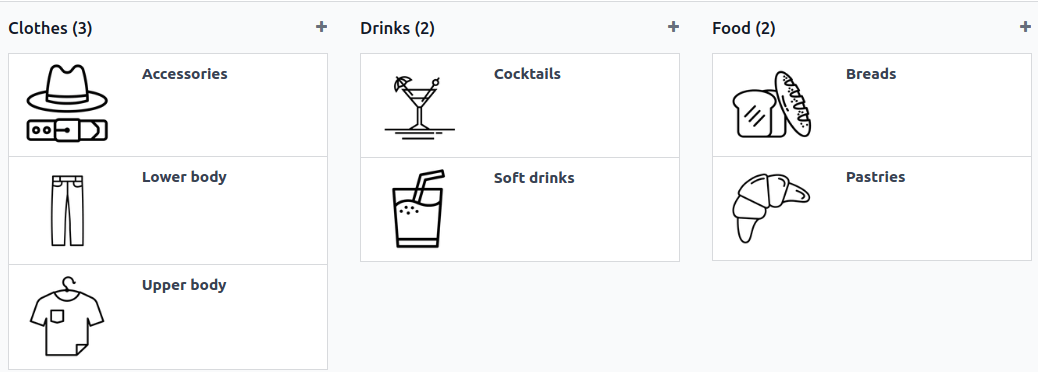
Danh mục sản phẩm POS cho phép người dùng phân loại sản phẩm và có được giao diện POS có cấu trúc hơn, sạch sẽ hơn.
Để quản lý danh mục PoS, vào . Để thêm danh mục mới, nhấn Tạo mới. Sau đó, đặt tên trong trường Tên danh mục.
Để liên kết một danh mục với danh mục cha, điền vào trường Parent Category. Một danh mục cha nhóm một hoặc nhiều danh mục con.
Example
Gán danh mục sản phẩm PoS
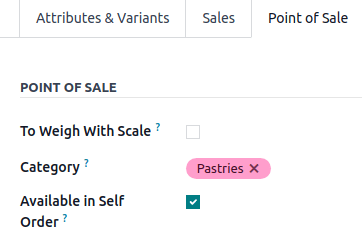
Go to and open a product form. Then, go to the Điểm bán hàng tab and fill in the Danh mục field under the Điểm bán hàng section with one or multiple PoS categories.
Giới hạn danh mục
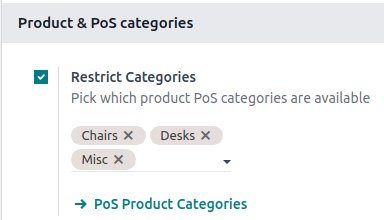
Bạn có thể giới hạn các danh mục được hiển thị trên giao diện POS của bạn. Để thực hiện điều này, hãy vào POS settings và chọn các danh mục cụ thể để hiển thị trong trường Restrict Categories trong phần Product & PoS categories.