
Tạo tin nhắn SMS
Để bắt đầu, nhấn Create trên bảng điều khiển SMS Marketing chính, và Odoo hiển thị một mẫu SMS trống, có thể được cấu hình theo nhiều cách khác nhau.
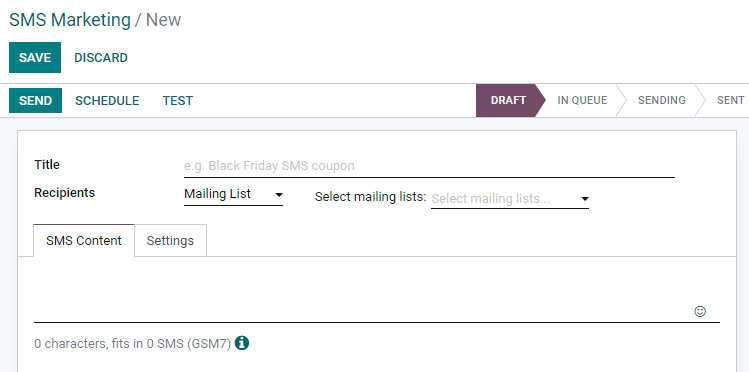
Đầu tiên, đặt Subject cho bản gửi thư, mô tả nội dung của nó.
Tiếp theo, trong trường Người nhận, chọn người nhận mà SMS này sẽ được gửi. Mặc định, Odoo đã chọn Danh sách gửi thư. Nếu đây là tùy chọn trường Người nhận mong muốn, chỉ định danh sách gửi thư nào mà Odoo nên gửi SMS này trong trường Chọn danh sách gửi thư.
Ghi chú
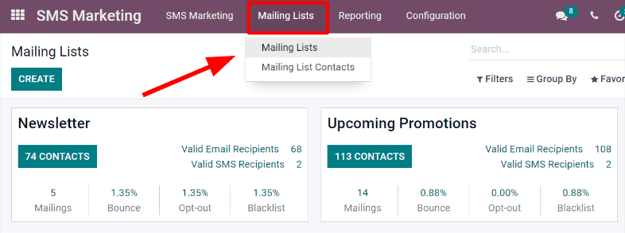
Để tạo (hoặc chỉnh sửa) một danh sách gửi thư, đi tới . Tại đó, Odoo hiển thị tất cả các danh sách gửi thư đã tạo trước đó, cùng với các loại dữ liệu khác nhau liên quan tới danh sách cụ thể đó (ví dụ: số lượng liên hệ, thư gửi, người nhận, v.v.).
Để tìm hiểu thêm về danh sách gửi thư và danh bạ, hãy xem Danh sách gửi thư và danh sách đen.
Để hiển thị tất cả các tùy chọn có thể trong trường Recipients, nhấp vào trường để xem tất cả các lựa chọn mà Odoo cung cấp.
Khi chọn một trường khác (ngoài Danh sách liên hệ), tùy chọn để chỉ định rõ hơn trường đã chọn sẽ xuất hiện, bao gồm phương trình lọc người nhận mặc định tự động hiển thị (có thể tùy chỉnh theo nhu cầu kinh doanh) hoặc, nếu không có phương trình lọc mặc định, nút Thêm bộ lọc sẽ xuất hiện.
Nhấn nút Add Filter sẽ hiển thị các trường quy tắc miền có thể tùy chỉnh hoàn toàn, có thể cấu hình giống như một phương trình. Bạn có thể tạo nhiều quy tắc người nhận nếu cần.
Sau đó, Odoo sẽ chỉ gửi SMS cho những người nhận đáp ứng bất kỳ tiêu chí nào được cấu hình trong các trường đó. Có thể thêm nhiều quy tắc.
Example
Nếu Contact được chọn, tất cả các bản ghi Contacts trong cơ sở dữ liệu Odoo (nhà cung cấp, khách hàng, v.v.) sẽ nhận SMS, theo mặc định — trừ khi có các quy tắc người nhận cụ thể hơn được nhập.
Ví dụ, tin nhắn bên dưới sẽ chỉ được gửi tới những liên hệ trong cơ sở dữ liệu nằm ở Hoa Kỳ (ví dụ: Country > Country Name equals United States), và họ chưa tự mình đưa vào danh sách đen bất kỳ chiến dịch gửi mail nào (ví dụ: Blacklist > is > not set).

Soạn tin nhắn SMS
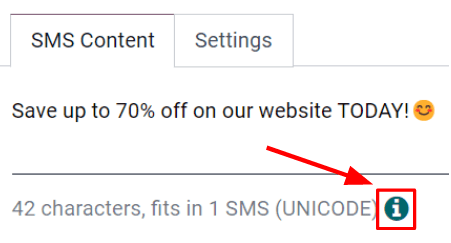
Nhập nội dung SMS vào trường văn bản trong tab Nội dung SMS. Bạn cũng có thể thêm liên kết và biểu tượng cảm xúc. Bên dưới trường văn bản, Odoo hiển thị số ký tự đã sử dụng trong tin nhắn cùng với số lần gửi SMS cần thiết để truyền tải toàn bộ nội dung.
Mẹo
Để kiểm tra giá gửi một SMS cho một quốc gia, nhấp vào biểu tượng Information.
Ghi chú
Cần mua tín dụng từ Odoo để tận dụng ứng dụng SMS Marketing; SMS sẽ không được gửi nếu không có tín dụng.
Xem thêm
Theo dõi các liên kết được sử dụng trong tin nhắn SMS
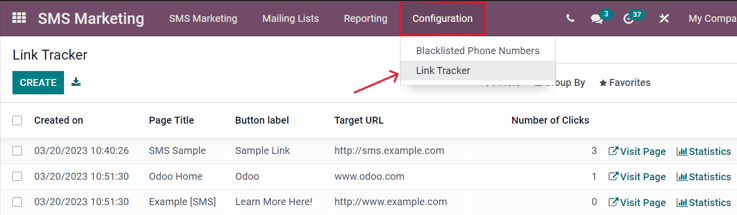
Khi các liên kết được sử dụng trong tin nhắn SMS, Odoo tự động tạo trình theo dõi liên kết để thu thập dữ liệu phân tích và các chỉ số liên quan đến những liên kết cụ thể đó, có thể xem bằng cách vào .
Điều chỉnh cài đặt SMS
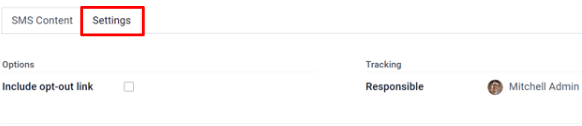
Trong tab Settings của mẫu SMS, có một tùy chọn Include opt-out link. Nếu được kích hoạt, người nhận có thể hủy đăng ký khỏi danh sách gửi thư, do đó tránh được mọi thư gửi trong tương lai.
Một nhân viên có thể được chỉ định làm Responsible trong phần Tracking của tab Settings, cũng.
Gửi tin nhắn SMS
Sau khi tạo một mailing, chọn thời gian Odoo sẽ gửi tin nhắn từ các tùy chọn sau:
Send: gửi tin ngay lập tức. Xem xét sử dụng tùy chọn này nếu danh sách người nhận được lọc kỹ lưỡng, hoặc trong các trường hợp có thời hạn gấp, chẳng hạn như “flash sale”.
Schedule: chọn một ngày (và thời gian) để Odoo gửi bản tin. Đây thường là lựa chọn tốt nhất cho các bản tin liên quan đến một sự kiện cụ thể. Phương pháp này cũng có thể được dùng để quảng bá một ưu đãi có thời hạn, hoặc để giúp lên kế hoạch chiến lược nội dung của công ty trước thời gian.
Test: cho phép một SMS được gửi tới một hoặc nhiều số điện thoại cho mục đích kiểm tra. Nhớ sử dụng dấu phẩy giữa các số điện thoại nếu có nhiều số được dùng làm người nhận.