
Vận chuyển Starshipit
Starshipit là nhà cung cấp dịch vụ vận chuyển giúp tích hợp các đơn vị giao hàng châu Úc với Odoo. Khi đã tích hợp, người dùng có thể tạo các phương thức giao hàng sẽ tự động lấy mức phí từ các đơn vị giao hàng cụ thể (chẳng hạn Australia Post, NZ Post, DHL, …) dựa trên các điều kiện đã định trước.
Cấu hình trong Starshipit
Tạo tài khoản và kích hoạt nhân viên giao hàng
Để bắt đầu, hãy truy cập Starshipit's platform để cấu hình tài khoản và tạo thông tin xác thực cho bộ kết nối. Đăng nhập bằng tài khoản Starshipit, hoặc tạo tài khoản mới nếu cần.
Cấu hình địa chỉ lấy hàng
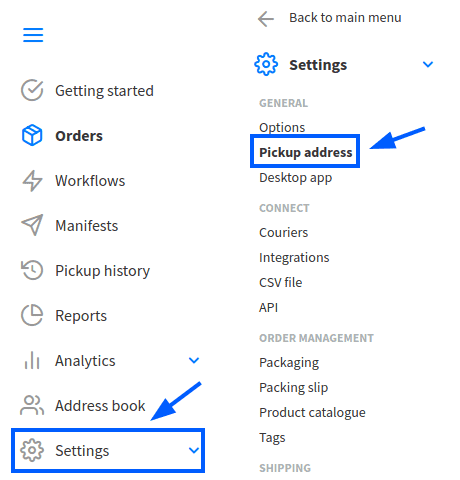
Sau khi đăng nhập vào tài khoản Starshipit, điều hướng tới , và nhập vào Pickup address. Đảm bảo trường này trùng khớp với địa chỉ kho.
Cấu hình đơn vị giao hàng
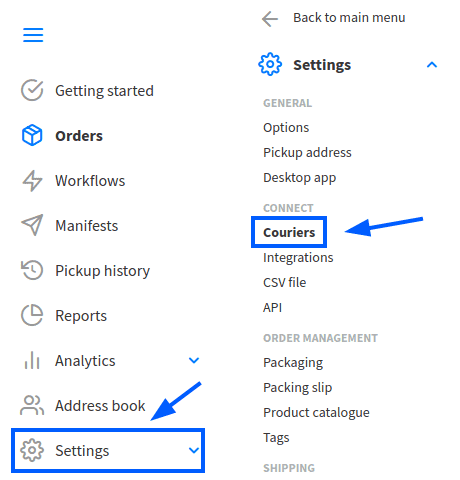
Để tích hợp với các đơn vị vận chuyển bên thứ ba, chuyển tới , và chọn Couriers.
Mẹo
Để biết chi tiết về việc tích hợp với các hãng vận chuyển khác nhau, hãy tham khảo Starshipit's support center.
Tỷ lệ thanh toán
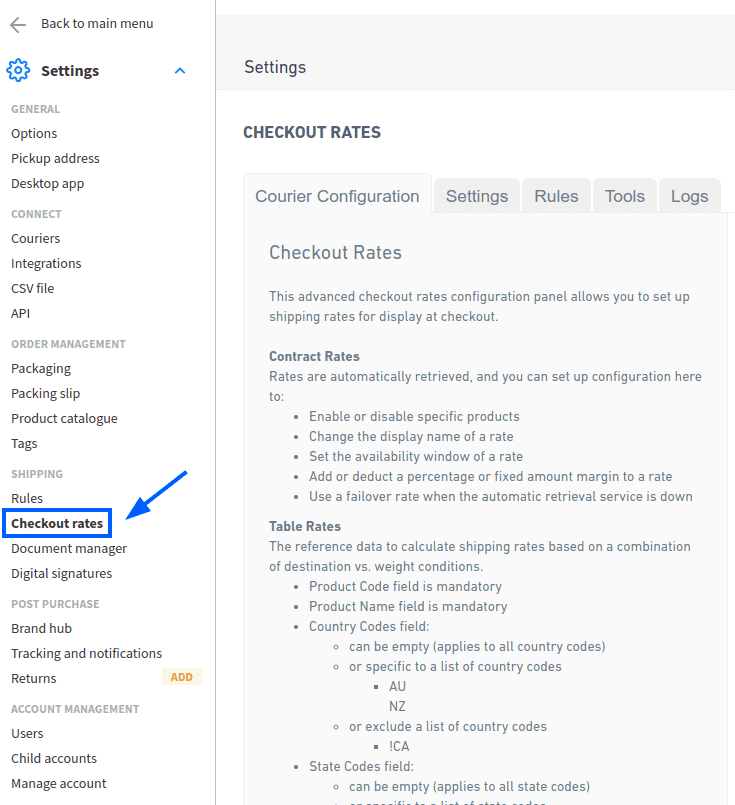
Để cấu hình tính toán mức phí vận chuyển, chuyển đến . Chi phí giao hàng đã chọn sẽ được tự động áp dụng trong Odoo khi tính toán phí vận chuyển.
Khóa API Starshipit
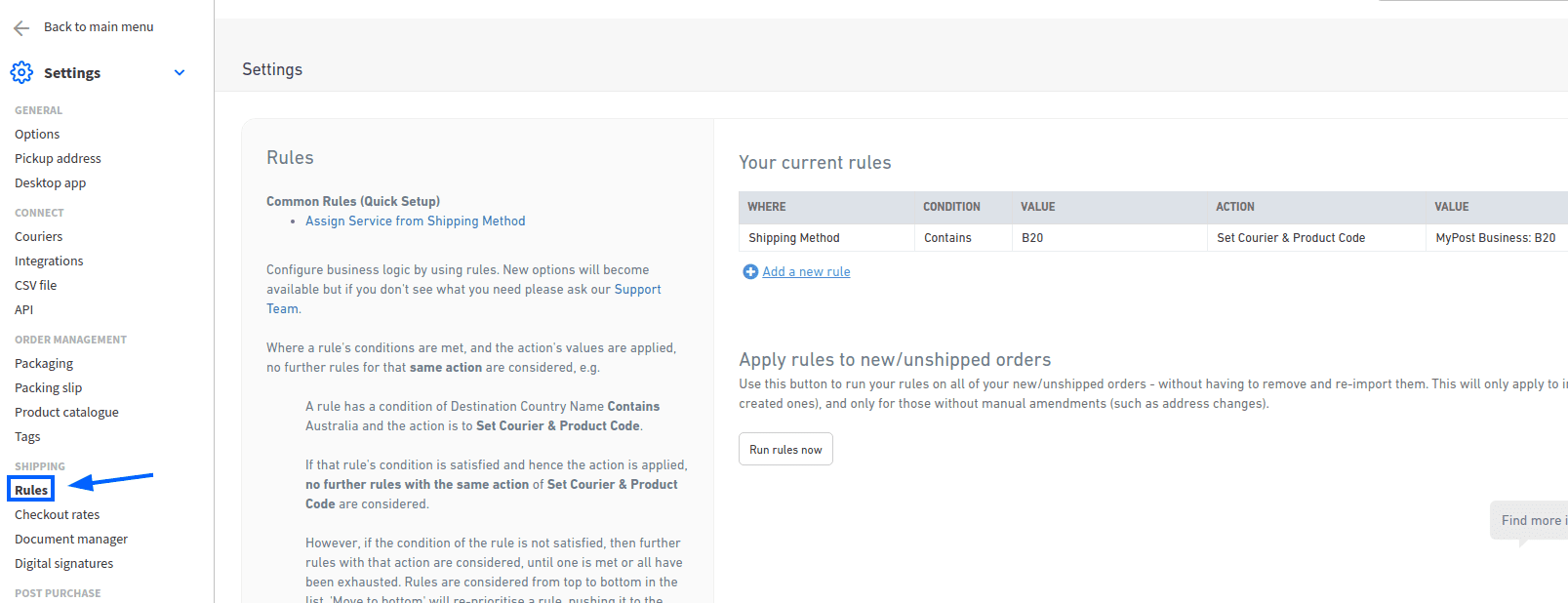
Cấu hình quy tắc vận chuyển để gán đúng phương thức vận chuyển cho đơn hàng dựa trên các điều kiện cụ thể.
Để tạo một quy tắc, vào và nhấn Add a new rule.
Mặc dù có nhiều cách để cấu hình quy tắc, nhưng nên thiết lập:
Condition thành Contains
Giá trị to the mã sản phẩm
Thao tác to Thiết lập nhà vận chuyển & mã sản phẩm
Đang tìm thông tin xác thực API Starshipit
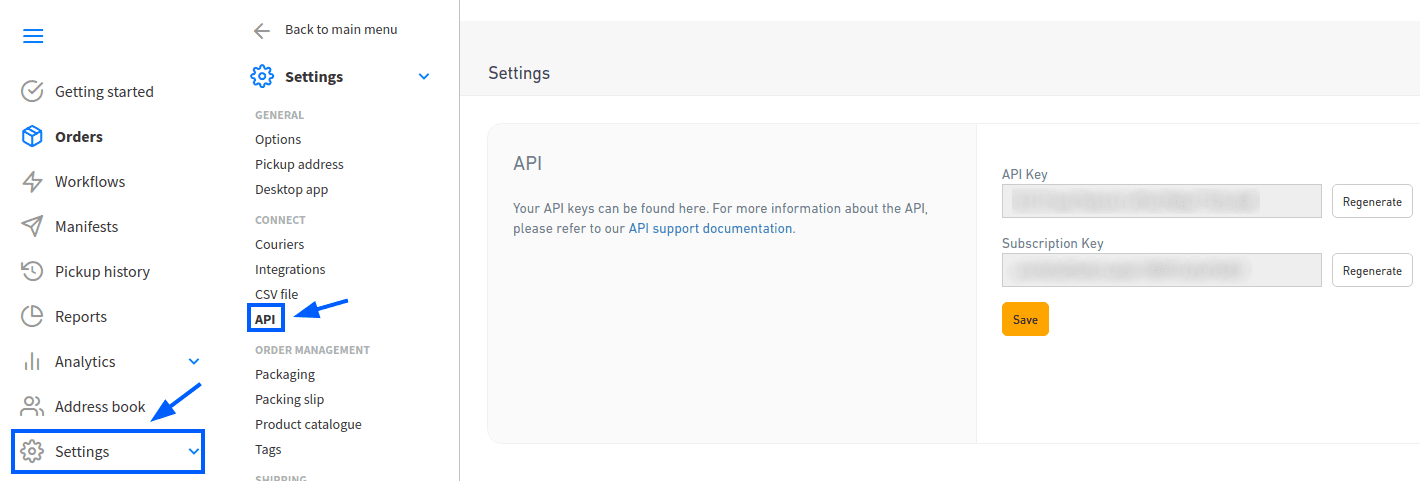
Trong tài khoản Starshipit, chuyển tới trong menu bên. Trang này chứa các khoá API cần thiết để kết nối với Odoo.
Thiết lập trong Odoo
Cài đặt
Sau khi tài khoản Starshipit được thiết lập, tích hợp nó với cơ sở dữ liệu Odoo. Để thực hiện việc này, vào mô-đun Apps của Odoo, tìm mô-đun Starshipit Shipping, và nhấn Activate để cài đặt.
Cấu hình
Sau khi cài đặt, kích hoạt tính năng bằng cách vào . Trong phần Shipping Connectors, kích hoạt tùy chọn Starshipit Connector.
Sau khi kích hoạt Starshipit Connector, nhấp vào liên kết Starshipit Shipping Methods bên dưới kết nối đã liệt kê. Khi ở trang Shipping Methods, nhấp vào Create.
Mẹo
Shipping Methods cũng có thể truy cập bằng cách vào .
Cấu hình Starshipit trong Odoo bằng cách điền các trường trên biểu mẫu Shipping Methods như sau:
Shipping Method: nhập
StarshipitProvider: chọn Starshipit từ menu thả xuống.
Delivery Product: gán hoặc tạo sản phẩm giao hàng sẽ xuất hiện trên dòng đơn bán hàng khi chi phí vận chuyển được tính.
Ghi chú
Các trường được thảo luận trong phần này là dành riêng cho việc cấu hình Starshipit. Để biết thêm thông tin về các trường khác, hãy tham khảo Phương thức giao hàng.
Trong tab Starshipit Configuration, điền các trường này:
Khóa API Starshipit: nhập khóa API được lấy từ Starshipit
Starshipit Subscription Key: nhập khóa đăng ký được lấy từ cùng vị trí với API key
Địa chỉ xuất: Nhập địa chỉ nơi các sản phẩm được giao đi. Trường này rất quan trọng cho việc tính phí vận chuyển và tạo nhãn vận chuyển.
Default Package Type: Đặt loại gói mặc định để bao gồm trọng lượng của gói trống khi tự động tính phí vận chuyển.
Quan trọng
Để đặt loại gói mặc định, tính năng Packages phải được bật trong .
Thủ công Save biểu mẫu bằng cách nhấp vào biểu tượng đám mây bên cạnh Shipping Methods / New breadcrumbs.
Để tải các sản phẩm vận chuyển mới được cấu hình, nhấp vào liên kết Select a service linked to the Starshipit account ở cuối tab Starshipit Configuration
Thao tác này sẽ mở cửa sổ pop-up Choose Starshipit Shipping Service. Trong trường Delivery Service, chọn dịch vụ vận chuyển mong muốn cho việc giao hàng và trả hàng từ menu thả xuống. Cuối cùng, nhấn Confirm.
Dịch vụ giao hàng đã chọn sẽ được điền vào trường Service Name.
Example
Mẫu sản phẩm vận chuyển Starshipit được cấu hình trong Odoo:
Sendle DeliverySTANDARD-DROPOFF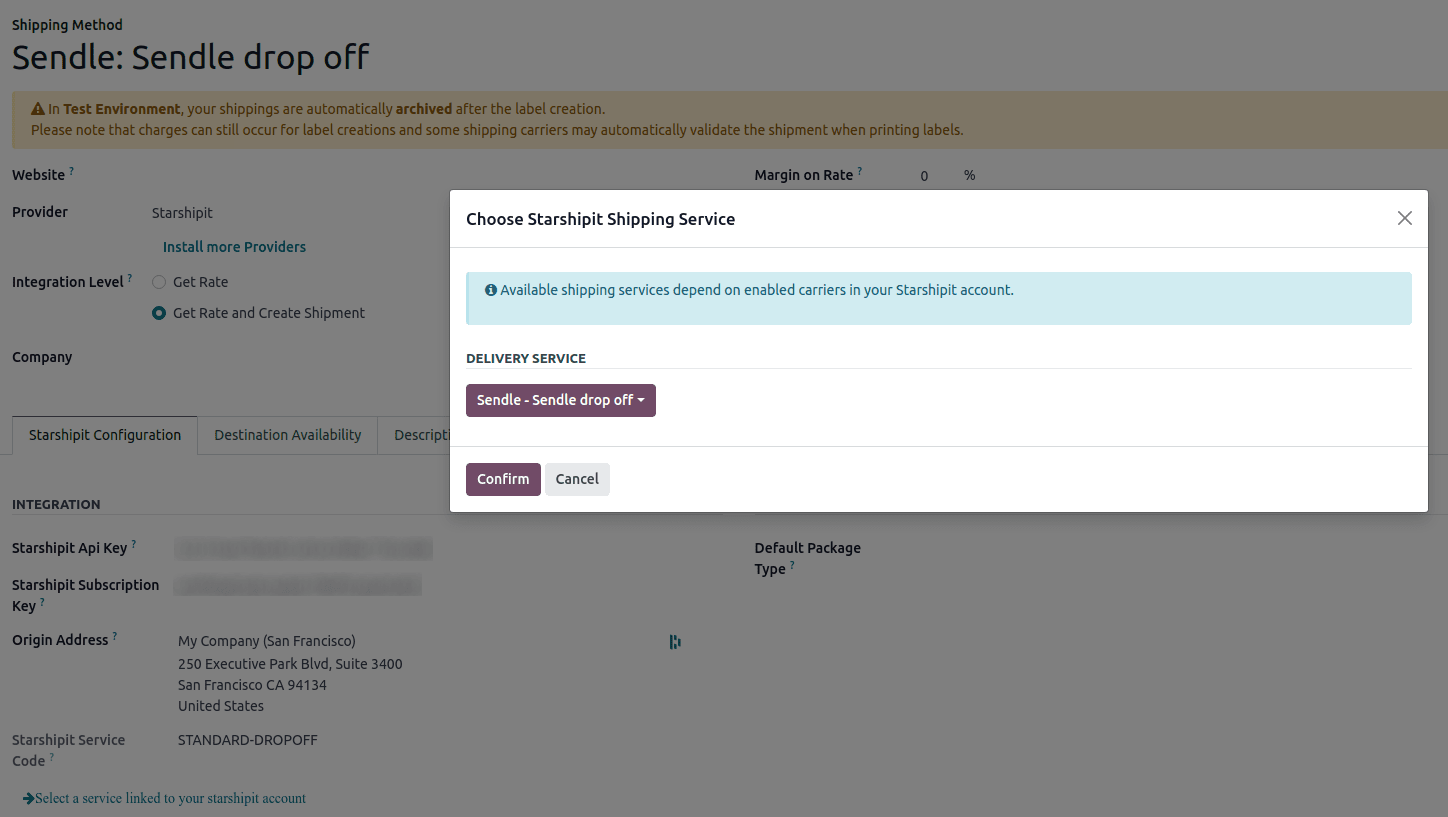
Mẹo
Starshipit không cung cấp khóa thử nghiệm khi một công ty kiểm tra việc gửi gói hàng trong Odoo. Điều này có nghĩa là nếu một gói hàng được tạo, tài khoản có thể bị tính phí.
Odoo có một lớp bảo vệ tích hợp chống lại các khoản phí không mong muốn khi sử dụng môi trường kiểm thử. Trong môi trường kiểm thử, nếu một phương thức vận chuyển được sử dụng để tạo nhãn, thì những nhãn đó sẽ tự động bị hủy ngay sau khi tạo. Lưu ý rằng, tùy thuộc vào nhà cung cấp dịch vụ vận chuyển đang sử dụng, tài khoản có thể vẫn bị tính phí in nhãn, trừ khi đơn hàng được hủy thủ công trên cổng thông tin của hãng vận chuyển.
Chuyển đổi giữa môi trường thử nghiệm và môi trường sản xuất bằng cách nhấp vào nút thông minh Environment ở đầu biểu mẫu phương thức giao hàng.
Tạo nhãn với Starshipit
Khi tạo báo giá trong Odoo, hãy thêm phương thức vận chuyển Starshipit bằng cách nhấn nút Add shipping button.
Trong cửa sổ pop-up Add a shipping method, chọn Starshipit trong trường Shipping Method
Tính phí vận chuyển bằng cách nhấn Get rate. Cuối cùng, nhấn Add để đưa chi phí vận chuyển vào dòng đơn bán hàng, được gắn nhãn là sản phẩm giao hàng.
Ghi chú
Automatically calculate shipping costs for Starshipit in both Odoo Sales and eCommerce applications.
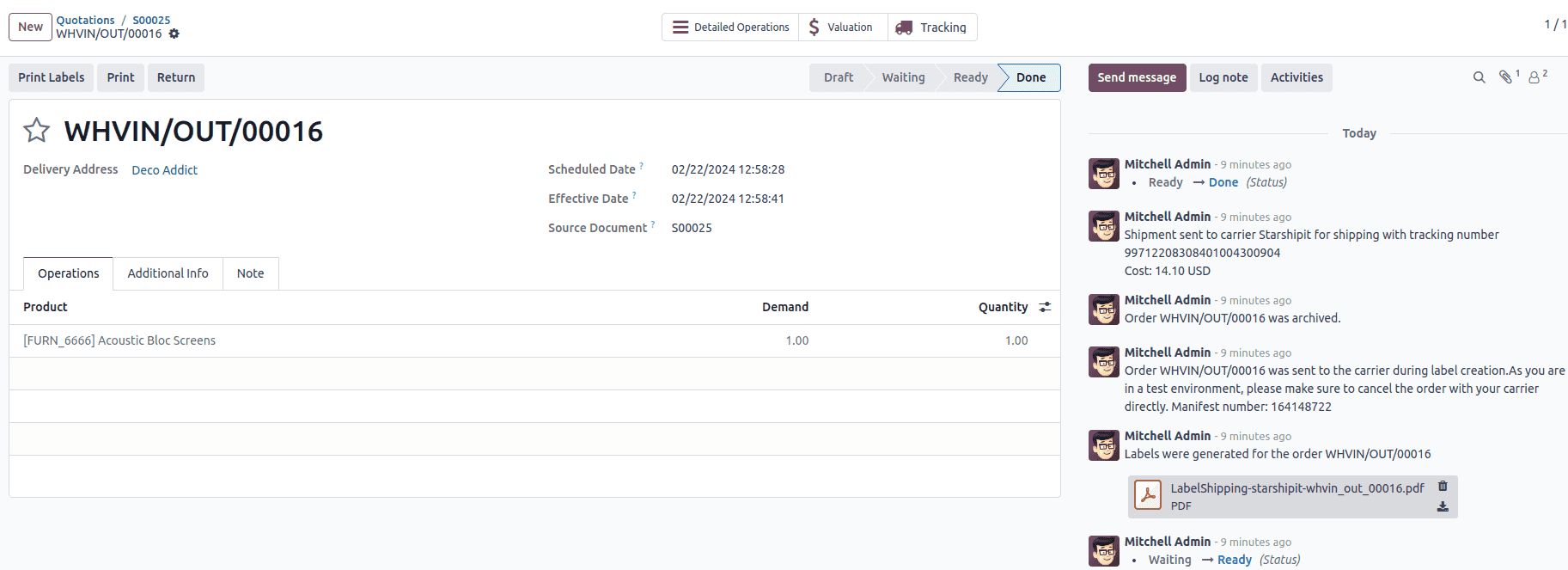
Sau đó, Validate giao hàng. Các tài liệu nhãn vận chuyển được tự động tạo trong khung trao đổi, bao gồm các nội dung sau:
Shipping label(s) tùy thuộc vào số lượng gói.
Tracking number(s) nếu nhà vận chuyển đã chọn hỗ trợ.
Return label(s) nếu kết nối Starshipit được cấu hình cho việc trả hàng.
Quan trọng
Trọng lượng gói trong Odoo được tính bằng cách cộng trọng lượng của các sản phẩm với trọng lượng gói rỗng được lưu trong cơ sở dữ liệu. Đảm bảo chọn đúng tùy chọn giao hàng, vì trọng lượng gói không được tự động xác minh.
Xác minh địa chỉ giao hàng, vì Starshipit sẽ kiểm tra khi tạo đơn hàng.
Cuối cùng, một số đối tác giao hàng có thể yêu cầu thông tin bổ sung, chẳng hạn như địa chỉ email hoặc số điện thoại. Vui lòng đảm bảo rằng tất cả thông tin cần thiết đã được thiết lập trước khi gửi đơn vận chuyển.
Trả hàng
- Starshipit cho phép trả hàng với các đơn vị giao hàng sau:
Australia Post eParcel
TNT
Couriers Please
Aramex
StarTrack
DHL Express
NZ Post Domestic
Có thể thực hiện việc này bằng cách nhấp vào nút thông minh Return trên đơn giao hàng mong muốn. Nếu đơn vị vận chuyển đã chọn hỗ trợ trả hàng, nút Print Return Label sẽ có sẵn.
Huỷ
Nếu một đơn giao hàng bị hủy trong Odoo, nó sẽ được tự động lưu trữ trong Starshipit. Tuy nhiên, việc hủy sẽ không được gửi tới đơn vị vận chuyển, vì vậy hãy đảm bảo đăng nhập vào nền tảng của đơn vị vận chuyển để xử lý hủy thủ công.