
Tích hợp Sendcloud
Sendcloud là một nền tảng tổng hợp dịch vụ vận chuyển, giúp tích hợp các đơn vị vận chuyển châu Âu với Odoo. Khi đã được tích hợp, người dùng có thể chọn đơn vị vận chuyển trong các hoạt động tồn kho trên cơ sở dữ liệu Odoo của họ.
Thiết lập trong Sendcloud
Tạo tài khoản và kích hoạt các đơn vị vận chuyển
Để bắt đầu, create or log in to a Sendcloud account
Trên nền tảng Sendcloud, làm theo Sendcloud integration documentation để cấu hình tài khoản và tạo thông tin xác thực kết nối.
Ghi chú
Đối với việc tạo tài khoản mới, Sendcloud sẽ yêu cầu số VAT hoặc số EORI. Sau khi hoàn thành cài đặt tài khoản, kích hoạt (hoặc hủy kích hoạt) các nhà vận chuyển sẽ được sử dụng trong cơ sở dữ liệu Odoo.
Quan trọng
Tích hợp Sendcloud của Odoo hoạt động trên các gói Sendcloud miễn phí chỉ khi tài khoản ngân hàng đã được liên kết, vì Sendcloud sẽ không giao hàng miễn phí. Để sử dụng quy tắc giao hàng, hoặc các liên hệ nhà vận chuyển tùy chỉnh riêng, cần một gói trả phí của Sendcloud bắt buộc.
Cấu hình kho
Sau khi đăng nhập vào tài khoản Sendcloud, điều hướng tới và điền vào trường Warehouse address
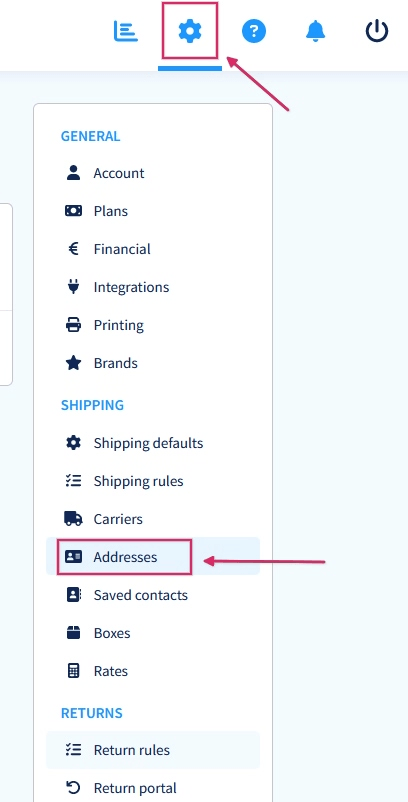
Để cho phép Sendcloud xử lý trả hàng, cần có một Return Address. Trong phần Miscellaneous section, có một trường gọi là Address Name (optional). Tên kho Odoo nên được nhập vào đây, và ký tự phải hoàn toàn giống nhau.
Example
Warehouse #1DefaultKho hàng #1WHMy company (San Francisco)My Company (San Francisco)Lưu ý cách các đầu vào cho trường Warehouse, đối với cả cấu hình Odoo và cấu hình Sendcloud, lại hoàn toàn giống nhau.
Tạo thông tin xác thực Sendcloud
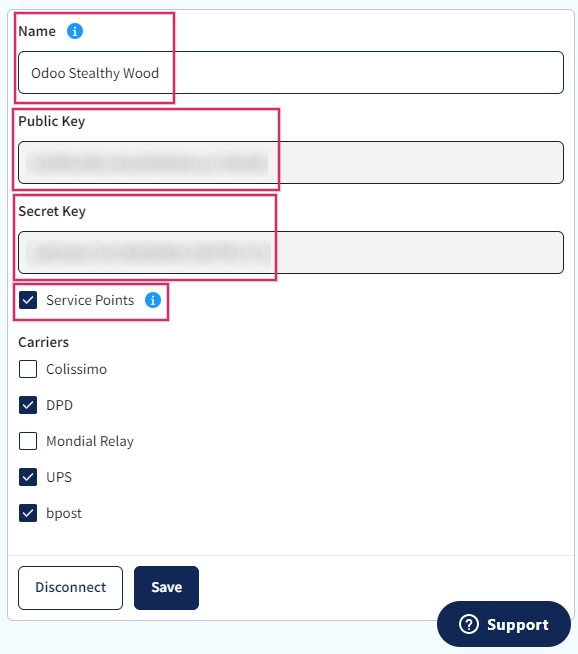
Trong tài khoản Sendcloud, điều hướng tới trong menu ở bên phải. Tiếp theo, tìm kiếm Odoo Native. Sau đó, nhấp vào Connect.
Sau khi nhấn vào Connect, trang sẽ chuyển hướng tới trang cài đặt Sendcloud API, nơi tạo ra Public and Secret Keys. Bước tiếp theo là đặt tên cho Integration. Quy ước đặt tên như sau: Odoo CompanyName, trong đó tên công ty của người dùng thay thế CompanyName (ví dụ Odoo StealthyWood).
Sau đó, đánh dấu ô bên cạnh Service Points và chọn các dịch vụ vận chuyển cho tích hợp này. Sau khi lưu, Public and Secret Keys sẽ được tạo.
Thiết lập trong Odoo
Để đảm bảo việc tích hợp Sendcloud liền mạch với Odoo, install và link bộ kết nối vận chuyển Sendcloud với tài khoản Sendcloud. Sau đó, configure Odoo fields, để Sendcloud có thể kéo dữ liệu vận chuyển một cách chính xác và tạo nhãn.
Xem thêm
Cài đặt mô-đun vận chuyển Sendcloud
Sau khi tài khoản Sendcloud đã được thiết lập và cấu hình, đã đến lúc cấu hình cơ sở dữ liệu Odoo. Để bắt đầu, hãy vào mô-đun Apps của Odoo, tìm kiếm tích hợp Sendcloud Shipping, và cài đặt nó.
Cấu hình kết nối giao hàng Sendcloud
Sau khi cài đặt, kích hoạt mô-đun Sendcloud Shipping trong . Cài đặt Sendcloud Connector nằm trong phần Shipping Connectors.
Sau khi kích hoạt Sendcloud Connector, nhấp vào liên kết Sendcloud Shipping Methods bên dưới kết nối đã liệt kê. Khi ở trang Shipping Methods, nhấp vào New.
Mẹo
Shipping Methods cũng có thể truy cập bằng cách vào .
Fill out the following fields in the New Shipping Method form:
Shipping Method: gõ
Sendcloud DPD.Provider: chọn Sendcloud từ menu thả xuống.
Delivery Product: đặt sản phẩm được cấu hình cho phương thức vận chuyển này hoặc tạo một sản phẩm mới.
Trong thẻ SendCloud Configuration, nhập Sendcloud Public Key
Trong tab SendCloud Configuration, nhập Sendcloud Secret Key
Điểm nhận hàng
Sendcloud's service point delivery cho phép khách hàng chọn một địa điểm nhận hàng (như cửa hàng gần đó hoặc tủ kho) thay vì nhập địa chỉ giao hàng riêng.
Để kích hoạt tính năng, hãy vào mẫu phương thức giao hàng và trong tab SendCloud Configuration, dưới phần Options, bật tính năng Use Sendcloud Locations.
Quan trọng
Pickup point selection is only available through the Website app (the online checkout view). It is not currently possible to select a pickup point manually through the Sales app (the internal database view).
Ví dụ, nếu khách hàng chọn một phương thức vận chuyển như Sendcloud Mondial Relay, họ phải chọn một điểm lấy hàng trong quá trình thanh toán trên website. Nếu không chọn điểm lấy hàng, đơn giao hàng không thể được xác nhận trong Odoo.
Tải sản phẩm vận chuyển
Sau khi cấu hình và lưu biểu mẫu, thực hiện các bước sau để tải các sản phẩm giao hàng:
Trong tab SendCloud Configuration của biểu mẫu New Shipping Method, nhấp vào liên kết Load your SendCloud shipping products.
Chọn các sản phẩm vận chuyển công ty muốn sử dụng cho giao hàng và trả hàng.
Nhấp Chọn.
Example
Mẫu sản phẩm vận chuyển Sendcloud được cấu hình trong Odoo:
DPD Home 0-31.5kgDPD0,0031,50Countries: Áo Bỉ Bosnia Herzegovina Bulgaria Croatia Séc Cộng hòa Đan Mạch Estonia Phần Lan Pháp Đức Hy Lạp Hungary Iceland Ireland Ý Latvia Liechtenstein Lithuania Luxembourg Monaco Hà Lan Na Uy Ba Lan Bồ Đào Nha Romania Serbia Slovakia Slovenia Tây Ban Nha Thụy Điển Thụy Sĩ
DPD Return 0-20kgDPD0.0020.00Belgium Netherlands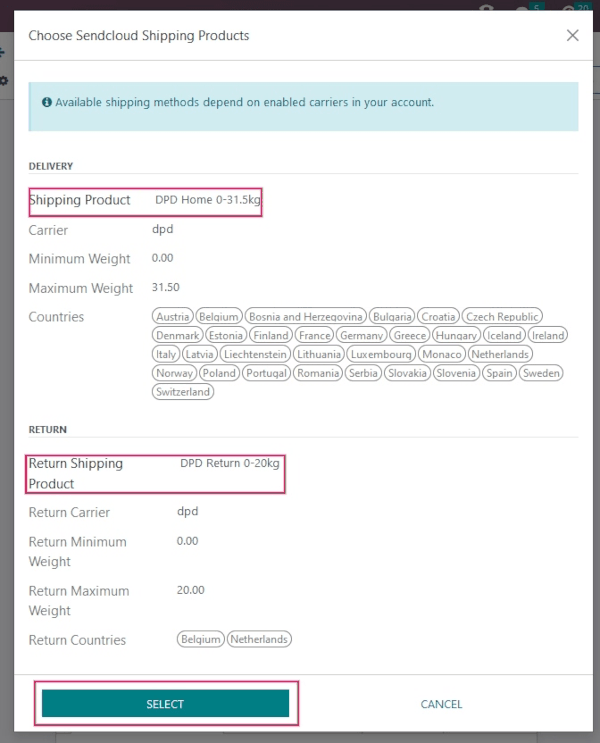
Mẹo
Sendcloud không cung cấp khóa thử nghiệm khi công ty kiểm tra việc gửi gói hàng trong Odoo. Điều này có nghĩa là nếu một gói hàng được tạo, tài khoản Sendcloud đã cấu hình sẽ bị tính phí, trừ khi gói hàng liên quan được hủy trong vòng 24 giờ kể từ khi tạo.
Odoo có một lớp bảo vệ tích hợp sẵn để tránh các khoản phí không mong muốn khi sử dụng môi trường kiểm thử. Trong môi trường kiểm thử, nếu một phương thức vận chuyển được sử dụng để tạo nhãn, thì các nhãn đó sẽ bị hủy ngay lập tức sau khi tạo — quá trình này diễn ra tự động. Cài đặt môi trường kiểm thử và môi trường production có thể được chuyển đổi qua lại từ các nút thông minh tương ứng.
Thông tin vận chuyển
Để sử dụng Sendcloud tạo nhãn vận chuyển, thông tin sau phải được điền đầy đủ và chính xác trong Odoo:
Thông tin khách hàng: khi tạo một báo giá, hãy đảm bảo Customer được chọn có số điện thoại, địa chỉ email và địa chỉ giao hàng hợp lệ.
Để xác minh, chọn trường Customer để mở trang liên hệ của họ. Tại đây, thêm địa chỉ giao hàng của họ vào trường Contact, cùng với số Mobile và địa chỉ Email.
Trọng lượng sản phẩm: đảm bảo tất cả các sản phẩm trong một đơn hàng đều có Weight được chỉ định trong tab Inventory của biểu mẫu sản phẩm. Tham khảo Product weight section của bài viết này để biết hướng dẫn chi tiết.
Địa chỉ kho: đảm bảo tên và địa chỉ kho trong Odoo khớp với previously defined warehouse trong cài đặt Sendcloud. Để biết chi tiết về cấu hình kho trong Odoo, tham khảo warehouse configuration section của tài liệu vận chuyển bên thứ ba.
Tạo nhãn với Sendcloud
Khi tạo báo giá trong Odoo, thêm vận chuyển và một Sendcloud shipping product. Sau đó, Validate giao hàng. Các tài liệu nhãn vận chuyển được tạo tự động trong khung trao đổi, bao gồm các mục sau:
Shipping label(s) tùy thuộc vào số lượng gói.
Return label(s) nếu bộ kết nối Sendcloud đã được cấu hình cho việc trả hàng.
Customs document(s) nếu quốc gia đích yêu cầu chúng.
Thêm nữa, số theo dõi hiện đã khả dụng.
Quan trọng
Khi nhãn trả hàng được tạo, Sendcloud sẽ tự động tính phí cho tài khoản Sendcloud đã cấu hình.
Quy tắc vận chuyển
Tùy chọn, tạo quy tắc vận chuyển để tự động tạo nhãn vận chuyển phù hợp với nhu cầu sản phẩm khác nhau. Ví dụ, có thể tạo một quy tắc vận chuyển cho khách hàng gửi các mặt hàng trang sức đắt tiền để mua bảo hiểm.
Ghi chú
Quy tắc vận chuyển không ảnh hưởng shipping rate calculations, và chỉ được dùng để cải thiện quy trình generating shipping labels.
Để sử dụng quy tắc giao hàng, hãy chuyển đến , và chọn phương thức giao hàng Sendcloud mong muốn.
Dưới tab Sendcloud Configuration trong phần OPTIONS chọn loại lô hàng mà các quy tắc vận chuyển áp dụng, thông qua trường Use Sendcloud shipping rules.
Từ đây, chọn một trong các tùy chọn: Shipping tới khách hàng, Returns từ khách hàng, hoặc Both.
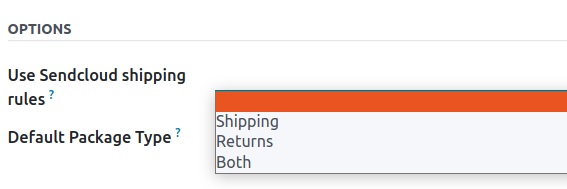
Sau đó, trên trang web Sendcloud, điều hướng tới . Tạo một quy tắc giao hàng mới bằng cách nhấn Create New.
Trong phần Actions, đặt một Condition để xác định khi nào quy tắc được áp dụng. Sau đó, cấu hình các hành động sẽ thực hiện khi các gói đáp ứng điều kiện.
Câu hỏi thường gặp
Lô hàng quá nặng
Nếu lô hàng quá nặng đối với dịch vụ Sendcloud đã được cấu hình, thì trọng lượng sẽ được chia để mô phỏng nhiều gói. Sản phẩm sẽ cần được đặt vào các Packages khác nhau để Validate việc chuyển và tạo nhãn.
Rules có thể được thiết lập trong Sendcloud để sử dụng các phương thức vận chuyển khác khi trọng lượng quá nặng. Tuy nhiên, lưu ý rằng các quy tắc này sẽ không áp dụng cho việc tính giá vận chuyển trên tính toán trên đơn bán hàng.
Hợp đồng vận chuyển cá nhân
Sử dụng giá tùy chỉnh từ hợp đồng vận chuyển trực tiếp, thông qua tải lên CSV, bằng cách đầu tiên đăng nhập vào Sendcloud, điều hướng tới , và sau đó chọn hợp đồng mong muốn.
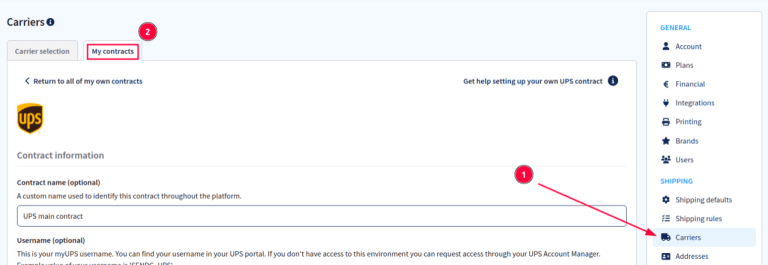
Dưới phần Contract prices, nhấp vào Download CSV và điền giá hợp đồng vào cột price của mẫu tệp CSV.
Cảnh báo
Đảm bảo tệp CSV chứa các mức giá chính xác để tránh bất kỳ sai lệch nào.
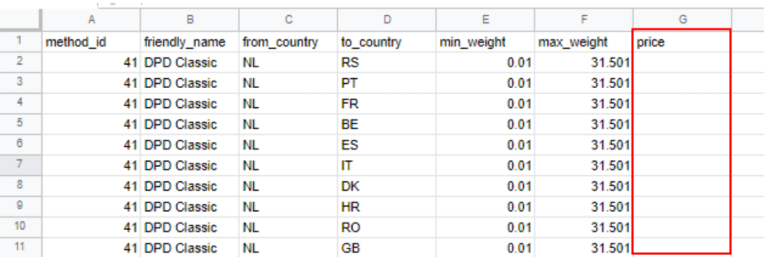
Upload tệp CSV đã hoàn thành lên Sendcloud, sau đó nhấn Save these prices
Đo trọng lượng thể tích
Nhiều nhà vận chuyển có nhiều cách đo trọng lượng. Có trọng lượng thực tế của các sản phẩm trong bưu kiện, và có trọng lượng thể tích (Volumetric weight is the volume that a package occupies when in transit. In other words it is the physical size of a package).
Mẹo
Kiểm tra xem các đơn vị vận chuyển đã chọn đã có công thức được định nghĩa để tính trọng lượng thể tích chưa.
Không thể tính phí vận chuyển
Đầu tiên, kiểm tra xem sản phẩm đang vận chuyển có trọng lượng được phương thức vận chuyển đã chọn hỗ trợ hay không. Nếu đã thiết lập, hãy kiểm tra xem quốc gia đích (từ địa chỉ khách hàng) có được nhà vận chuyển hỗ trợ không. Quốc gia xuất xứ (địa chỉ kho) cũng nên được nhà vận chuyển hỗ trợ.