
Mã vạch cho lô hàng và số seri
Ứng dụng Barcode giúp tiết kiệm thời gian và ngăn ngừa lỗi người dùng khi xử lý lot và serial numbers. Thay vì gõ các chuỗi ký tự dài, hãy in và quét mã vạch.
Cấu hình
Để sử dụng số lô hoặc số sê-ri:
Chúng phải được kích hoạt trong cơ sở dữ liệu.
Phải chọn chế độ theo dõi theo lô hoặc số seri cho từng sản phẩm.
Xem serial numbers documentation và lots documentation để tìm hiểu cách bắt đầu sử dụng tính năng này.
Mã QR tương thích GS1
GS1 danh mục có thể được sử dụng cho số sê-ri và lô hàng
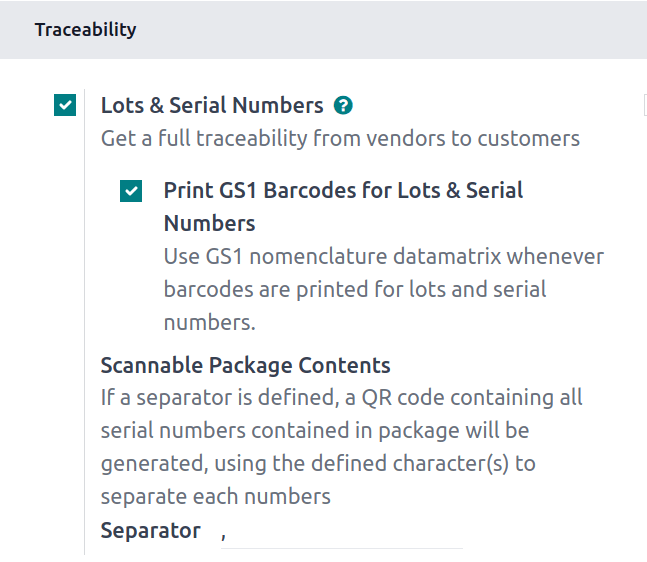
Để kích hoạt mã vạch GS1 cho lô và số seri, đến và trong phần Traceability dưới mục Lots & Serial Numbers, đánh dấu ô cho Print GS1 Barcodes for Lots & Serial Numbers.
Cảnh báo
Mã vạch lô và số seri GS1 yêu cầu máy quét hỗ trợ 2D để quét. Xem hardware configuration để đảm bảo tính năng này tương thích với thiết bị hiện có.
Quét bắt buộc và tùy chọn
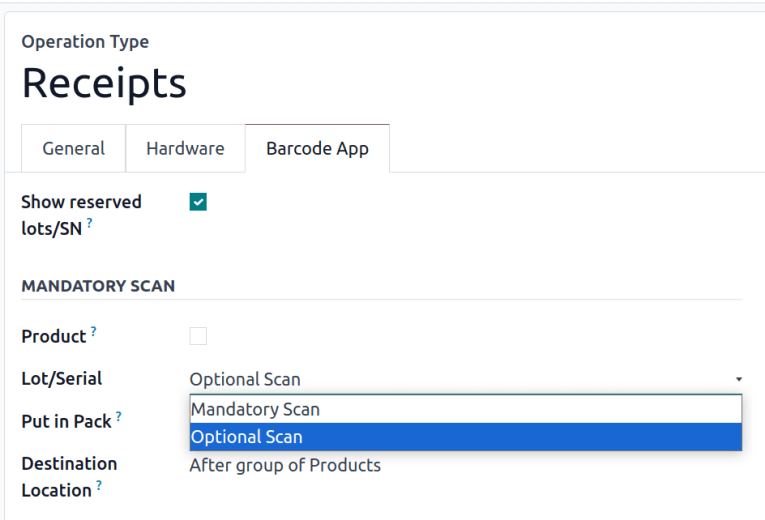
Các loại hoạt động, như phiếu nhập và phiếu xuất, can be configured individually để xác định liệu chúng có yêu cầu số serial hoặc lô để thực hiện hoạt động hay không. Thêm vào đó, tab Barcode của mỗi loại hoạt động cấu hình việc quét lô hoặc số serial là bắt buộc. Mandatory scan chỉ ra rằng cách duy nhất để nhập số serial hoặc số lô yêu cầu là bằng cách quét mã vạch, trong khi optional scan cho phép người dùng nhập mã vạch bằng tay nếu cần.
Để bắt buộc quét mã vạch cho số sê-ri và lô, hãy vào và chọn loại hoạt động mà mã vạch cần được yêu cầu cho số sê-ri. Sau đó, bấm tab Barcode App, và trong phần MANDATORY SCAN đặt Lot/Serial thành Mandatory Scan.
Mã vạch cho sản phẩm và lô hàng
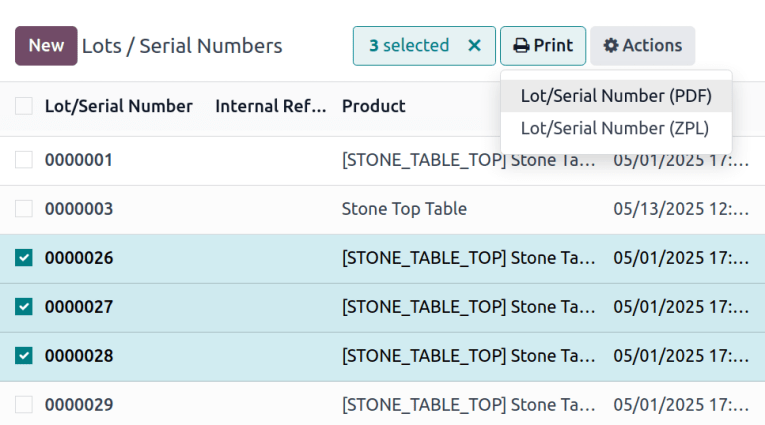
Để in mã vạch cho một hoặc nhiều lô hàng và số sê-ri của sản phẩm, hãy vào . Trong chế độ xem danh sách, chọn ô kiểm cho mỗi sản phẩm cần in, nhấp vào nút Print, và chọn PDF hoặc ZPL tùy theo cấu hình máy in.
Hoạt động
Đối với bất kỳ sản phẩm nào được quản lý theo lô hoặc số seri, việc thực hiện một thao tác bằng mã vạch có thể thực hiện từ trang Barcode chính bằng cách nhấn Operations và nhấn thao tác mong muốn trong giao diện hoặc quét mã vạch cho đơn lấy hàng cụ thể. Khi đơn đã được quét, chọn sản phẩm bằng cách nhấn hoặc quét mã vạch và quét lô hoặc số seri cho mỗi số lượng.
Mẹo
Vì mã vạch lô và số sê-ri của nhà cung cấp có thể bị hỏng trong quá trình vận chuyển và đến nơi ở trạng thái không thể quét, nên tốt nhất là set serial number or lot scanning to optional. Nếu không, một mã vạch bị hỏng sẽ chặn việc xác nhận phiếu nhập.
Đối với các sản phẩm chưa có số seri, có ba tùy chọn để quản lý chúng: nhập số thủ công, tạo sẵn chúng, hoặc vô hiệu hoá số seri cho thao tác đó.
Nhập thủ công số sê-ri và số lô
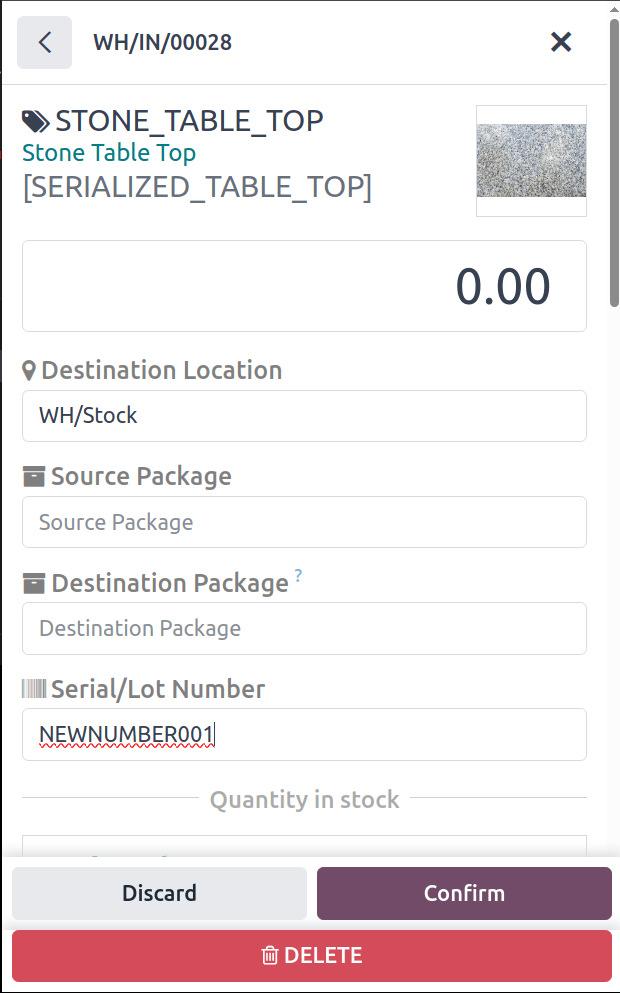
Trong các trường hợp có ít sản phẩm hoặc lô hàng hiếm, có thể thuận tiện nhất là nhập số lô hoặc số seri khi nhận hàng. Sau khi mở biên nhận tồn tại hoặc tạo mới và quét mã vạch sản phẩm, chạm vào biểu tượng (pencil). Chạm vào trường Serial/Lot Number và nhập số seri, sau đó chạm vào Confirm.
Tạo số sê-ri trước phiếu nhập
Số lô và số sê-ri có thể được tạo từ một phiếu nhập dự kiến trước khi sản phẩm đến. Điều này có ưu điểm cho phép in tất cả các số sê-ri cùng với lệnh lấy hàng cho phiếu nhập.
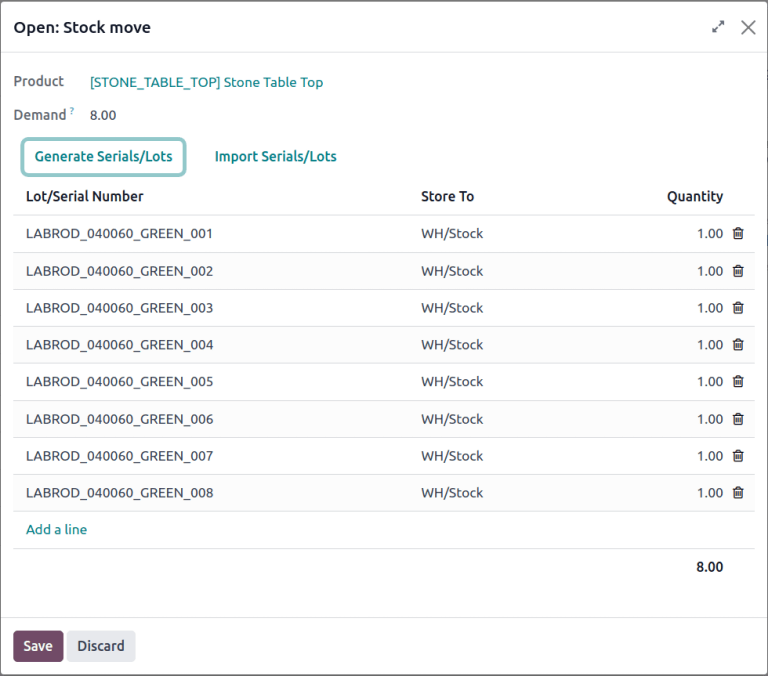
Để tạo số lô và serial, trong ứng dụng Inventory nhấp vào Receipts và chọn phiếu yêu cầu tạo số lô hoặc serial. Trong thẻ Operations, tìm dòng sản phẩm và nhấp vào biểu tượng (list). Trong menu pop-up Open: Stock move, nhấp vào Generate Serials/Lots.
Xem thêm
Vô hiệu hoá số lô và số sê-ri cho phiếu nhập kho
Với việc tắt số lô và số sê-ri cho một hoạt động, các sản phẩm được theo dõi bằng các phương pháp này có thể được nhận mà không cần cung cấp số sê-ri hoặc số lô. Vẫn có thể quét số sê-ri ở giai đoạn nhận, nhưng các số còn thiếu sẽ cần được created in the Inventory app.
Để vô hiệu hoá việc sử dụng số sê-ri cho một loại hoạt động cụ thể, hãy vào và chọn loại hoạt động. Trong phần LOTS/SERIAL NUMBERS, bỏ chọn Create New và Use Existing ones.
Ghi chú
Tùy chọn Tạo mới sẽ yêu cầu người dùng cung cấp số sê-ri hoặc số lô, bằng cách quét hoặc nhập (nếu optional scan được bật), và sẽ không automatically generate serial numbers theo cách mà ứng dụng Inventory có thể.