
Vương Quốc Anh
Cấu hình
Install các module UK - Accounting và UK - Accounting Reports để có được tất cả các tính năng của bản địa hoá UK.
Tên |
Tên kỹ thuật |
Mô tả |
|---|---|---|
UK - Kế toán |
|
|
UK - Accounting Reports |
|
|
UK BACS Payment Files |
|
Cho phép tạo ra Tệp Bacs cho thanh toán hoá đơn và phiếu |
UK - Construction Industry Scheme |
|
|
UK - HMRC API |
|
Bao gồm các kiến thức cơ bản về HMRC. |
Ghi chú
Chỉ các công ty có trụ sở tại UK mới có thể gửi báo cáo tới HMRC.
Cài đặt mô-đun UK - Accounting Reports sẽ cài đặt cả hai mô-đun cùng lúc.
Mô-đun UK - Construction Industry Scheme tự động bao gồm mô-đun UK - HMRC API trong quá trình cài đặt.
Hệ thống tài khoản
Bảng tài khoản của Vương quốc Anh được bao gồm trong mô-đun UK - Accounting. Đi tới để truy cập.
Thiết lập CoA của bạn bằng cách vào và chọn Review Manually hoặc Import (recommended) số dư đầu kỳ.
Thuế
Trong mô-đun bản địa hoá, các thuế Vương quốc Anh được tạo tự động cùng với các tài khoản tài chính và cấu hình liên quan.
Đi tới để cập nhật Default Taxes, Tax Return Periodicity hoặc Configure your tax accounts
Để chỉnh sửa thuế hiện có hoặc để Create một thuế mới, truy cập
Xem thêm
Hướng dẫn: Tax report and return
Making Tax Digital (MTD)
Tại Vương quốc Anh, tất cả các doanh nghiệp đã đăng ký VAT phải tuân thủ quy tắc MTD bằng cách sử dụng phần mềm để nộp tờ khai VAT.
Mô-đun UK - Accounting Reports cho phép bạn tuân thủ các yêu cầu của HM Revenue & Customs liên quan tới Making Tax Digital.
Quan trọng
Nếu đợt nộp định kỳ của bạn trễ hơn ba tháng, sẽ không còn có thể nộp qua Odoo nữa, vì Odoo chỉ truy xuất các trái phiếu mở trong ba tháng gần nhất. Bạn phải thực hiện việc nộp thủ công bằng cách liên hệ với HMRC.
Đăng ký công ty của bạn với HMRC trước lần nộp đầu tiên
Đi tới và nhấp vào Connect to HMRC. Nhập thông tin công ty của bạn trên nền tảng HMRC. Bạn chỉ cần thực hiện một lần.
Báo cáo định kỳ tới HMRC
Nhập các nghĩa vụ của bạn từ HMRC, lọc theo khoảng thời gian bạn muốn nộp, và gửi báo cáo thuế bằng cách nhấn Send to HMRC.
Mẹo
Bạn có thể sử dụng thông tin đăng nhập giả để demo quy trình HMRC. Để thực hiện, kích hoạt developer mode và chuyển đến . Từ đây, tìm kiếm l10n_uk_reports.hmrc_mode và thay đổi giá trị thành demo. Bạn có thể lấy các thông tin đăng nhập này từ HMRC Developer Hub.
Báo cáo định kỳ tới HMRC cho đa công ty
Chỉ một công ty và một người dùng có thể kết nối tới HMRC đồng thời. Nếu có nhiều công ty có trụ sở tại Vương quốc Anh trên cùng một cơ sở dữ liệu, người dùng thực hiện việc gửi báo cáo HMRC phải tuân theo các hướng dẫn sau trước mỗi lần gửi:
Đăng nhập vào công ty cần thực hiện việc nộp
Đi tới General Settings, và trong phần Users, nhấp vào Manage Users. Chọn người dùng được kết nối với HMRC.
Chuyển đến tab UK HMRC Integration và nhấn nút Reset Authentication Credentials hoặc Remove Authentication Credentials.
Register your company to HMRC và nộp báo cáo thuế của công ty.
Lặp lại các bước cho các đợt nộp HMRC của các công ty khác.
Ghi chú
Trong quá trình này, nút Connect to HMRC không còn xuất hiện đối với các công ty khác có trụ sở tại Vương quốc Anh.
Tệp Bacs
Bacs là các tệp điện tử được sử dụng ở Vương quốc Anh để xử lý các khoản thanh toán và chuyển khoản giữa các tài khoản ngân hàng.
Để bật tính năng sử dụng các tệp Bacs, hãy chắc chắn rằng module UK BACS Payment Files đã được cài đặt, sau đó:
Cấu hình Số người dùng dịch vụ Bacs của bạn:
Đi tới và cuộn xuống phần Customer Payments
Nhập Service User Number của bạn dưới BACS và lưu thủ công.
Cấu hình sổ nhật ký ngân hàng của bạn:
Đi tới và chọn sổ nhật ký ngân hàng của bạn.
Trong tab Journal Entries, cấu hình các trường Account Number và Bank
Trong các tab Incoming Payments và Outgoing Payments, hãy đảm bảo phương thức thanh toán BACS Direct Debit được bật.
Cấu hình các liên hệ mà bạn muốn sử dụng tệp Bacs: Truy cập vào mẫu liên hệ và, trong tab Accounting, nhấn Add a line và điền vào các trường Account Number và Bank.
Thanh toán hoá đơn
Để tạo tệp Bacs cho thanh toán hóa đơn, đặt Payment Method thành BACS Direct Debit khi registering vendor payments
Sau đó, tạo thanh toán hàng loạt cho nhà cung cấp:
Đi tới , và nhấn New
Chọn sổ nhật ký ngân hàng trong trường Bank, đặt Payment Method thành BACS Direct Credit, và chọn BACS Processing Date.
Nếu muốn, bạn cũng có thể:
Chọn một BACS Expiry Date
Bật BACS Multi Mode để xử lý các khoản thanh toán vào ngày riêng của chúng.
Nhấn Add a line, chọn các khoản thanh toán bạn muốn bao gồm, nhấn Select, sau đó Validate.
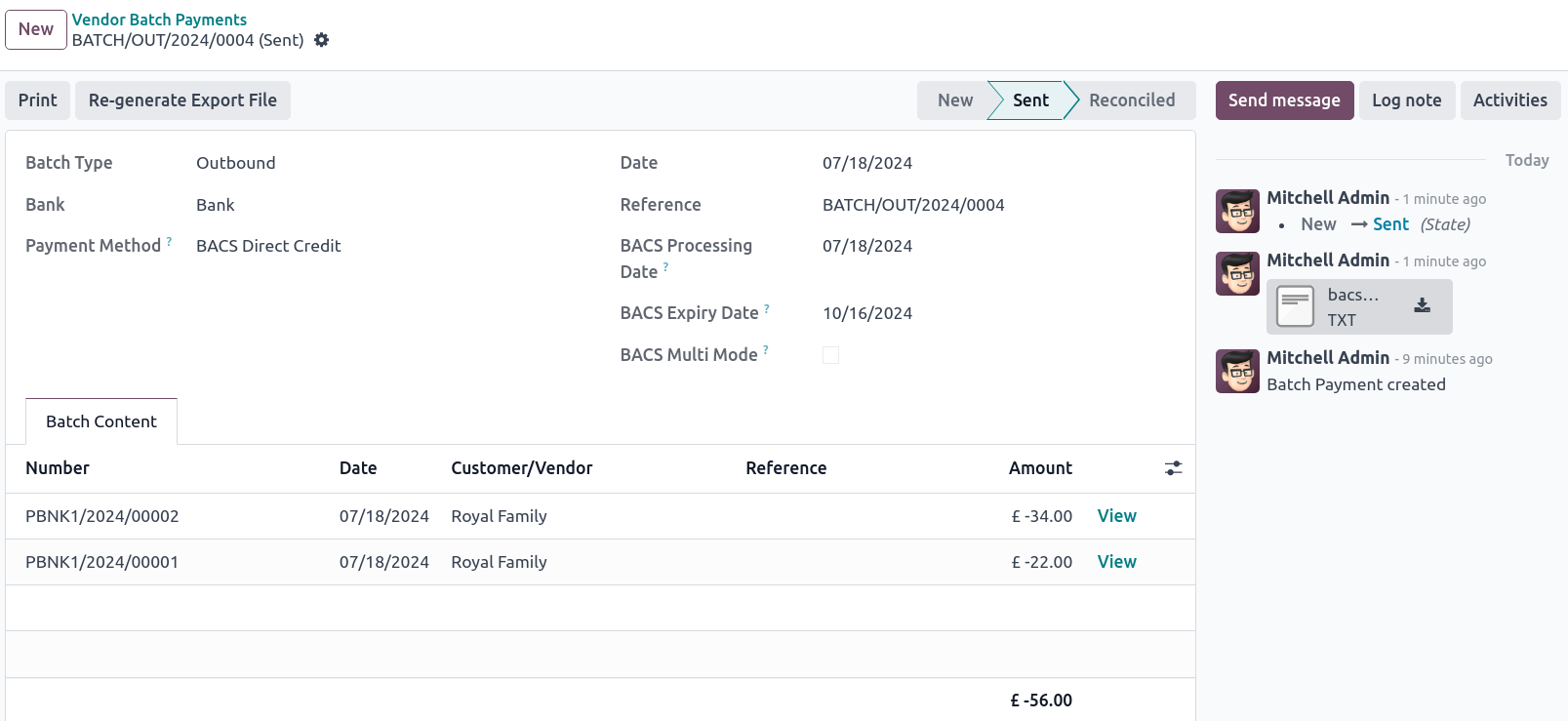
Sau khi được xác nhận, tệp Bacs sẽ có sẵn trong khung trao đổi. Bạn cũng có thể Re-generate Export File nếu cần một tệp Bacs mới cho lần thanh toán hàng loạt đó.
Xem thêm
Thanh toán hóa đơn
Before generating Bacs files for invoice payments, you must first create a BACS Direct Debit Instruction: Go to and click New. Select a Customer, their IBAN, and the Journal you wish to use.
Để tạo tệp Bacs cho các thanh toán hoá đơn, đặt Payment Method thành BACS Direct Debit khi registering invoice payments
Mẹo
Nếu bạn ghi nhận thanh toán cho một hoá đơn liên kết với thuê bao hoặc thông qua , bạn có thể chọn BACS Payment Type:
Direct debit-first collection of a series;
Direct debit single collection
Direct debit repeating collection in a series;
Direct debit-final collection of a series.
Sau đó, tạo thanh toán hàng loạt cho khách hàng:
Đi tới , và nhấn New
Chọn sổ nhật ký ngân hàng trong trường Bank, đặt Payment Method thành BACS Direct Credit, và chọn BACS Processing Date.
Nếu muốn, bạn cũng có thể:
Chọn một BACS Expiry Date
Bật BACS Multi Mode để xử lý các khoản thanh toán vào ngày riêng của chúng.
Nhấn Add a line, chọn các khoản thanh toán bạn muốn bao gồm, nhấn Select, sau đó Validate.
Sau khi được xác nhận, tệp Bacs sẽ có sẵn trong khung trao đổi. Bạn cũng có thể Re-generate Export File nếu cần một tệp Bacs mới cho lần thanh toán hàng loạt đó.
Employment Hero bảng lương
Nếu doanh nghiệp của bạn đã hoạt động với Employment Hero, bạn có thể sử dụng bộ kết nối của chúng tôi như một giải pháp trả lương thay thế.
Quan trọng
Để configure the Employment Hero API cho Vương quốc Anh, sử dụng giá trị sau làm Payroll URL: https://api.yourpayroll.co.uk/.
Khấu trừ CIS
Khấu trừ theo Cơ chế Ngành Xây dựng (khấu trừ CIS) là hệ thống khấu trừ thuế được sử dụng tại Vương quốc Anh được thiết kế riêng cho ngành xây dựng. Hệ thống này yêu cầu các nhà thầu khấu trừ một tỷ lệ phần trăm trong những khoản thanh toán cho các nhà thầu phụ và chuyển các khoản khấu trừ này cho Cơ quan Doanh thu và Hải quan Hoàng gia (HMRC). Các khoản khấu trừ này chỉ áp dụng cho những thanh toán liên quan đến lao động và đóng vai trò là tiền ứng trước cho các khoản đóng góp thuế và Bảo hiểm Quốc gia của nhà thầu phụ. Các nhà thầu bắt buộc đăng ký tham gia chương trình, nhưng nhà thầu phụ thì không. Tuy nhiên, những nhà thầu phụ không đăng ký phải đối mặt với các khoản khấu trừ thanh toán cao hơn. Theo CIS, nhà thầu phải khấu trừ 20% tiền thanh toán cho các nhà thầu phụ đã đăng ký, trong khi khoản khấu trừ này tăng lên 30% đối với các nhà thầu phụ chưa đăng ký.
Xem thêm
Là nhà thầu, bạn phải đăng ký với CIS trước khi thuê nhà thầu phụ và kiểm tra xem mỗi nhà thầu phụ có đăng ký với CIS hay không. Bạn cũng phải duy trì hồ sơ tất cả các khoản thanh toán và khấu trừ và nộp báo cáo hàng tháng cho HMRC, bao gồm các chi tiết sau:
thông tin về nhà thầu phụ
hồ sơ thanh toán đã thực hiện và các khoản khấu trừ đã áp dụng
một tuyên bố xác nhận rằng trạng thái việc làm của tất cả các nhà thầu phụ đã được xem xét
tuyên bố xác nhận rằng tất cả các nhà thầu phụ cần xác minh đã được xác minh
Ghi chú
Nếu không có khoản thanh toán nào cho nhà thầu phụ trong tháng thuế trước, nhà thầu phải thông báo HMRC trước ngày 19 của tháng để tránh phạt.
Để nộp Báo cáo Hàng tháng cho HMRC, install mô-đun UK - Construction Industry Scheme
Mẹo
Để bật chế độ Test và sử dụng thông tin đăng nhập thử, mở ứng dụng Settings, kích hoạt developer mode và chuyển đến . Tìm kiếm l10n_uk_hmrc.api_mode, chọn nó và thay đổi Value từ production sang test.
Hoàn trả hàng tháng
Các tờ khai hàng tháng chỉ áp dụng cho hóa đơn nhà cung cấp và hoàn trả nhà cung cấp. Để nộp tờ khai hoàn chỉnh cho HMRC, cần thực hiện một số bước để báo cáo tất cả các khoản thanh toán đã chi cho các nhà thầu phụ theo chương trình trong tháng thuế trước:
Cài đặt nhà thầu (công ty)
Để cấu hình thông tin HMRC của công ty bạn, vào ứng dụng Cài đặt và, trong phần Companies, nhấn Update Info. Mở tab HMRC và cấu hình thông tin trong các phần HMRC Credentials và Contractor details. Tất cả các trường là bắt buộc.
Cài đặt nhà thầu phụ
Truy cập biểu mẫu liên hệ của nhà thầu phụ và chọn thẻ Accounting. Trong phần HMRC Details, bật tùy chọn Construction Industry Scheme; các trường liên quan đến CIS được hiển thị.
Mặc định, Deduction rate được đặt thành 30%. Để sửa đổi, trước tiên nhập Verification Number do HMRC cung cấp khi xác minh trạng thái của nhà thầu phụ, sau đó cập nhật Deduction Rate cho phù hợp.
Ghi chú
Các trường Forename và Surname là bắt buộc nếu loại liên hệ được đặt là Individual.
Hóa đơn mua hàng
Thuế CIS phù hợp phải được áp dụng cho các khoản mục lao động trên hóa đơn mua hàng dựa vào Tỷ lệ khấu trừ của nhà thầu phụ: 0% CIS, 20% CIS hoặc 30% CIS. Để áp dụng tỷ lệ, hãy truy cập phần Dòng hóa đơn của hóa đơn mua hàng và chọn mức thuế CIS phù hợp trong cột Thuế cho các khoản mục lao động.
Ghi chú
Thuế CIS không cần thiết cho các mục vật liệu trên hóa đơn nhà cung cấp
Một biểu ngữ màu vàng sẽ xuất hiện ở đầu trang nếu:
The Construction Industry Scheme option hasn't been enabled in the subcontractor's Contact form when creating a vendor bill.
Thuế CIS được sử dụng trong hóa đơn nhà cung cấp không khớp với tỷ lệ khấu trừ CIS dự kiến cho một subcontractor.
Gửi tờ khai hàng tháng
Vào ngày 6 của mỗi tháng, Odoo gửi email nhắc nhở để nộp báo cáo hàng tháng cho HMRC. Địa chỉ email người nhận là địa chỉ được nhập trong trường Email của công ty. Để gửi báo cáo hàng tháng cho HMRC, vào và thực hiện các bước sau:
Click Report: and select CIS Deduction (GB).
Trong bộ chọn ngày (calendar), Tax Period được tự động điều chỉnh để khớp với thời gian khấu trừ CIS.
Nhấn vào Send to HMRC ở góc trên bên trái.
Trong cửa sổ CIS monthly return, chọn các tùy chọn bắt buộc trong phần Declaration:
Employment Status: Khai báo rằng trạng thái việc làm của tất cả các nhà thầu phụ đã được xem xét.
Subcontractor Verification: Để khai báo rằng tất cả các nhà thầu phụ đã nộp và yêu cầu xác minh đã được xác thực.
Inactivity Indicator: To declare temporary inactivity.
In the Information correct declaration section, confirm the information is true and complete by checking the box. Then, enter the Password used in the HMRC Credentials section during contractor setup.
Nhấn Send để Odoo yêu cầu HMRC khởi tạo giao dịch.
Khi HMRC phản hồi một giao dịch, Odoo sẽ tự động gửi thông báo qua email đến người dùng đã gửi giao dịch đó. Email sẽ thông báo rằng phản hồi đã có trong cửa sổ trò chuyện của công ty, kèm theo tệp XML đính kèm để tải xuống. Bạn nên lưu giữ cả phiên bản điện tử và bản in giấy của biên nhận từ HMRC. Nếu phát hiện lỗi, người dùng cần thực hiện lại việc gửi giao dịch để tuân thủ các yêu cầu của HMRC.
Ghi chú
Giao dịch được cập nhật hàng ngày. Để cập nhật thủ công yêu cầu HMRC, nhấp vào biểu tượng (gear) và chọn Refresh HMRC request
Hóa đơn CIS được bao gồm trong báo cáo CIS Deduction (GB) nhưng không được gửi tới HMRC.