
Tự đặt hàng
Tính năng tự đặt hàng cho phép khách hàng duyệt thực đơn hoặc danh mục sản phẩm của bạn, đặt hàng và hoàn tất thanh toán bằng thiết bị di động hoặc kiosk tự đặt hàng.
Cấu hình
Kích hoạt tính năng
Để bật tính năng này và chọn loại tự đặt hàng, truy cập vào POS settings, cuộn xuống phần Đặt hàng tự động di động & Kiosk, và chọn loại Tự đặt hàng trong phần Kích hoạt menu QR & Kiosk.
Bạn có thể chọn:
Chọn QR menu hoặc QR menu + Ordering để cho khách hàng truy cập thực đơn hoặc danh mục sản phẩm của bạn bằng cách quét mã QR trên thiết bị cá nhân của họ. Cách thứ hai cũng cho phép họ đặt hàng và thanh toán.
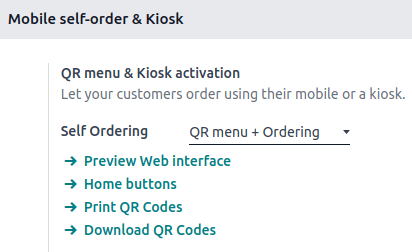
Nhấp Print QR Codes để tải xuống tài liệu .pdf chứa các mã QR đã tạo.
Nhấn Tải xuống mã QR để tải xuống một tệp nén chứa các mã QR đã tạo.
Ghi chú
Trong restaurants, việc in hoặc tải QR codes tạo ra số lượng QR code bằng số bàn có sẵn. Trong cửa hàng, nó chỉ tạo một QR code chung.
Mẹo
Để tùy chỉnh mã QR,
Quét mã QR liên quan để lấy URL.
Sử dụng trình tạo mã QR (ví dụ: QR code monkey hoặc QR code generator) để tạo mã QR tùy chỉnh.
Khi Kiosk được chọn, khách hàng có thể truy cập thực đơn hoặc danh mục sản phẩm, đặt hàng và thanh toán từ một kiosk tự đặt hàng.
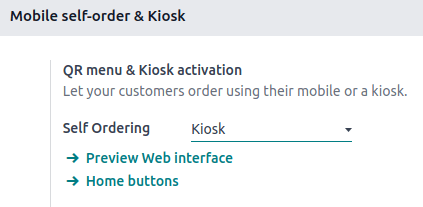
Khi một loại tự đặt hàng được chọn, additional settings sẽ được cập nhật để phù hợp với nhu cầu của loại đã chọn.
Cài đặt bổ sung
Các Home buttons được hiển thị trên giao diện kiosk hoặc thiết bị di động khi khách hàng tự đặt món. Để thiết lập chúng, nhấp vào Home buttons. Sau đó,
Click Tạo mới để thêm một nút mới.
Đặt Nhãn
Nhập một URL bắt đầu bằng
https://để chuyển hướng khách hàng đến một URL cụ thể khi nhấp vào nút. Ví dụ, bạn có thể muốn chuyển hướng họ tới video chiến dịch cho một sản phẩm mới hoặc tới trang cuộc thi.Trong cùng cột URL, nhập
/productsđể tạo một nút chuyển hướng khách hàng tới danh mục sản phẩm.Chọn Points of Sale để đảm bảo nút này chỉ hiển thị trên giao diện tự đặt hàng của POS đã chọn.
Chọn một Style đã định sẵn từ menu thả xuống.
Ghi chú
Để trống trường Points of Sale sẽ khiến nút được chia sẻ với mọi POS.
Cột Preview tự động cập nhật, cho bạn thấy một cái nhìn nhanh về giao diện của nút dựa trên cấu hình của nó.
Đặt nơi thực hiện dịch vụ bằng cách chọn Table hoặc Pickup zone dưới trường Service.
Xác định thời điểm và cách khách hàng thanh toán trong trường Pay after. Khách hàng có thể thanh toán sau Each meal hoặc cho Each order.
Vị trí dịch vụ và các tùy chọn thanh toán có sẵn phụ thuộc vào loại dịch vụ tự đặt hàng và POS:
Thực đơn QR + Đặt hàng:
Nhà hàng: Khách hàng có thể được phục vụ tại bàn của họ hoặc khu vực nhận hàng.
Khi được phục vụ tại bàn, họ có thể thanh toán sau mỗi bữa ăn hoặc mỗi đơn hàng.
Khi được phục vụ tại khu vực nhận hàng, họ chỉ có thể thanh toán sau mỗi đơn hàng.
Cửa hàng: Khách hàng chỉ có thể được phục vụ tại khu vực nhận hàng và thanh toán sau mỗi đơn hàng.
Bất kể loại POS nào, khách hàng có thể thanh toán online hoặc sử dụng bất kỳ payment method nào đã được cấu hình.
Ki-ốt:
Xem thêm
Tùy chọn này cho phép bạn bật nhiều ngôn ngữ cho giao diện tự đặt hàng. Các ngôn ngữ được đề xuất là những ngôn ngữ đã được cài đặt trong Odoo. Để mở rộng lựa chọn, hãy thêm các ngôn ngữ khác:
Nhấp Thêm ngôn ngữ
Thêm bao nhiêu ngôn ngữ cần thiết vào trường Languages.
Nhấp Thêm.
Thêm các ngôn ngữ đó vào trường Available field.
Xem thêm
Màn hình chào là các màn hình giới thiệu hiển thị khi giao diện tự phục vụ hoặc kiosk được khởi chạy. Chúng thường chứa thương hiệu, thông điệp chào mừng hoặc hướng dẫn sử dụng.
Để thêm hình ảnh màn hình chào, nhấp vào Add images, chọn và mở một hình ảnh.
Để xóa hình ảnh splash screen, di chuột qua hình ảnh và nhấp vào (Delete).
Ghi chú
Bạn có thể thêm nhiều hình ảnh màn hình chào cùng lúc.
Kích hoạt cài đặt này để adjust the tax rate dựa trên việc khách hàng ăn tại chỗ hay mang đơn hàng đi. Sau đó,
Điền vào trường bằng một Vị thế thuế thay thế hiện có
Tạo và thiết lập một vị thế thuế mới bằng cách điền vào trường và nhấn Create & Edit; hoặc
Tạo và thiết lập vị thế thuế mới bằng cách nhấp vào Vị thế thuế
Xem thêm
Xem trước
Xem lại giao diện trước khi bật tính năng tự đặt hàng cho khách hàng để đảm bảo mọi cài đặt đã được áp dụng đúng. Nhấn Preview Web interface dưới trường Self Ordering để chắc chắn rằng tất cả additional settings đã được áp dụng đúng.
Hướng dẫn sử dụng
Ở phía người dùng POS, truy cập giao diện tự đặt hàng bằng
Quét mã QR đã tải xuống hoặc in; hoặc
Nhấp vào biểu tượng (ba chấm dọc) trên thẻ POS, sau đó Menu di động.
Ở phía khách hàng,
Truy cập giao diện tự đặt hàng bằng cách quét mã QR đã tải xuống hoặc đã in.
Nhấp vào home button để truy cập menu hoặc danh mục.
Chọn các mục và bấm Order để đặt hàng.
Hãy làm theo các hướng dẫn trên màn hình để chỉ định bàn và thanh toán cho đơn hàng.
Ở phía người dùng POS,
Nhấn Start Kiosk.
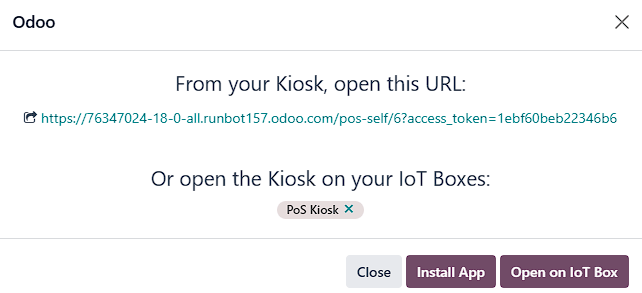
Mở URL đã cung cấp trên (các) kiosk tự đặt hàng.
Nhấp vào URL được cung cấp để mở kiosk trong một tab mới;
Nhấp vào Install App để cài đặt mô-đun kiosk trên kiosk tự phục vụ của bạn; hoặc
Nhấn Mở trên IoT Box nếu kiosk của bạn được kết nối với một hệ thống IoT
Ghi chú
Khi một phiên đã mở, Start Kiosk sẽ chuyển sang Open Kiosk trên thẻ POS.
Nhấp vào Open Kiosk trên thẻ POS để mở lại cửa sổ popup và truy cập giao diện tự đặt món.
Ở phía khách hàng,
Nhấp vào home button trên kiosk tự đặt hàng để truy cập menu hoặc danh mục sản phẩm.
Chọn các mục và bấm Order để đặt hàng.
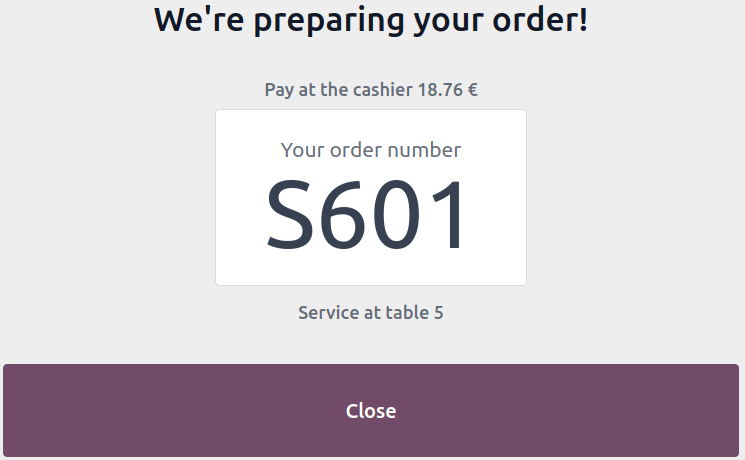
Hãy làm theo các hướng dẫn trên màn hình để chỉ định bàn và thanh toán cho đơn hàng.
Quan trọng
Một phiên POS phải được mở để khách hàng có thể đặt hàng.
Khi một đơn hàng được đặt, nó sẽ tự động được gửi tới the preparation screen và được thêm vào danh sách các đơn POS.