
Thư thoại và tin nhắn âm thanh
Quản lý hộp thư thoại là một phần quan trọng trong bất kỳ doanh nghiệp nào. Một công ty cần dễ dàng truy cập tin nhắn và theo dõi các cuộc gọi nhỡ của mình. Ghi âm các tin nhắn thoại, chẳng hạn như lời cảm ơn người gọi đã liên hệ hoặc hướng dẫn họ đến đúng số máy nhánh, cũng là một cách tuyệt vời để cá nhân hóa trải nghiệm tương tác và tạo ấn tượng ban đầu với khách hàng.
Tài liệu này đề cập đến việc cấu hình cả thư thoại và tin nhắn âm thanh trong cổng quản trị Axivox.
Đặt ngôn ngữ toàn cục
Để bắt đầu sử dụng thư thoại và tin nhắn âm thanh với Axivox, ngôn ngữ toàn cầu cần được đặt trong cài đặt của cổng quản trị Axivox. Để thực hiện việc này, hãy truy cập manage.axivox.com. Sau khi đăng nhập vào cổng, chuyển tới .
Từ đây, đặt ngôn ngữ thành một trong các: Francais, English, Espanol, hoặc Deutsch.
Tiếp theo, nhấn Save, sau đó nhấn Apply changes ở góc trên‑phải của trang General Settings để thực hiện thay đổi vào môi trường sản xuất.
Kích hoạt thư thoại
Để người dùng có thể sử dụng hộp thư thoại trong Axivox, tính năng hộp thư thoại phải được bật trong cổng quản trị Axivox. Để bắt đầu sử dụng hộp thư thoại cho người dùng, hãy chuyển đến manage.axivox.com. Sau đó, đăng nhập bằng thông tin đăng nhập quản trị thích hợp.
Trong menu bên trái của bảng điều khiển quản trị Axivox, nhấp vào Users
Sau đó, nhấp vào người dùng cụ thể mà hộp thư thoại cần được kích hoạt. Dưới phần được đánh dấu Voicemail, mở menu thả xuống và nhấp vào Yes.
Cuối cùng, Save thay đổi, sau đó nhấp vào Apply changes ở góc trên‑phải của màn hình.
Thư thoại
Bước tiếp theo là thiết lập các hộp thư thoại riêng lẻ trong cổng quản trị Axivox. Để truy cập cổng, hãy truy cập manage.axivox.com và đăng nhập. Sau đó, chuyển đến , nằm trong menu phía bên trái.
Nếu tùy chọn thư thoại được kích hoạt trong hồ sơ người dùng, sử dụng quy trình này Kích hoạt thư thoại, thì một thư thoại sẽ được tạo tự động trên trang Voicemails.
Mẹo
Cần lưu ý rằng một phần ngôn ngữ của cổng quản trị là tiếng Pháp, vì Axivox là công ty Bỉ. Ngôn ngữ toàn cầu vẫn được đặt thành một trong bốn tùy chọn như thấy ở đây: Đặt ngôn ngữ toàn cục
Tạo thư thoại thủ công
Để tạo thủ công một hộp thư thoại mới, nhấp vào Add a voicemail trên trang Voicemails. Hoặc, chỉnh sửa một hộp thư thoại hiện có bằng cách nhấp vào Edit ở phía xa bên phải của hộp thư thoại hiện có trên trang Voicemails.
Example
Giả sử một đội ngũ bán hàng hoặc hỗ trợ cần một hộp thư thoại chung. Thư thoại cần được tạo thủ công và gắn vào một số đến.
Hộp thư thoại mới, được tạo thủ công, nên được gắn vào một số đến, để nó có thể nhận tin nhắn. Để thực hiện, chuyển tới , nằm trong menu bên trái. Sau đó, nhấn Edit ở phía cực phải của số cụ thể mà hộp thư thoại cần liên kết đến.
Trong trường Destination type for voice call, nhấp vào menu thả xuống và chọn Voicemail. Sau đó, mở menu thả xuống trên dòng tiếp theo được nhãn là Voicemail, và chọn hộp thư thoại được tạo thủ công.
Quan trọng
Nếu một số điện thoại đến có khả năng nhận SMS/tin nhắn, một trường bổ sung, Destination email address for Incoming SMS, sẽ xuất hiện.
Để xác định xem một số đến có khả năng nhận SMS/tin nhắn không, nhấp vào Incoming numbers từ menu bên trái, sau đó kiểm tra cột SMS compatible cho số đến đó.
Sau đó, nếu có, trong trường được nhãn là Destination email address for Incoming SMS, nhập địa chỉ email mà các tin nhắn văn bản đến được gửi tới số đến có thể nhận. Một số số đến (US +1) trong Axivox có khả năng nhận tin nhắn văn bản từ cá nhân và số tự động.
Nếu trường này để trống, địa chỉ đích mặc định sẽ được sử dụng (như đã thiết lập ở đầu quy trình khi tạo thư thoại thủ công).
Khi tất cả các cấu hình mong muốn đã hoàn tất, nhấn Save, sau đó nhấn Apply changes ở góc trên‑phải của màn hình để triển khai thay đổi vào môi trường production.
Thông báo
Bây giờ, mỗi khi có tin nhắn thoại được nhận trên bất kỳ hộp thư thoại nào được cấu hình tự động trước hoặc được liên kết thủ công, một email sẽ được gửi tới địa chỉ email của người dùng, như đã liệt kê trong trang Voicemails, hoặc trong hồ sơ Axivox của người dùng.
Có thể truy cập thông tin này bằng cách điều hướng tới trong menu bên trái, rồi nhấn Edit bên cạnh người dùng cụ thể.
Chuyển tiếp tới hộp thư thoại
Trong Axivox, cũng có nhiều cài đặt chuyển tiếp cho người dùng. Để truy cập các cài đặt chuyển tiếp này, hãy vào manage.axivox.com và đăng nhập.
Tiếp theo, chuyển đến , nằm trong menu bên trái.
Từ đó, nhấp vào người dùng cụ thể mà muốn thêm chuyển tiếp. Sau đó, mở tab Forwardings.
Nếu người dùng đang bận trong một cuộc gọi khác hoặc không ở gần điện thoại, có một tùy chọn trong tab này để Send to voicemail as a last resort, nằm trong các trường Forwarding on no answer và Forwarding on busy.
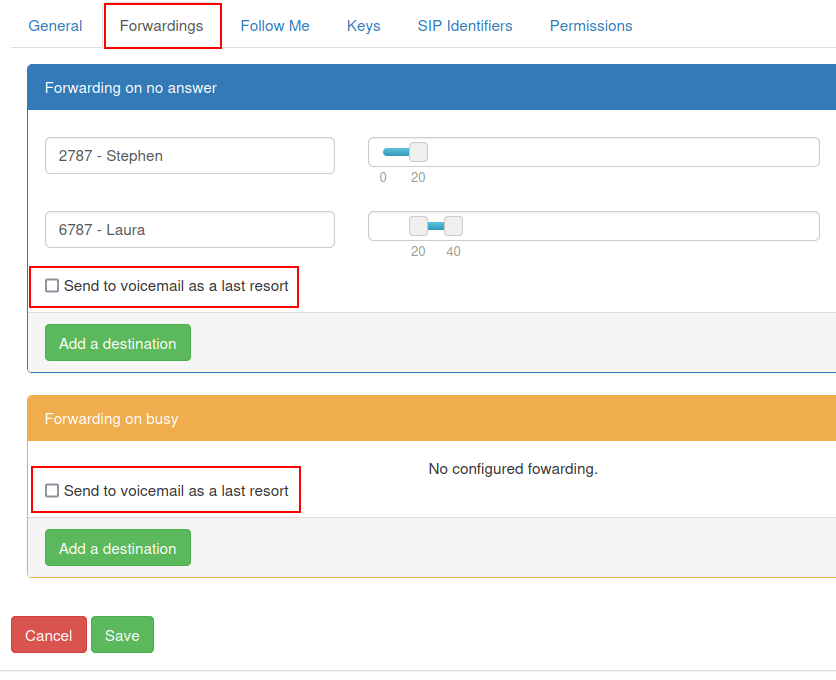
Nếu ô Send to voicemail as a last resort được đánh dấu, khi các hành động chuyển tiếp được nêu trong mỗi mục không thành công, người gọi sẽ được chuyển hướng tới hộp thư thoại được thiết lập cho người dùng cụ thể.
Xem thêm
Để biết thêm thông tin về chuyển tiếp và chuyển cuộc gọi, hãy truy cập Tab Chuyển tiếp
When all the desired configurations are complete, click Save, then click Apply changes in the upper-right corner of the screen to implement the change.
Tin nhắn thoại
Có thể thêm tin nhắn âm thanh trước khi cuộc gọi của khách hàng chưa được trả lời, để thông báo cho họ về thời gian chờ giao hàng, tình trạng còn hàng của sản phẩm, hoặc bất kỳ tin nhắn khuyến mại quan trọng nào khác.
Để ghi lại tin nhắn âm thanh trong Axivox, truy cập manage.axivox.com và đăng nhập.
Tiếp theo, nhấn vào Audio messages trong menu bên trái. Từ trang Audio messages, nhấn Add a message.
Nhập Name, và nhấn Save.
Khi nhấp vào Save, trình duyệt sẽ chuyển hướng trở lại trang Audio messages chính, nơi có thể tìm thấy tin nhắn mới tạo trong danh sách.
Có hai cách khác nhau để tạo tin nhắn âm thanh. Người dùng có thể ghi âm tin nhắn qua điện thoại, hoặc gõ tin nhắn (bằng văn bản) và chọn một giọng nói do máy tính tạo để đọc tin nhắn.
Ghi âm tin nhắn
Để ghi âm tin nhắn qua điện thoại, nhấp vào nút màu cam có nhãn Record/Listen, nằm ở phía bên phải tin nhắn mong muốn trong danh sách để ghi, trên trang Audio messages.
Khi nhấp, cửa sổ bật lên Ghi âm/nghe tin nhắn sẽ xuất hiện. Tin nhắn sau đó sẽ được ghi âm thông qua một trong các số máy lẻ được liên kết với người dùng. Tại trường Số máy lẻ dùng để quản lý tin nhắn, nhấp vào menu thả xuống và chọn số máy lẻ mà Axivox sẽ gọi đến để ghi âm tin nhắn.
Sau đó, nhấn OK để bắt đầu cuộc gọi.
Ghi chú
Người dùng phải đang hoạt động trong cơ sở dữ liệu sản xuất và đã cấu hình VoIP. Để cấu hình VoIP cho người dùng, xem tài liệu này: Dịch vụ VoIP trong Odoo với Axivox.
Khi kết nối đến đường dây quản lý ghi âm của Axivox, một giọng thu âm nói tiếng Pháp cung cấp các tùy chọn sau:
Nhấn
1để ghi âm tin nhắn.Nhấn
2để nghe tin nhắn hiện tại.
Nhấn 1 hoặc 2, tùy thuộc vào việc đã có tin nhắn nào trong hệ thống cho tin nhắn âm thanh này cần xem xét hay chưa, trước khi ghi âm mới.
Ghi lại tin nhắn âm thanh mới sau khi nhấn 1, sau đó nhấn # để kết thúc việc ghi âm.
Nhân viên nói tiếng Pháp quay lại dòng trình bày bộ câu hỏi đầu tiên một lần nữa:
Nhấn
1để ghi âm tin nhắn.Nhấn
2để nghe tin nhắn hiện tại.
Nhấn # để kết thúc cuộc gọi.
Ghi âm tin nhắn
Để nhập tin nhắn và chọn một loa máy tính để đọc văn bản, điều hướng tới trong menu bên trái.
Từ trang Audio messages, chọn nút màu xanh dương có nhãn Text message, bên cạnh Name của tin nhắn âm thanh tương ứng mà tin nhắn cần được đính kèm.
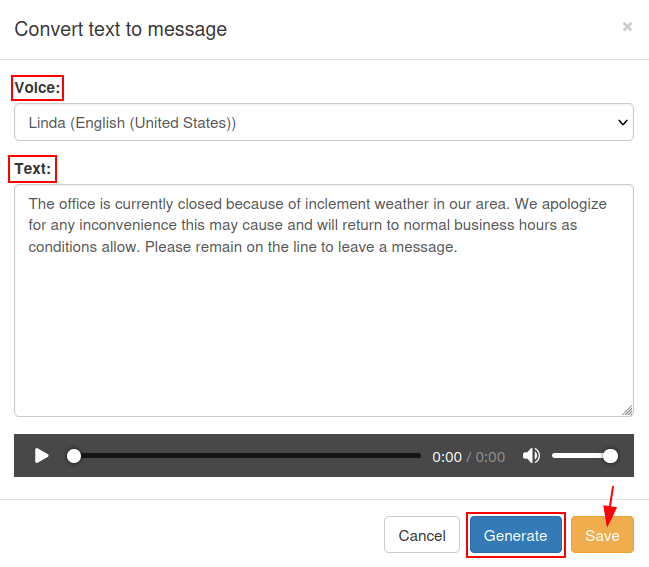
Thao tác này sẽ hiển thị một cửa sổ bật lên Convert text to message.
Từ cửa sổ bật lên Convert to text message, nhấp vào menu thả xuống bên cạnh trường được dán nhãn Voice, và chọn một tùy chọn cho Text để được đọc.
Sau khi đã chọn Voice và đã viết tin nhắn vào trường Text, nhấn Generate để xử lý tệp âm thanh.
Văn bản được đọc bằng cùng ngôn ngữ mà nó được viết trong trường Text. Nếu ngôn ngữ trong trường Voice khác, thì người nói máy tính sẽ áp dụng giọng địa phương.
Cuối cùng, khi các bước này hoàn tất, nhấn Save để lưu tin nhắn âm thanh.
Để áp dụng các thay đổi, nhấn Apply changes ở góc trên bên phải của màn hình.
Mẹo
Để đặt lời chào hoặc tin nhắn âm thanh trong một phần tử kế hoạch quay số, nhấp đúp vào phần tử đó. Điều này có thể là một phần tử Play a file, hoặc một phần tử Menu, trong đó người gọi sẽ gặp một tin nhắn khẩn cấp, hoặc một danh bạ quay số.
Để biết thêm thông tin về dial plans, xem tài liệu này: Cơ bản kế hoạch quay số hoặc Kế hoạch quay số nâng cao.
Nhạc chờ
Axivox có tùy chọn thêm nhạc chờ tùy chỉnh vào cuộc gọi khi người gọi đang đợi để cuộc gọi của họ được trả lời. Để thêm nhạc chờ vào cổng quản trị Axivox, chuyển tới manage.axivox.com, và đăng nhập.
Sau đó, nhấp vào Music on hold trên menu bên trái, và một cửa sổ pop-up Change the music on hold xuất hiện.
Trong cửa sổ pop-up Change the music on hold, nhấp vào nút Choose File để chọn một tệp MP3 (MPEG Audio Layer 3) hoặc WAV (Waveform Audio File Format ) để tải lên.
Ghi chú
Chỉ có các tệp MP3 hoặc WAV mới có thể được tải lên cổng quản trị Axivox.
Khi tệp được chọn, thanh Progression sẽ hiển thị trạng thái tải lên. Khi hoạt động này hoàn tất, có thể đóng cửa sổ bằng cách nhấn Close.
Khi các thay đổi mong muốn đã hoàn tất, nhấp vào Apply changes ở góc trên‑phải của màn hình.