
Sử dụng dịch vụ VoIP trong Odoo với OnSIP
Quan trọng
Dịch vụ VoIP của OnSIP chỉ có sẵn tại Hoa Kỳ (US). Dịch vụ VoIP của OnSIP được cung cấp rộng rãi ở khu vực lower-48, các bang liền kề của Hoa Kỳ. Tại Alaska hoặc Hawaii, phí dịch vụ có thể cao hơn.
Ngoài ra, cần có địa chỉ thanh toán US và thẻ tín dụng US để sử dụng dịch vụ.
Trước khi thiết lập tài khoản với OnSIP, doanh nghiệp cần đảm bảo các số điện thoại doanh nghiệp có thể chuyển sang OnSIP.
OnSIP cố gắng hết sức để làm việc với tất cả các nhà cung cấp dịch vụ điện thoại. Tuy nhiên, một số hướng dẫn địa phương hoặc khu vực có thể ngăn cản nhà cung cấp hiện tại của công ty phát hành số này.
Đầu trang
Odoo VoIP có thể được thiết lập để hoạt động cùng với OnSIP (Odoo Landing Page). OnSIP là nhà cung cấp VoIP. Cần có một tài khoản OnSIP để sử dụng dịch vụ này.
Trước khi thiết lập tài khoản với OnSIP, hãy chắc chắn rằng khu vực nhà của công ty và các khu vực sẽ được gọi đều được dịch vụ của OnSIP phủ sóng.
Sau khi mở tài khoản OnSIP, hãy làm theo quy trình cấu hình dưới đây để thiết lập nó trên cơ sở dữ liệu Odoo.
Cấu hình
Để cấu hình cơ sở dữ liệu Odoo kết nối với dịch vụ OnSIP, đầu tiên điều hướng tới từ bảng điều khiển chính của Odoo. Sau đó, xóa bộ lọc Apps mặc định khỏi thanh Search..., và tìm kiếm OnSIP.
Tiếp theo, kích hoạt mô-đun VOIP OnSIP.
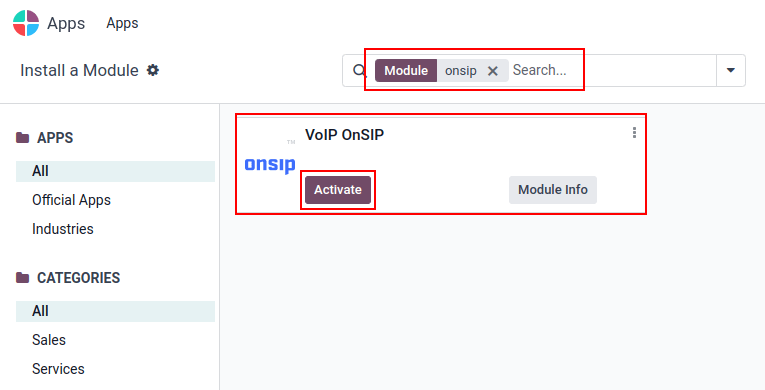
Cài đặt VoIP Odoo
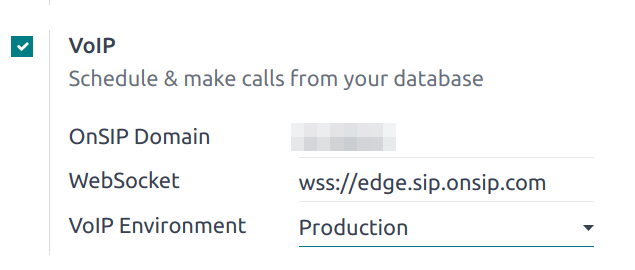
Sau khi cài đặt mô-đun VOIP OnSIP, vào , kéo xuống phần Integrations và tìm các trường VoIP. Sau đó, điền ba trường này với các thông tin sau:
OnSIP Domain: the domain that was assigned when creating an account on OnSIP.
WebSocket:
wss://edge.sip.onsip.comVoIP Environment: Production
Mẹo
Để truy cập miền OnSIP, hãy điều hướng tới OnSIP và đăng nhập. Sau đó, nhấp vào liên kết Administrators ở góc trên‑phải của trang.
Tiếp theo, trong menu bên trái, nhấp vào Users, sau đó chọn bất kỳ người dùng nào. Theo mặc định, người dùng đã chọn sẽ mở trên thẻ User Info.
Nhấn vào tab Phone Settings để hiển thị thông tin xác thực cấu hình OnSIP (cột đầu tiên).
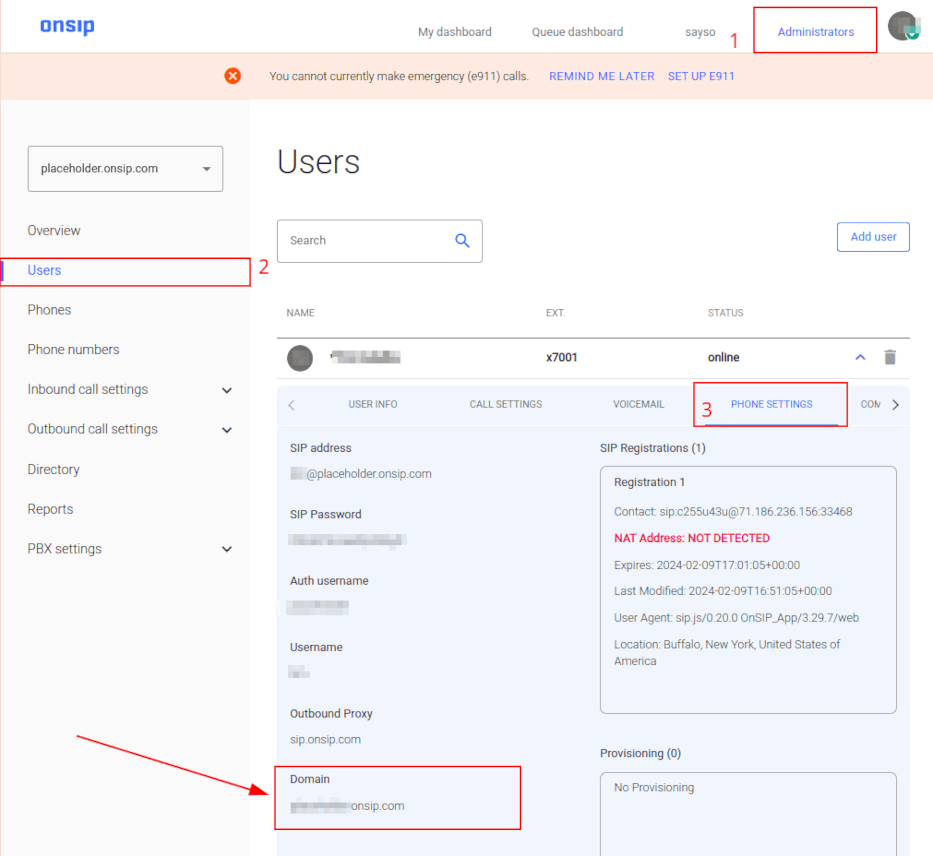
Cài đặt người dùng Odoo
Tiếp theo, người dùng cần được thiết lập trong Odoo. Mỗi người dùng được liên kết với người dùng OnSIP phải cũng được cấu hình trong cài đặt/tuỳ chọn của người dùng Odoo.
Để làm điều đó, điều hướng tới .
Trong biểu mẫu người dùng, nhấp vào Edit để cấu hình tài khoản OnSIP của người dùng. Sau đó, nhấp vào tab Preferences, và cuộn xuống phần VoIP Configuration.
Trong phần này, điền các trường bằng thông tin đăng nhập OnSIP.
Điền vào các trường sau bằng thông tin đăng nhập tương ứng được liệt kê bên dưới:
Voip Username = OnSIP Username
OnSIP Auth Username = OnSIP Auth Username
VoIP Secret = OnSIP SIP Password
Mẹo
Tiện ích mở rộng OnSIP có thể được tìm thấy trong dòng banner User phía trên các tab.
Khi các bước này hoàn tất, hãy rời khỏi biểu mẫu người dùng trong Odoo để lưu cấu hình.
Sau khi lưu, người dùng Odoo có thể thực hiện cuộc gọi điện thoại bằng cách nhấp vào biểu tượng ☎️ (phone) ở góc trên‑phải của Odoo.
Xem thêm
Có thể tìm thấy các bước thiết lập bổ sung và khắc phục sự cố trên OnSIP's knowledge base.
Cuộc gọi đến
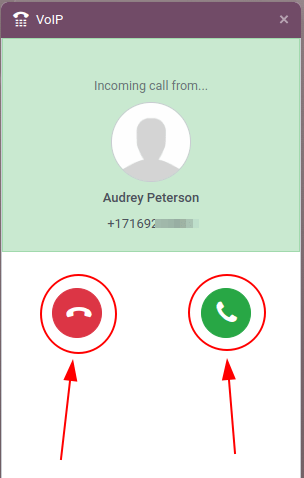
Cơ sở dữ liệu Odoo cũng nhận các cuộc gọi đến tạo ra các cửa sổ pop-up trong Odoo. Khi các cửa sổ pop-up của cuộc gọi xuất hiện, nhấp vào biểu tượng 📞 (phone) màu xanh lá để trả lời cuộc gọi.
Để bỏ qua cuộc gọi, nhấp vào biểu tượng màu đỏ 📞 (phone)
Xem thêm
Khắc phục sự cố
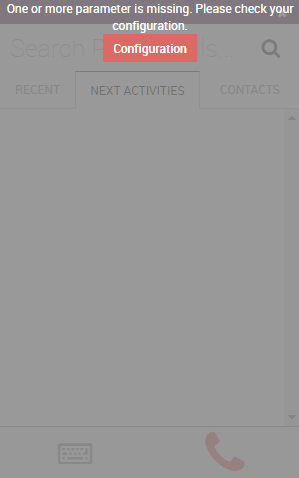
Thiếu tham số
Nếu một thông báo Missing Parameters xuất hiện trong widget Odoo, hãy đảm bảo làm mới cửa sổ trình duyệt Odoo (hoặc tab), và thử lại.
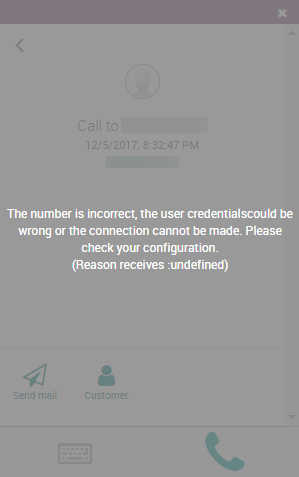
Số không chính xác
Nếu một thông báo Số không đúng xuất hiện trong tiện ích Odoo, hãy chắc chắn sử dụng định dạng quốc tế cho số. Điều này có nghĩa là bắt đầu bằng mã quốc gia quốc tế.
Mã quốc gia là mã định vị cho phép truy cập vào hệ thống điện thoại của quốc gia mong muốn. Mã quốc gia được quay trước, trước số đích. Mỗi quốc gia trên thế giới đều có mã quốc gia riêng của mình.
Ví dụ, 16505555555 (trong đó 1 là mã quốc tế cho Hoa Kỳ)
Xem thêm
Để xem danh sách đầy đủ các mã quốc gia, truy cập: https://countrycode.org
OnSIP trên điện thoại di động
Để thực hiện và nhận cuộc gọi khi người dùng không ngồi trước máy tính chạy Odoo, có thể sử dụng ứng dụng softphone trên điện thoại di động song song với Odoo VoIP.
Điều này hữu ích cho các cuộc gọi tiện lợi khi di chuyển và để đảm bảo các cuộc gọi đến được nghe. Bất kỳ phần mềm SIP nào cũng hoạt động.
Xem thêm