Đơn vị tính
Trong một số trường hợp, doanh nghiệp sẽ cần xử lý sản phẩm theo các đơn vị tính khác nhau. Ví dụ, một doanh nghiệp có thể mua sản phẩm từ một quốc gia sử dụng hệ mét, sau đó bán những sản phẩm đó ở một quốc gia sử dụng hệ thống đo lường Anh. Trong trường hợp đó, doanh nghiệp này cần phải chuyển đổi đơn vị tính.
Một trường hợp khác về chuyển đổi đơn vị là khi một doanh nghiệp mua sản phẩm theo kiện hàng lớn từ nhà cung cấp, sau đó bán những sản phẩm đó theo từng đơn vị nhỏ lẻ.
Odoo có thể được thiết lập để sử dụng nhiều đơn vị tính (ĐVT) khác nhau cho một sản phẩm.
Cấu hình
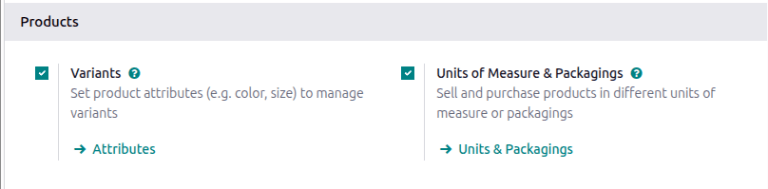
Để sử dụng các đơn vị tính khác nhau trong Odoo, trước tiên vào , sau đó trong mục Sản phẩm, bật thiết lập Đơn vị tính & Bao bì. Cuối cùng, nhấp Lưu.
Cấu hình đơn vị tính
Để thiết lập đơn vị tính cho một sản phẩm, trước tiên hãy vào và chọn một sản phẩm để mở trang biểu mẫu sản phẩm của sản phẩm đó.
Đơn vị tính tồn kho
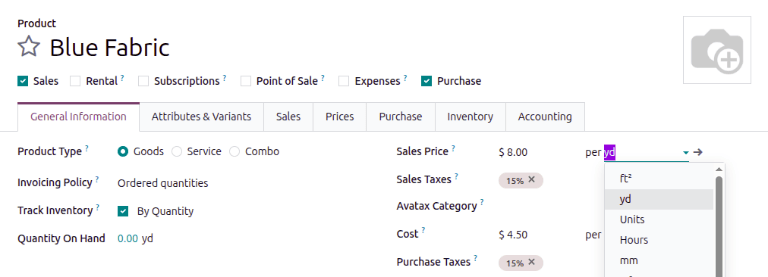
Đơn vị tính tồn kho xác định cách tồn kho được đo lường. Ví dụ: theo dõi tồn kho vải màu xanh bằng thước. Đơn vị tính này cũng được sử dụng để theo dõi các lệnh chuyển hàng nội bộ.
Để chỉ định đơn vị mà sản phẩm được kiểm kê, hãy cập nhật trường thứ hai của trường Giá bán hoặc Chi phí.
Quan trọng
Đơn vị tính của Giá bán và Chi phí không thể được cập nhật độc lập với nhau. Khi một đơn vị tính được cập nhật, đơn vị tính kia sẽ tự động cập nhật để sử dụng cùng một đơn vị tính.
Đơn vị tính bán hàng (bao bì)
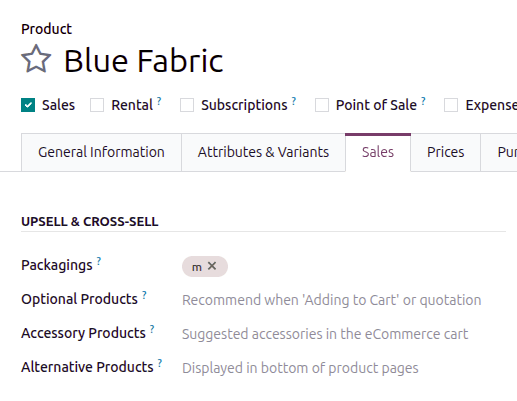
Các đơn vị tính mà sản phẩm được bán được coi là bao bì. Để xác định các bao bì này, mở tab Bán hàng của sản phẩm, và sau đó trong phần Bán thêm & bán chéo, thêm một bao bì vào trường Bao bì. Nhiều bao bì có thể được chỉ định cho mỗi sản phẩm.
Xem thêm
Đơn vị tính mua hàng
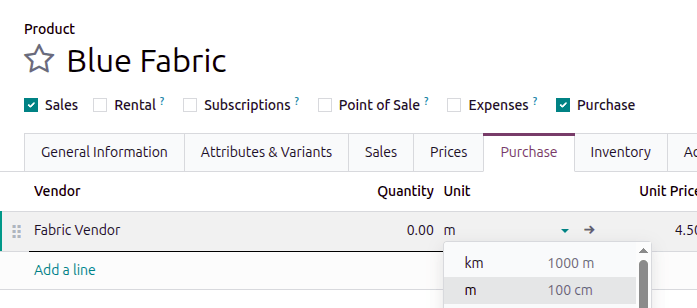
Các đơn vị tính mà sản phẩm được mua được xác định trong tab Mua hàng của sản phẩm. Đơn mua hàng có thể được tạo bằng các đơn vị tính này sau khi chúng được xác định trong bảng giá nhà cung cấp. Đơn vị tính mua hàng phải nằm trong cùng danh mục với đơn vị tính mặc định.
Chuyển đổi đơn vị
Odoo tự động chuyển đổi đơn vị tính khi sản phẩm có ĐVT khác với ĐVT mua hàng.
Việc này xảy ra trong nhiều trường hợp, bao gồm:
Đơn đặt hàng nhà cung cấp: |ĐVT| mua hàng trên đơn mua hàng (PO) được chuyển thành |ĐVT| trên các chứng từ kho nội bộ
Bổ sung hàng tự động: tạo PO khi lượng hàng tồn kho của một sản phẩm (được theo dõi trong |ĐVT|) giảm xuống dưới một mức nhất định. Nhưng, PO được tạo theo |ĐVT| mua hàng
Bán sản phẩm: nếu sử dụng |ĐVT| khác trên đơn bán hàng (SO), số lượng trên lệnh giao hàng sẽ được chuyển đổi theo |ĐVT| ưu tiên của kho hàng
Mua sản phẩm bằng ĐVT mua hàng
Khi tạo một yêu cầu báo giá mới (RFQ) trong ứng dụng Mua hàng, Odoo sẽ lấy đơn vị mà nhà cung cấp ưu tiên sử dụng, được xác định trong trường Đơn vị của dòng nhà cung cấp trong tab Mua hàng trên sản phẩm. Đơn vị mà nhà cung cấp ưu tiên có thể khác với đơn vị mà công ty bạn thường sử dụng. Nếu cần, có thể chỉnh sửa thủ công giá trị Đơn vị trên RFQ.
Sau khi RFQ được xác nhận thành PO, hãy nhấp vào nút thông minh Phiếu nhập kho ở đầu PO.
Odoo sẽ tự động chuyển đổi đơn vị tính mua hàng thành đơn vị tính bán hàng/tồn kho của sản phẩm đó, do đó cột Nhu cầu của phiếu nhập kho sẽ hiển thị số lượng đã chuyển đổi.
Example
Khi Đơn vị mua hàng của sản phẩm là m (mét) và đơn vị đo lường tồn kho là thước, thì PO sẽ hiển thị số lượng theo mét, còn phiếu nhập kho (và các chứng từ kho nội bộ khác) sẽ hiển thị số lượng theo thước.
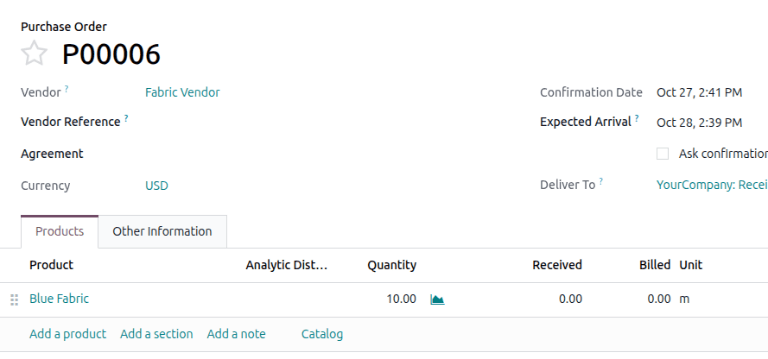
Một đơn hàng có số lượng là 10 được đặt bằng cách sử dụng "Đơn vị" mua hàng: m.
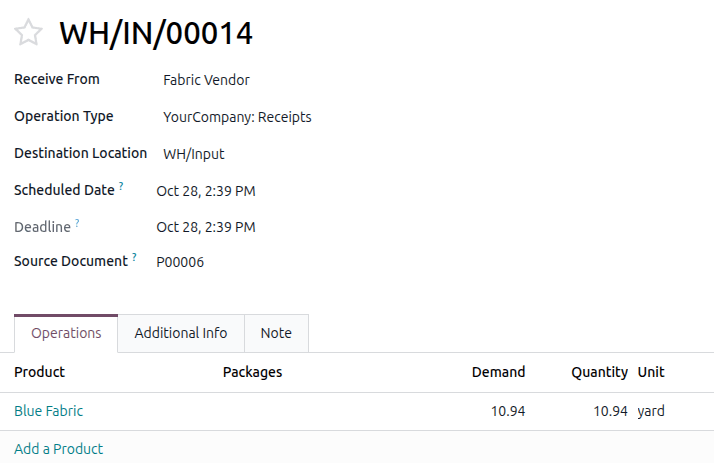
Khi nhập kho, số lượng được ghi lại là "Đơn vị" nội bộ: thước.
Bổ sung hàng
Yêu cầu báo giá cho một sản phẩm cũng có thể được tạo trực tiếp từ Báo cáo dự báo của sản phẩm bằng nút Bổ sung. Để mở Báo cáo dự báo, nhấp vào nút thông minh Dự báo trên biểu mẫu sản phẩm.
Sau khi nhấp vào Bổ sung, một hộp thoại Bổ sung sản phẩm sẽ xuất hiện. Nếu cần, đơn vị tính mua hàng có thể được chỉnh sửa thủ công trong trường Số lượng. Sau đó, nhấp Xác nhận để tạo RFQ.
Quan trọng
PO chỉ có thể được tạo tự động nếu có ít nhất một nhà cung cấp được liệt kê trong tab Mua hàng của biểu mẫu sản phẩm.
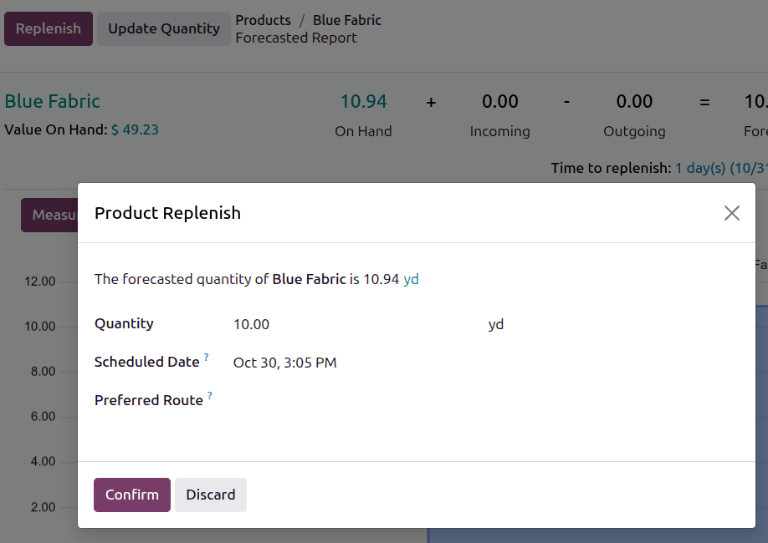
Điều hướng đến PO đã tạo bằng cách cuộn xuống phần Tồn kho dự báo, và trong dòng Yêu cầu báo giá, nhấp vào số tham chiếu RFQ để mở RFQ nháp. Nếu cần, UoM mua hàng có thể được chỉnh sửa trực tiếp trên PO.
Bán theo ĐVT khác
Khi tạo một báo giá mới trong ứng dụng Bán hàng, Odoo sẽ tự động sử dụng đơn vị tính đã được chỉ định của sản phẩm. Nếu cần, trường Đơn vị có thể được chỉnh sửa thủ công trên báo giá.
Sau khi báo giá được gửi đến khách hàng và được xác nhận thành đơn bán hàng (SO), hãy nhấp vào nút thông minh Xuất kho ở đầu SO. Odoo sẽ tự động chuyển đổi đơn vị tính thành đơn vị tính tồn kho của sản phẩm. Do đó cột Nhu cầu của lệnh giao hàng sẽ hiển thị số lượng đã chuyển đổi.
Example
Khi đơn vị Đơn vị bán hàng của sản phẩm là m (mét) và đơn vị đo lường tồn kho là thước, thì SO sẽ hiển thị số lượng theo mét, còn phiếu giao hàng (và các chứng từ kho nội bộ khác) sẽ hiển thị số lượng theo thước.
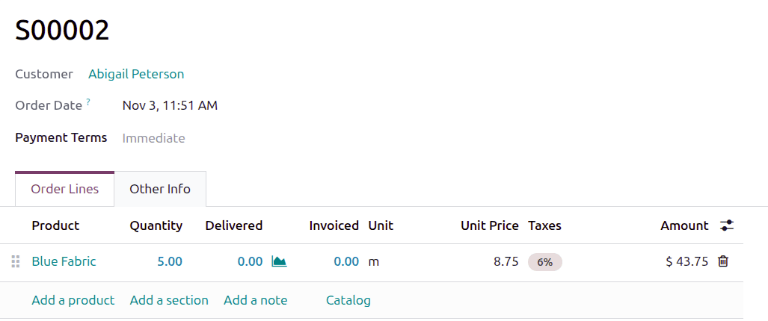
Một đơn hàng gồm 5 đơn vị được đặt theo đơn vị bán hàng "Đơn vị": m.
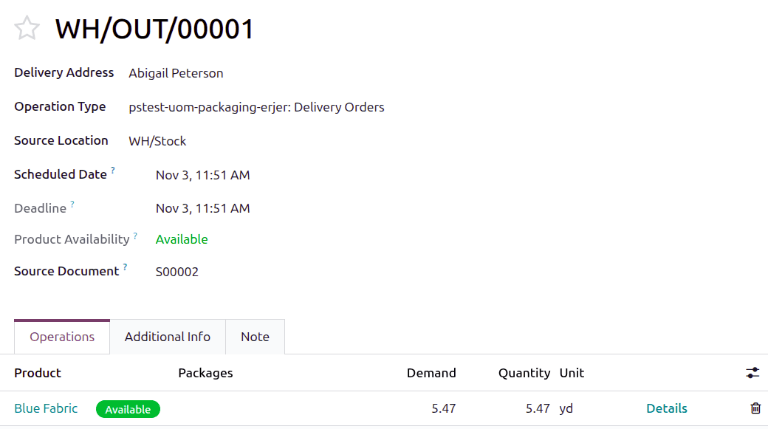
Khi giao hàng tại kho, số lượng ghi nhận được tính theo đơn vị nội bộ "Đơn vị": thước.
Tạo đơn vị tính tuỳ chỉnh
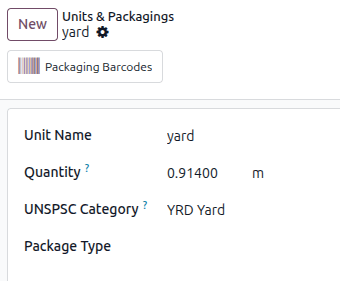
Tạo các đơn vị tính tùy chỉnh bằng cách vào . Mỗi đơn vị tính cũng có thể sử dụng một đơn vị tham chiếu để chuyển đổi giữa các đơn vị tính khác nhau.
Để tạo đơn vị mới, nhấp nút Mới. Chỉ định tên đơn vị. Nếu muốn chuyển đổi giữa các đơn vị, hãy chỉ định một số lượng và một đơn vị tính tham chiếu để thực hiện chuyển đổi. Nếu có, nhập Danh mục UNSPSC, là một mã được quản lý toàn cầu bởi GS1, mà bắt buộc phải mua để sử dụng.
Example
Bạn sẽ mua vải theo đơn vị thước hoặc mét. Chỉ định rằng một thước bằng 0.9144 đơn vị tham chiếu của nó, m, trong trường Số lượng.